Инструкция, как преобразовать документ в редактируемый текст с помощью быстрого распознавания.
Приложение подойдет как для работы в офисе, так и дома. В этой инструкции мы подробно разберем, как отредактировать PDF-файл всего за восемь шагов.
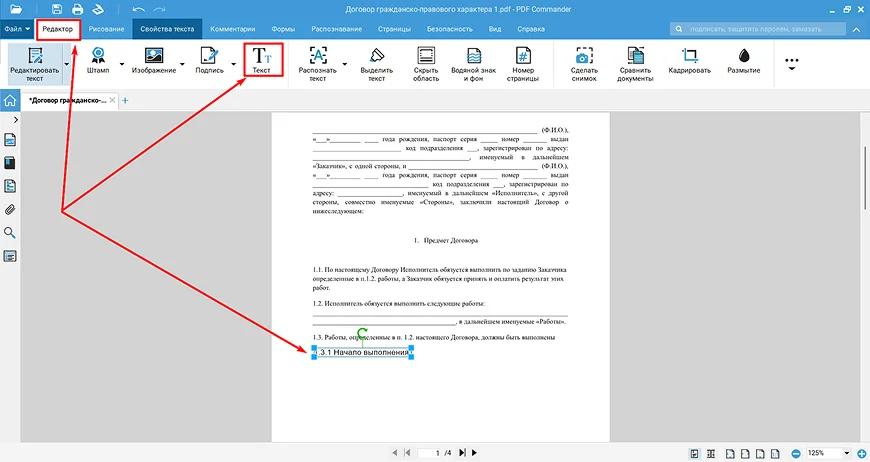
Во вкладке «Редактор» щелкните по значку «Текст» и кликните в любом месте страницы. Напечатайте нужную надпись.
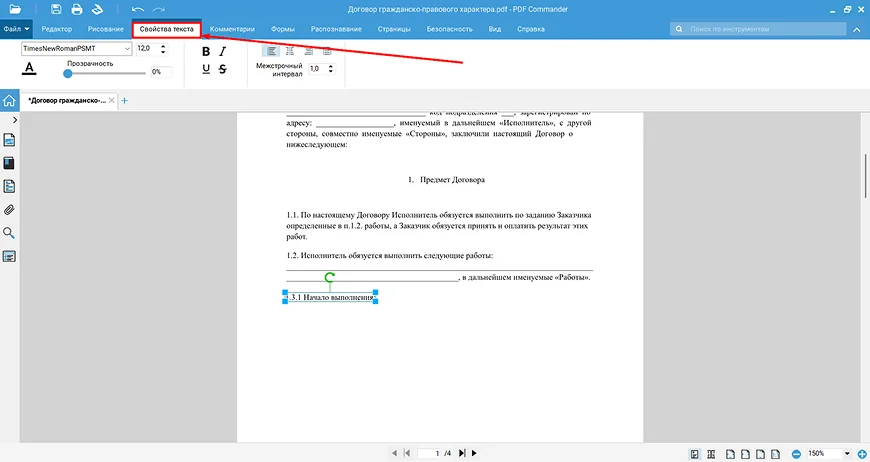
Перейдите во вкладку «Свойства текста», измените шрифт, начертание и размер.
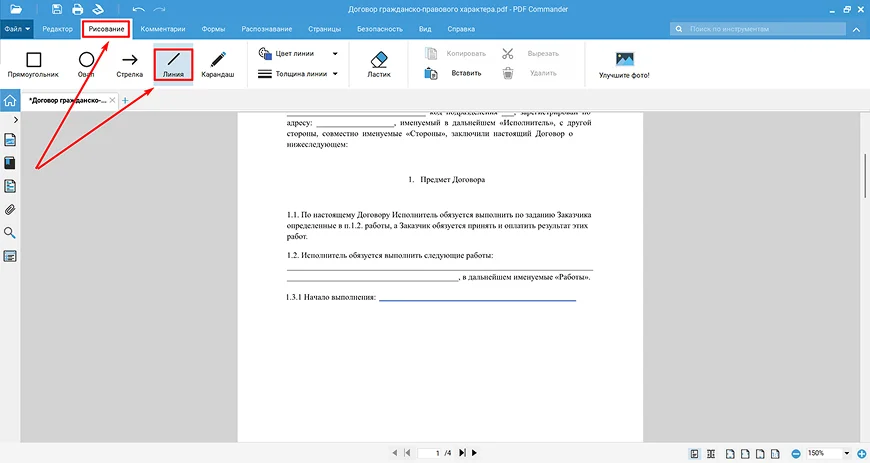
Если нужно добавить геометрическую фигуру, например, прямую линию, воспользуйтесь вкладкой «Рисование» — опция «Линия». Щелкните в подходящем месте и удерживайте левую кнопку мыши, чтобы сделать черту. С зажатой кнопкой «Shift» полоса будет параллельна границе документа.
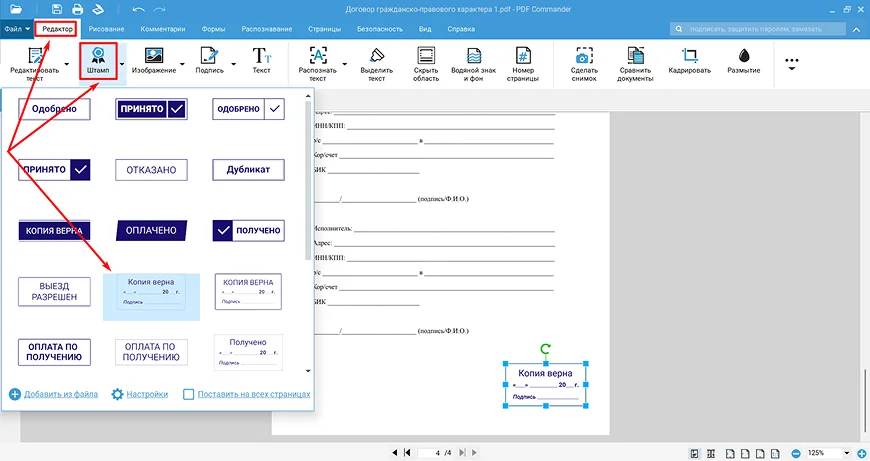
На панели «Редактор» кликните «Штамп» — «Добавить из файла». Загрузите подходящий скан печати или выберите готовый штамп.
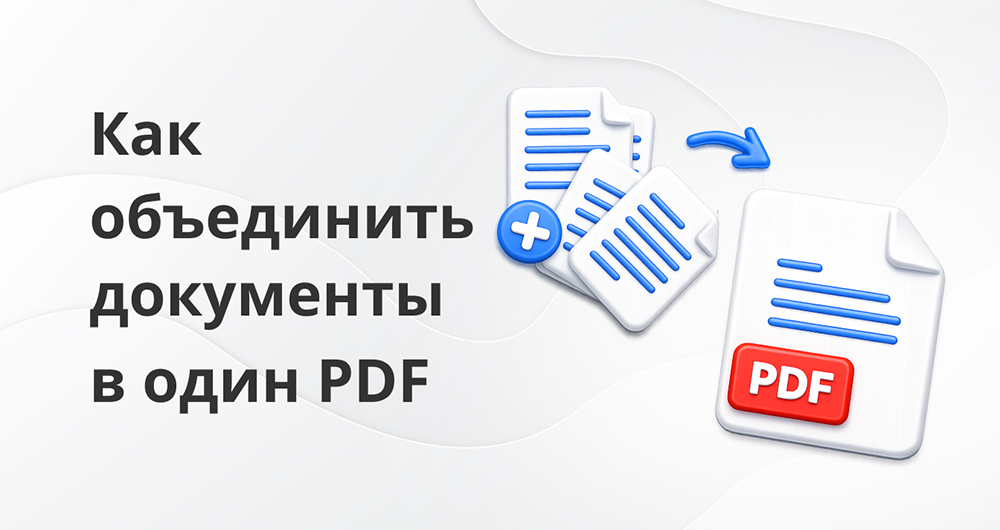
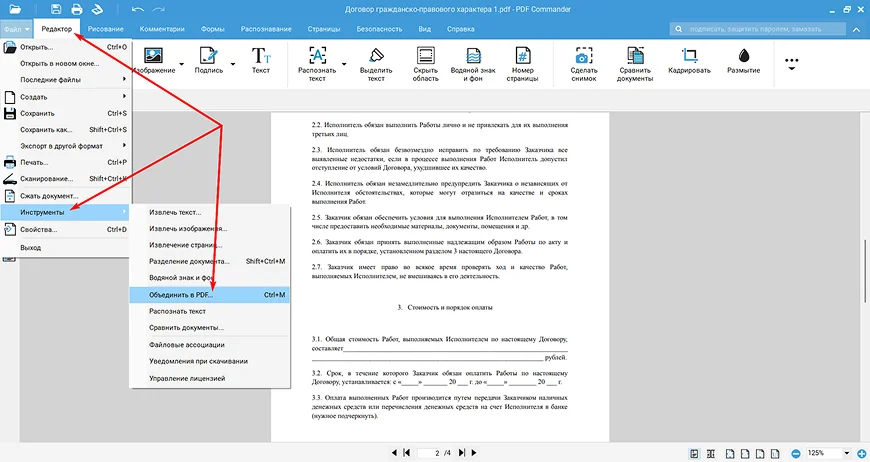
В меню «Файл» откройте «Инструменты» — «Объединить PDF» или воспользуйтесь сочетанием клавиш «Ctrl+M».
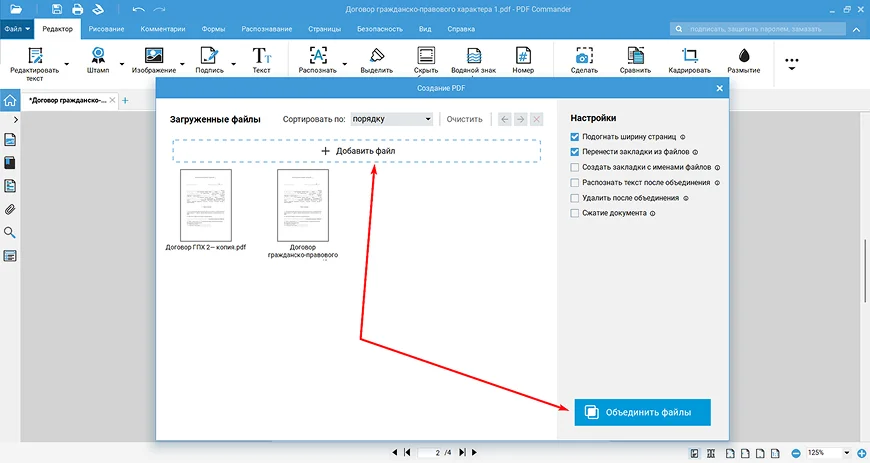
В появившемся окне щелкните «Выбрать файлы», выделите нужные документы в Проводнике — «Открыть». Затем воспользуйтесь кнопкой «Объединить файлы». Новый PDF откроется в отдельной вкладке. Перед выходом из программы сохраните его.
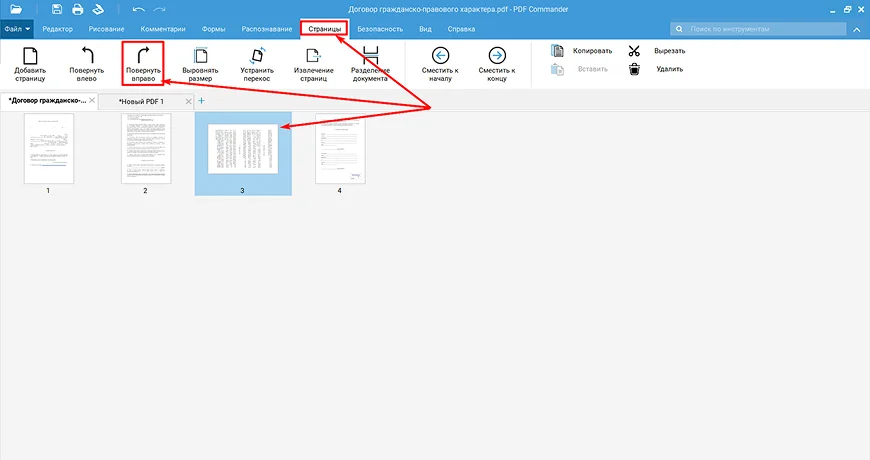
Если некоторые листы отображаются неправильно, их можно повернуть во вкладке «Страницы». Выделите нужный лист и щелкните, например, «Повернуть вправо».
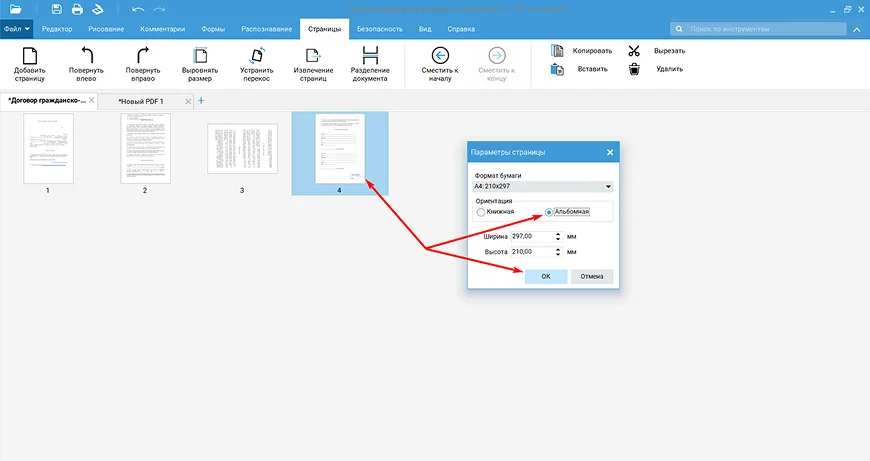
Если же не нужно менять ориентацию текста, нажмите правой кнопкой на нужный лист — «Параметры страницы», в пункте «Ориентация» отметьте «Альбомная».
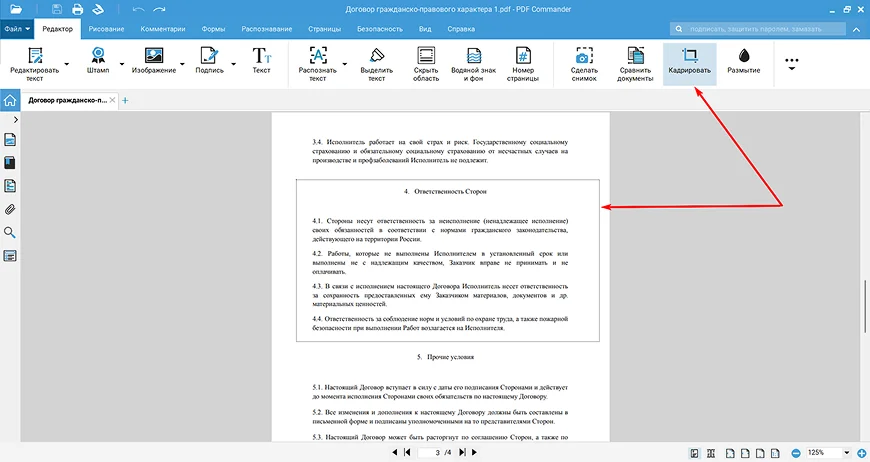
Во вкладке редактор щелкните «Кадрировать». Выделите мышью необходимую область, и программа автоматически уменьшит размер листа.
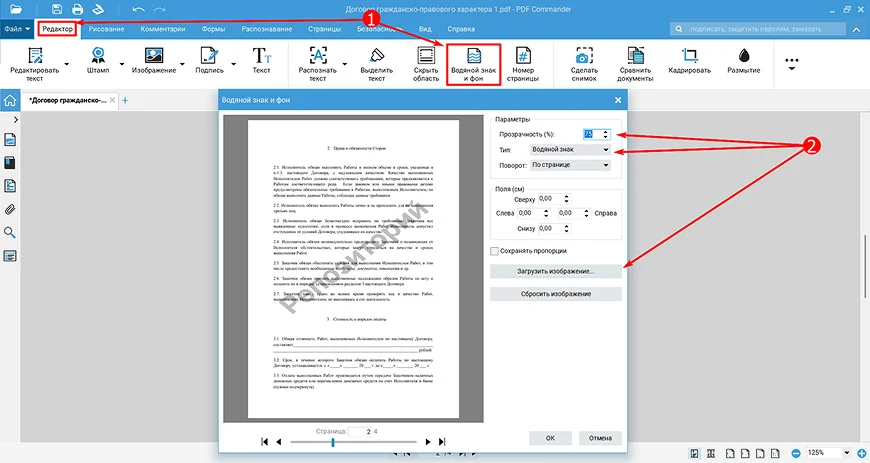
В меню «Редактор» нажмите по «Водяной знак и фон». Откроется отдельное меню. В пункте «Тип» выберите «Водяной знак» и щелкните по кнопке «Загрузить изображение». В появившемся Проводнике выберите нужный PNG-файл — «Открыть». Если нужно, увеличьте или уменьшите прозрачность.
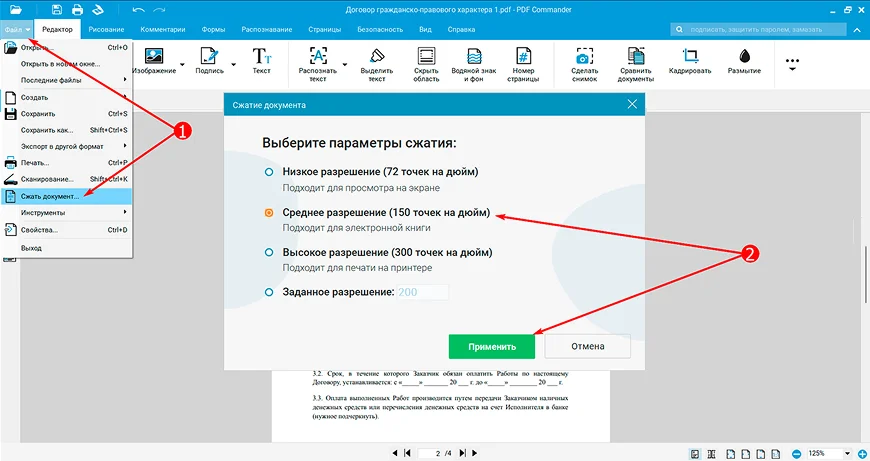
В меню «Файл» выберите «Сжать документ» и укажите подходящее разрешение. Для просмотра на экране выбирайте 72 или 150 точек на дюйм, для печати — 300.
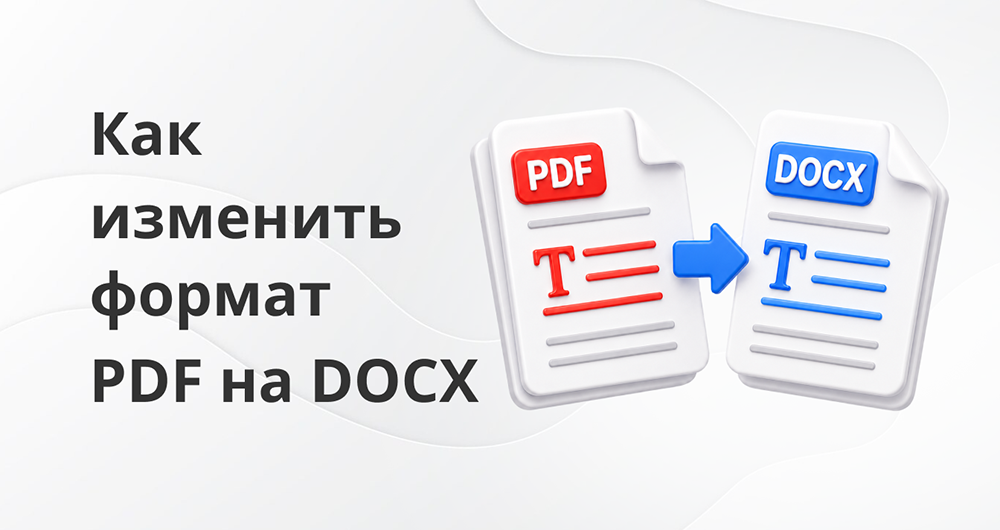
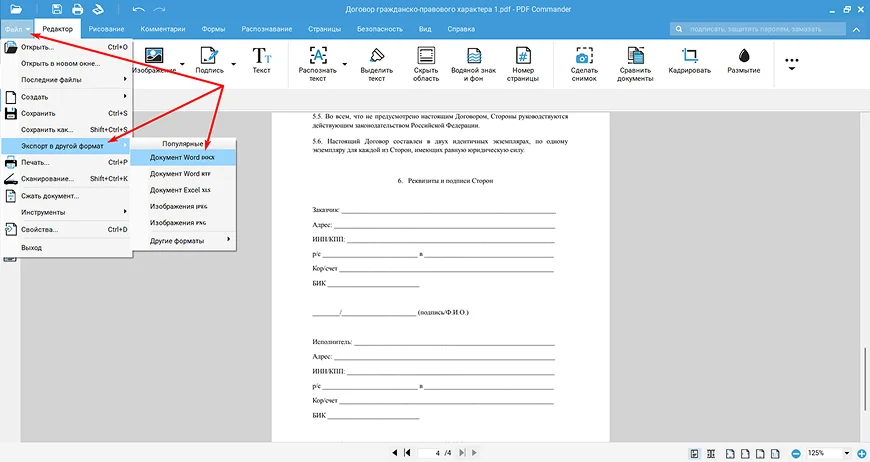
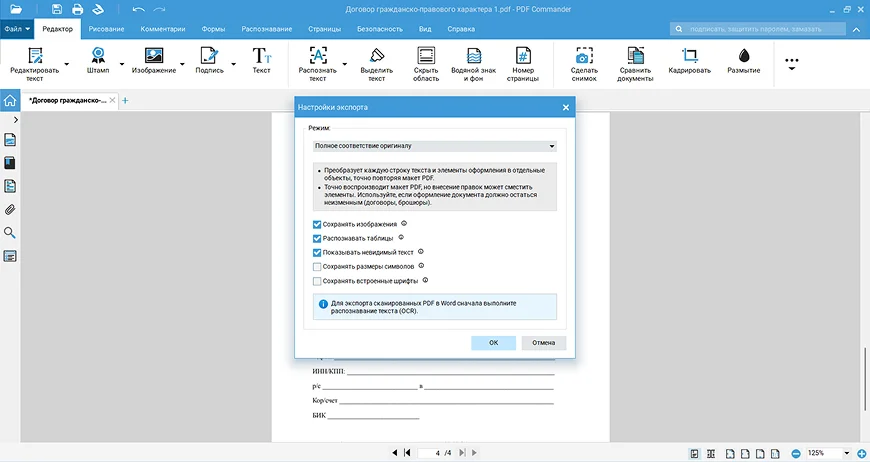
В меню «Файл» выберите «Экспорт в другой формат» — «Документ Word DOCX». Укажите папку для сохранения в Проводнике.
Появится окно «Настройки экспорта». Укажите подходящий метод сохранения:
Также выберите дополнительные опции: сохранять картинки, таблицы, невидимый текст и т. д. Нажмите «ОК».
Теперь вы сможете выполнять базовые действия, необходимые в любой работе: добавлять и изменять текст, вставлять штампы и водяные знаки, сжимать и экспортировать в другие форматы.
Инструкция, как преобразовать документ в редактируемый текст с помощью быстрого распознавания.