


 Время чтения - 5 минут


Если работаете с крупным документом, разделите его, чтобы отправить отдельные части, упростить печать или изменить только нужные фрагменты.
Разделить документ на отдельные листы
- 1. Загрузите PDF с ПК.
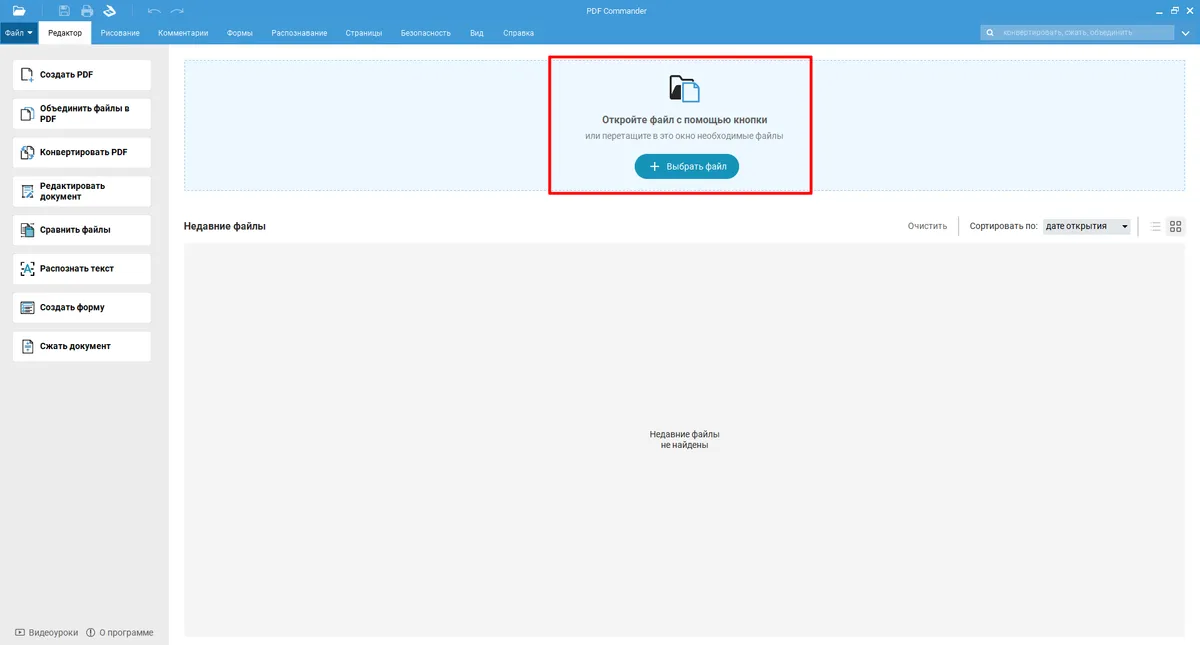
Источник: скриншот программы
- 2. В верхнем меню откройте «Файл» → «Инструменты» и нажмите «Извлечение страниц».
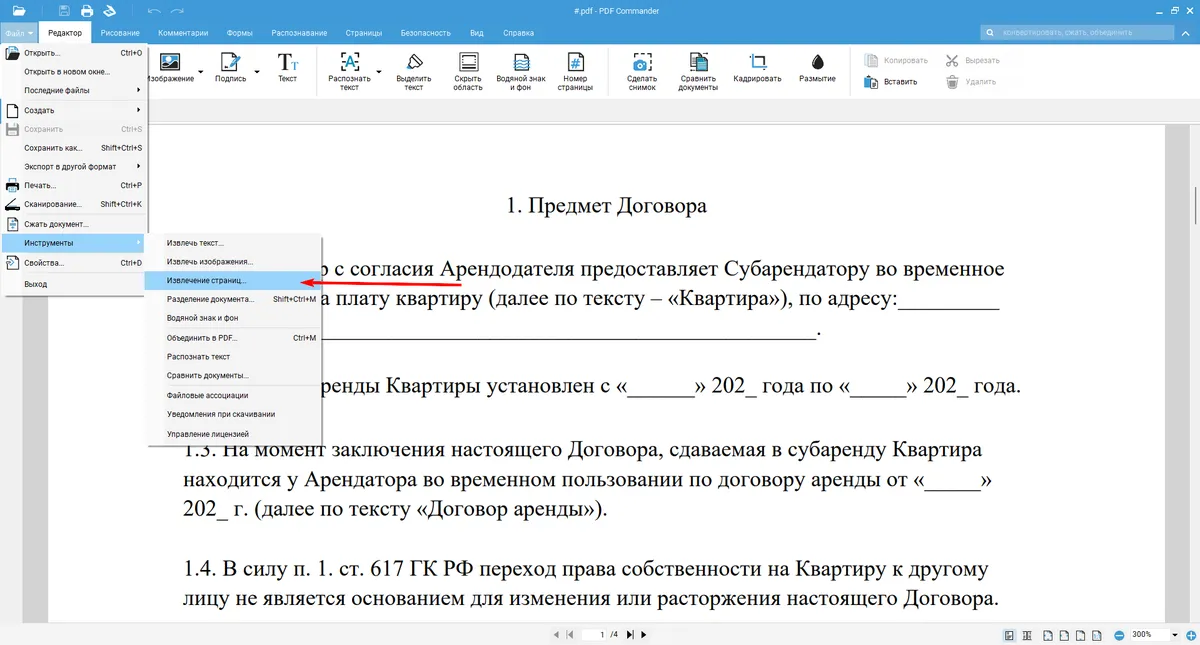
Источник: скриншот программы
- 3. Отметьте первый пункт «Все страницы».
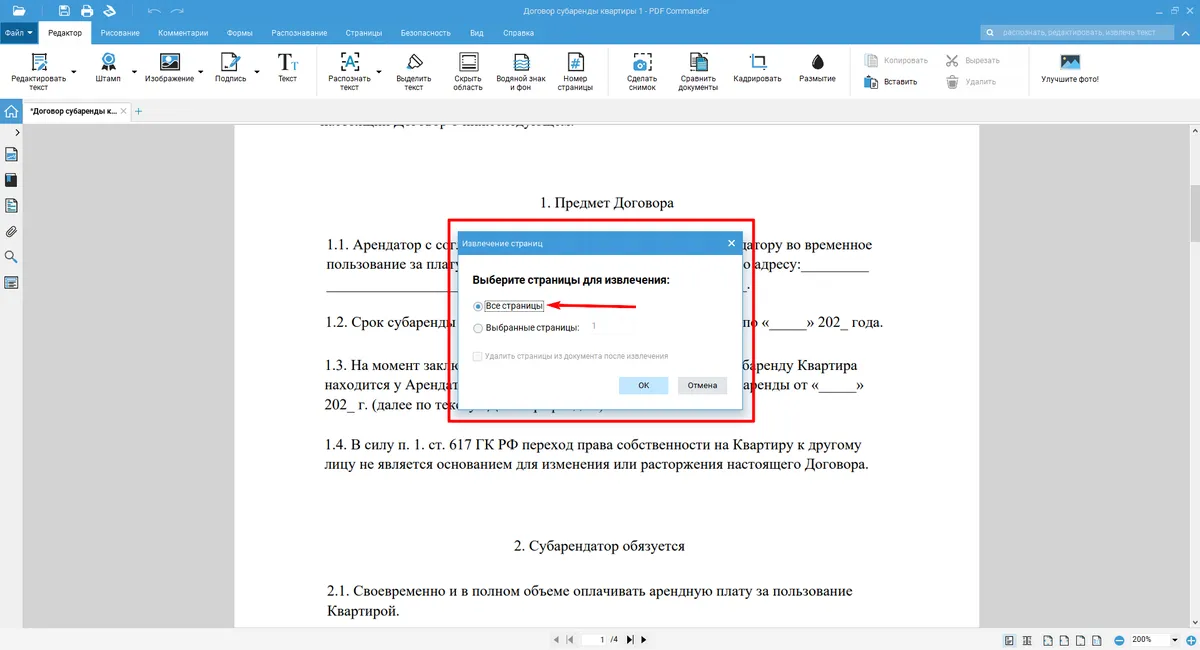
Источник: скриншот программы
- 4. Укажите папку и нажмите «ОК».
 Если после разделения потребуется внести изменения, воспользуйтесь функцией отредактировать текст.
Извлечь только определенные страницы
- 1. Загрузите PDF и откройте режим миниатюр.
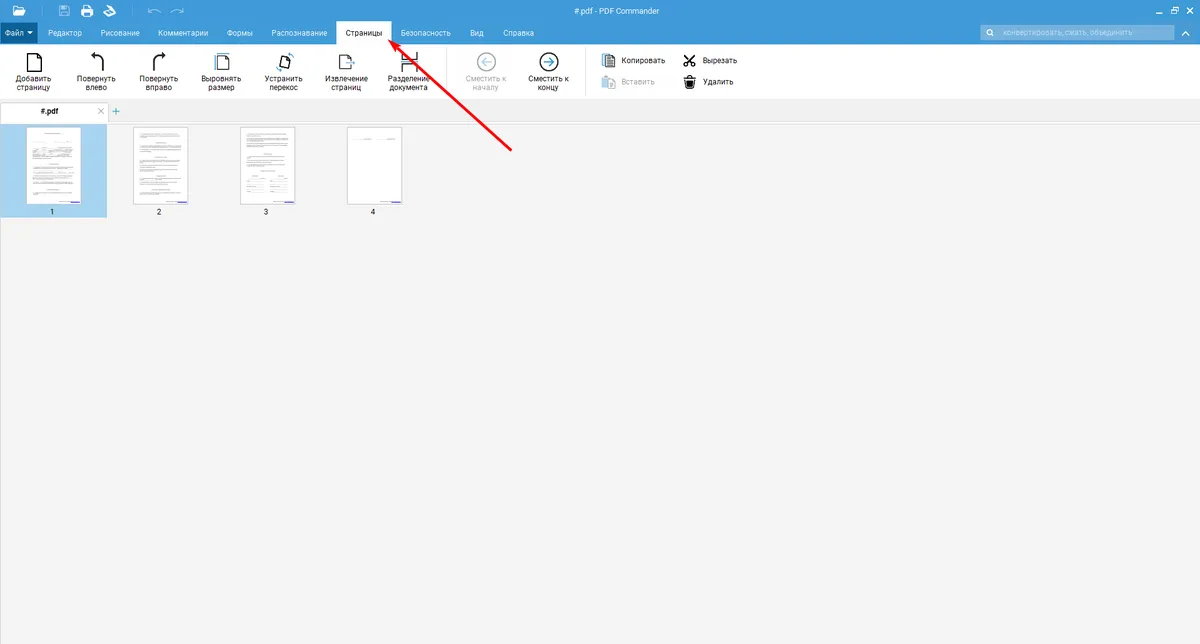
Источник: скриншот программы
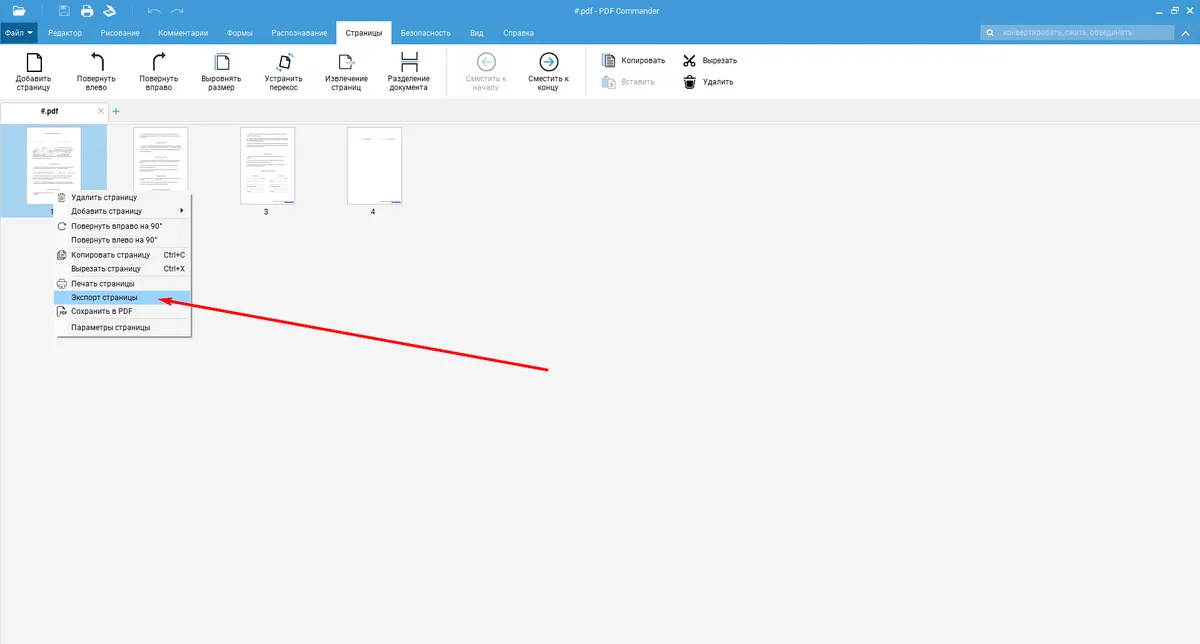
- 2. Разверните меню правой кнопкой мыши. Вам нужен пункт «Экспорт страницы».
Также можно зажать Ctrl и выделить несколько миниатюр, затем извлечь.
Источник: скриншот программы
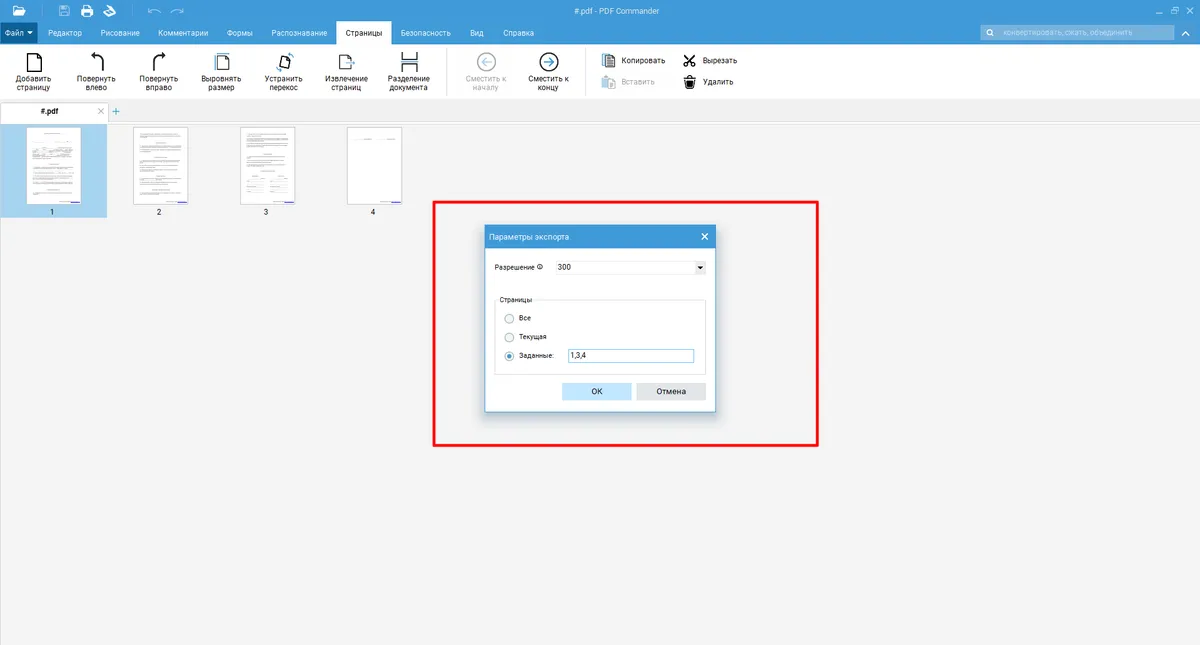
- 3. Выберите папку экспорта. В открывшемся окне настройте разрешение DPI и укажите номера листов через запятую. Диапазон пропишите через тире. Нажмите «ОК».
Извлечь одну страницу
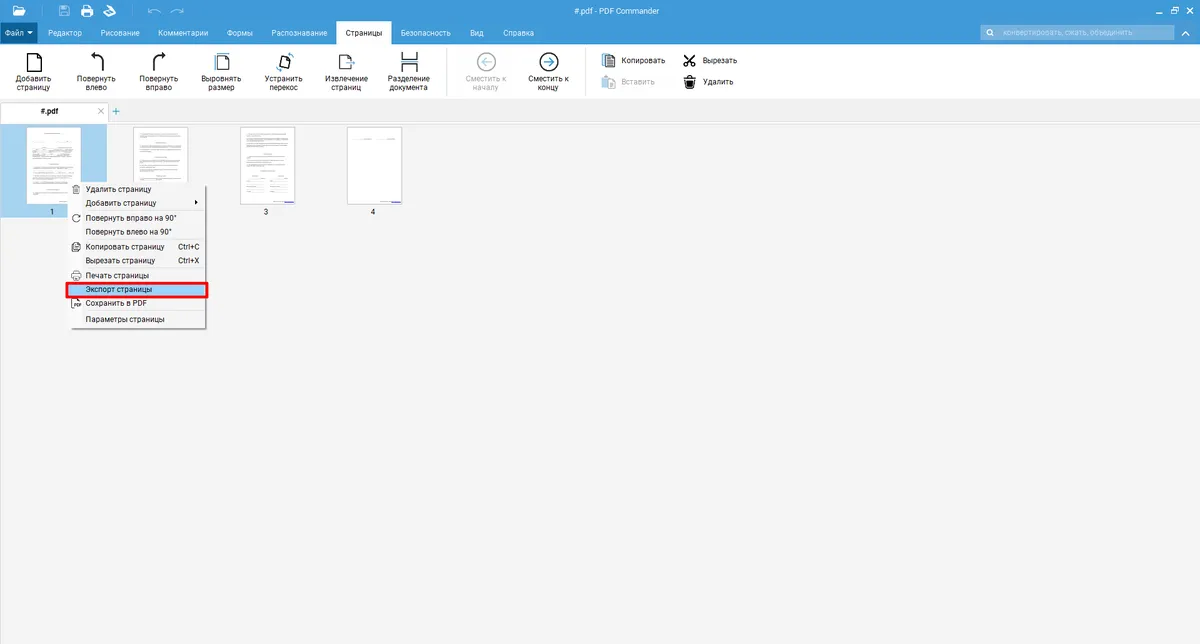
- 1. В разделе миниатюр выделите нужный лист и раскройте меню правой кнопкой мыши.
Источник: скриншот программы
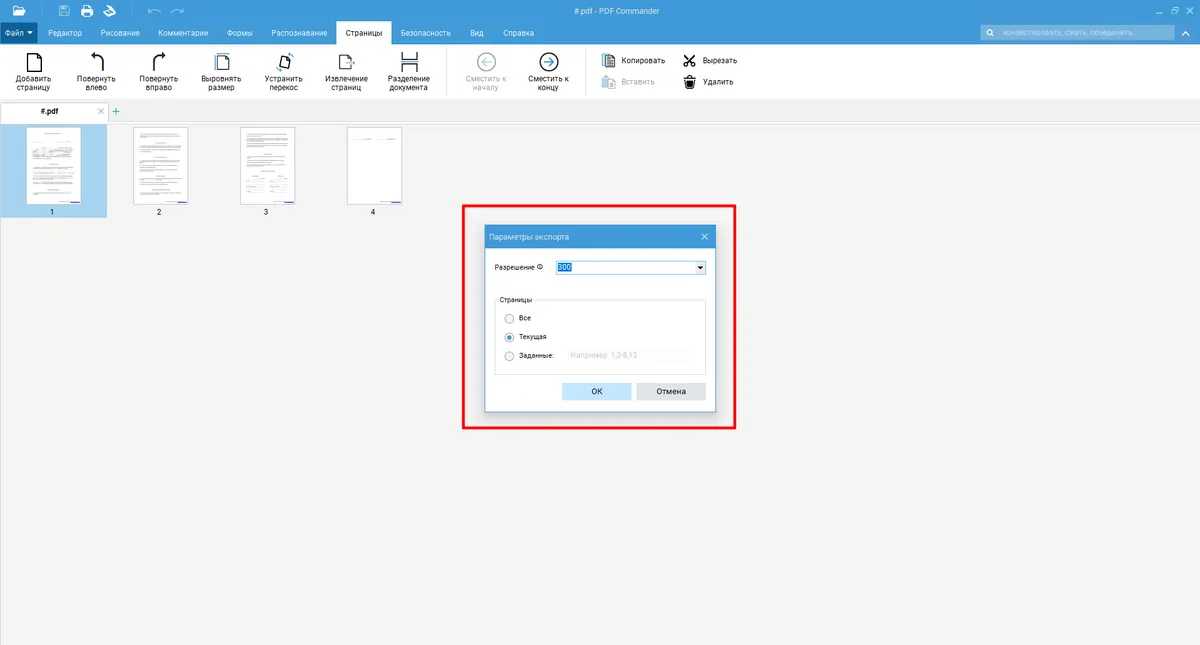
- 2. Начните экспорт. В окне настройки оставьте параметр «Текущая» и кликните «ОК».
Источник: скриншот программы
Если содержимое страницы нужно изменить в Microsoft Word, попробуйте конвертировать PDF в DOCX.
Разделить скан многостраничного документа
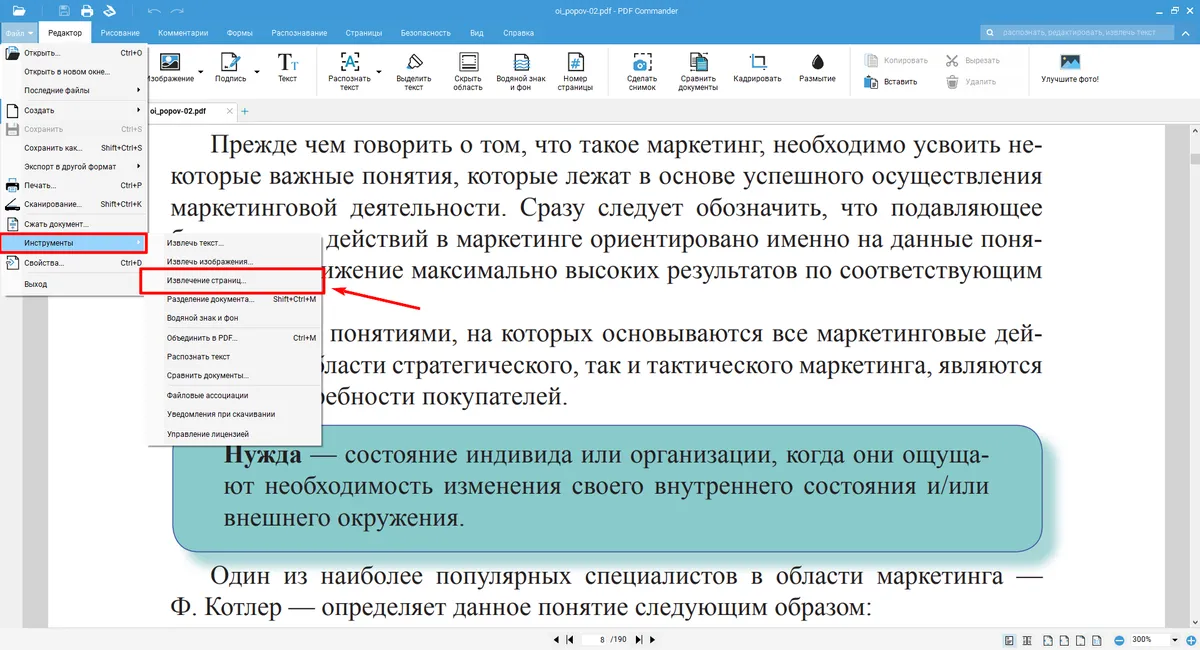
- 1. Загрузите скан в редактор. Перейдите в меню «Файл» → «Инструменты». Используйте команду «Извлечение страниц».
Источник: скриншот программы
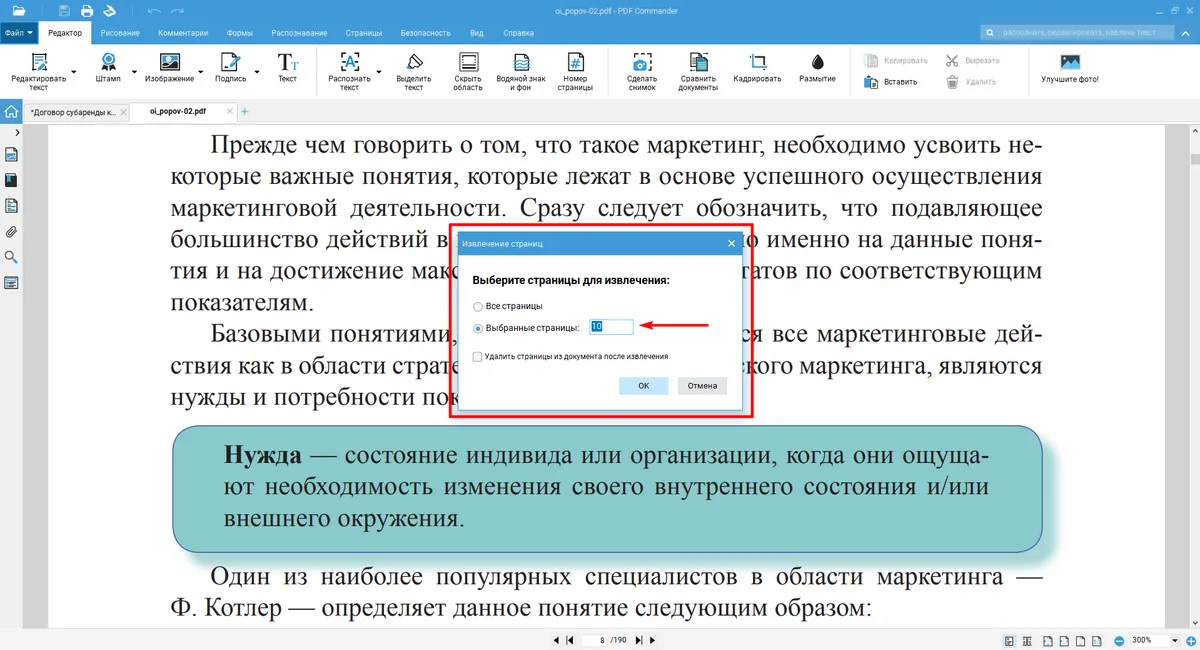
- 2. В окне настройки выделите «Выбранные страницы» и введите номера.
Источник: скриншот программы
- 3. Щелкните «ОК» и укажите папку.
Подготовить страницы к печати
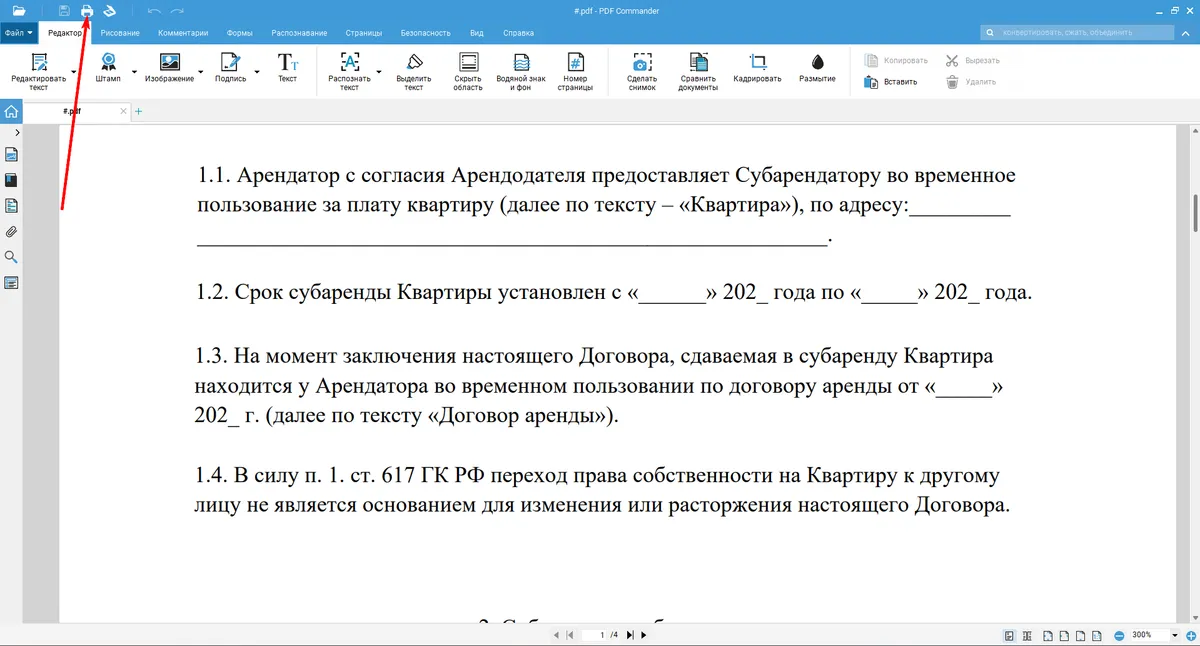
- 1. Откройте документ. На верхней панели кликните на значок принтера.
Источник: скриншот программы
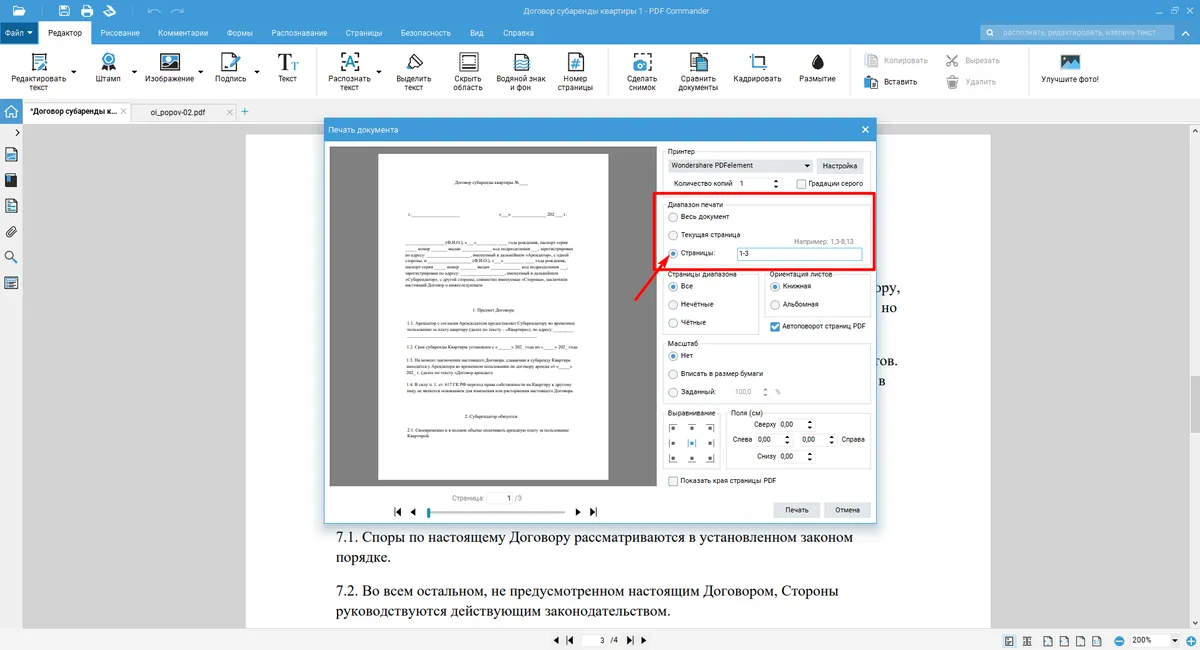
- 2. В настройках найдите раздел «Диапазон печати». Пометьте кружок «Страницы» и задайте интервал или номера листов.
Источник: скриншот программы
- 3. Нажмите «Печать».
Перед отправкой документа на принтер узнайте подробнее, как распечатать ПДФ: какие есть настройки и для чего они нужны.
Теперь вы знаете, как в программе PDF Commander извлечь нужные листы из файла или подготовить его к печати.
