


 5 минут
Excel удобно использовать для расчетов, но для отправки или печати лучше сохранять таблицу в PDF — так документ будет одинаково отображаться на всех устройствах. Расскажем, как конвертировать файл с помощью PDF Commander.
Пошаговая инструкция
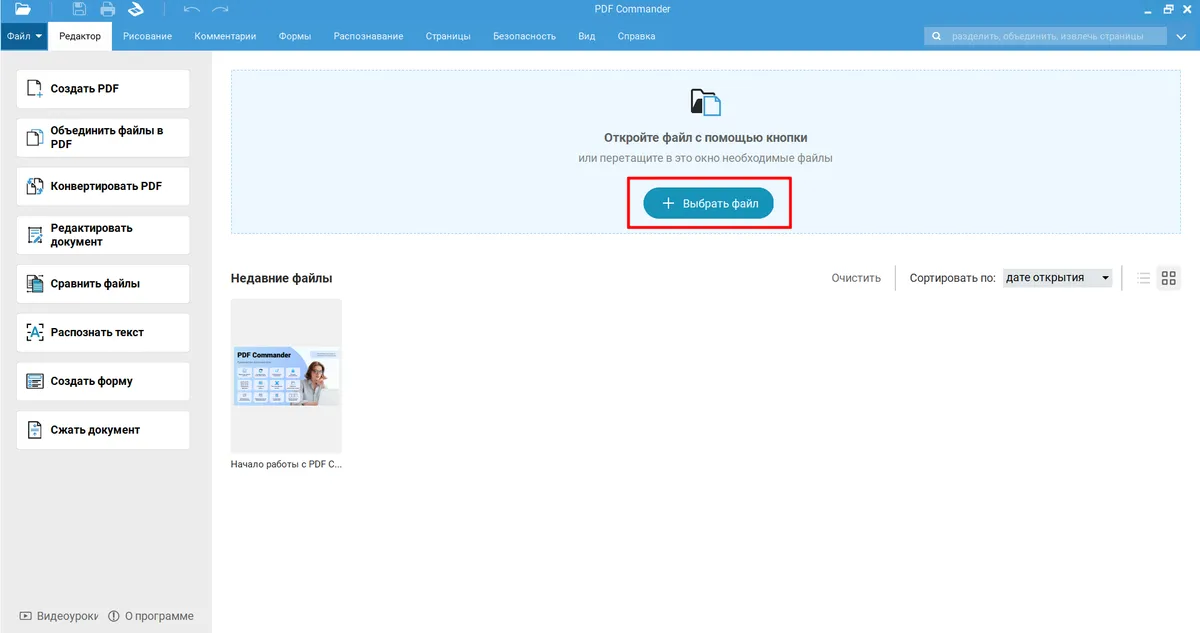
- 1. Откройте PDF Commander, нажмите «Выбрать файл» и загрузите таблицу в формате XLSX, XLS или CSV.
Источник: скриншот программы
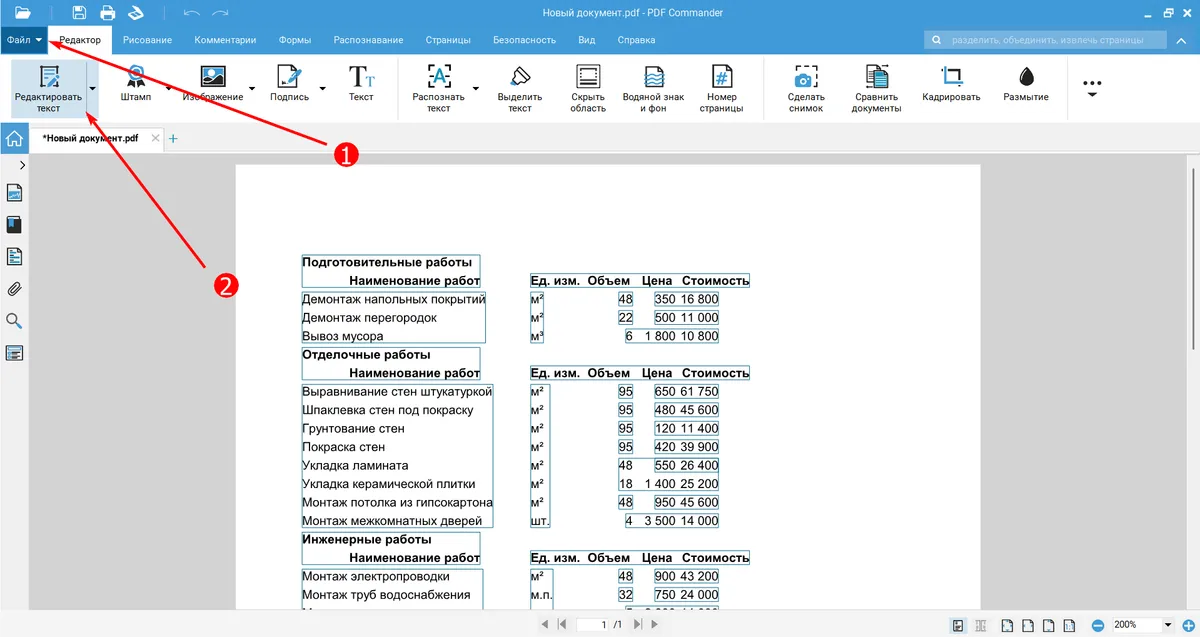
- 2. Если нужно изменить данные, во вкладке «Редактор» кликните на «Редактировать текст». Дважды нажмите на нужное поле левой кнопкой мыши и впишите новую информацию.
Источник: скриншот программы
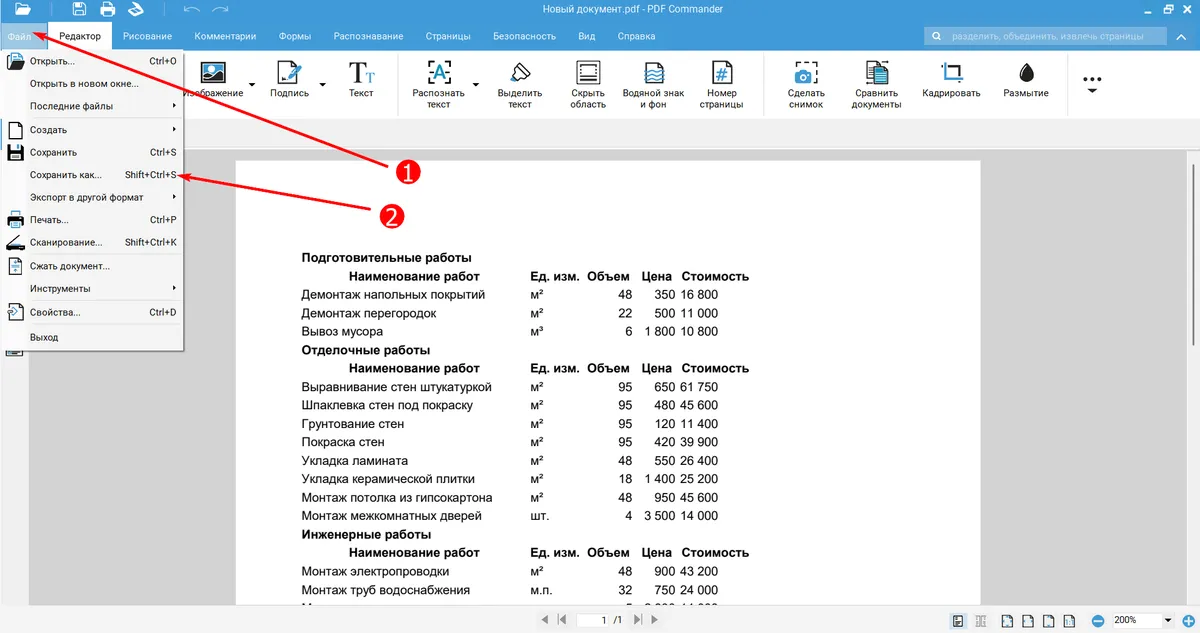
- 3. Нажмите «Файл» → «Сохранить как», введите название и выберите папку.
Источник: скриншот программы

Причиной ошибки может стать сложное форматирование — ссылки на другие файлы, нестандартные шрифты и другие элементы. Попробуйте отключить внешние ссылки и заменить шрифты. Затем сохраните файл и повторите конвертацию. Если ошибка осталась, скопируйте данные на новый лист.
Если таблица обрезается и частично переносится на другую страницу, вернитесь в Excel, уменьшите ширину ячеек и размер начертания. Если отдельные слова отображаются некорректно, проверьте, какой шрифт используется, попробуйте заменить его на стандартный Arial или Times New Roman, а затем снова конвертируйте в PDF.
Да, для этого после преобразования перейдите в режим редактирования.
При преобразовании документа перенесутся только рассчитанные значения, а сами формулы не сохранятся.
Самый быстрый способ — сохранить в Excel только нужный лист и экспортировать его в PDF через программу PDF Commander. Если вы загрузили весь файл, лишнее можно удалить прямо в редакторе.
