


 Время чтения - 5 минут


Если нужно перевести бумажный договор, справку или другой документ в электронный вид, необязательно сначала сканировать его в отдельной программе. PDF Commander умеет получать изображение напрямую со сканера и сразу открывать результат для дальнейшей работы. Так можно быстро создать PDF, проверить страницы и при необходимости отредактировать их.
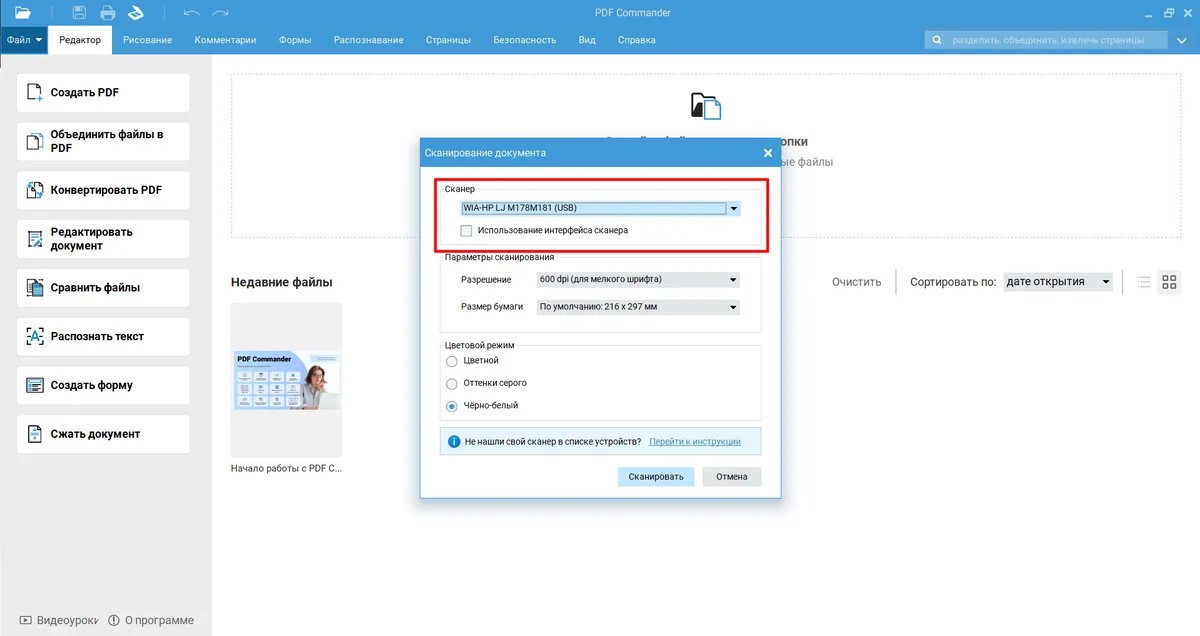
Шаг 1. Выберите сканер
В выпадающем списке отметьте нужное устройство. Если хотите подключиться к специальной утилите, поставьте галочку рядом с «Использование интерфейса сканера».
Источник: скриншот программы

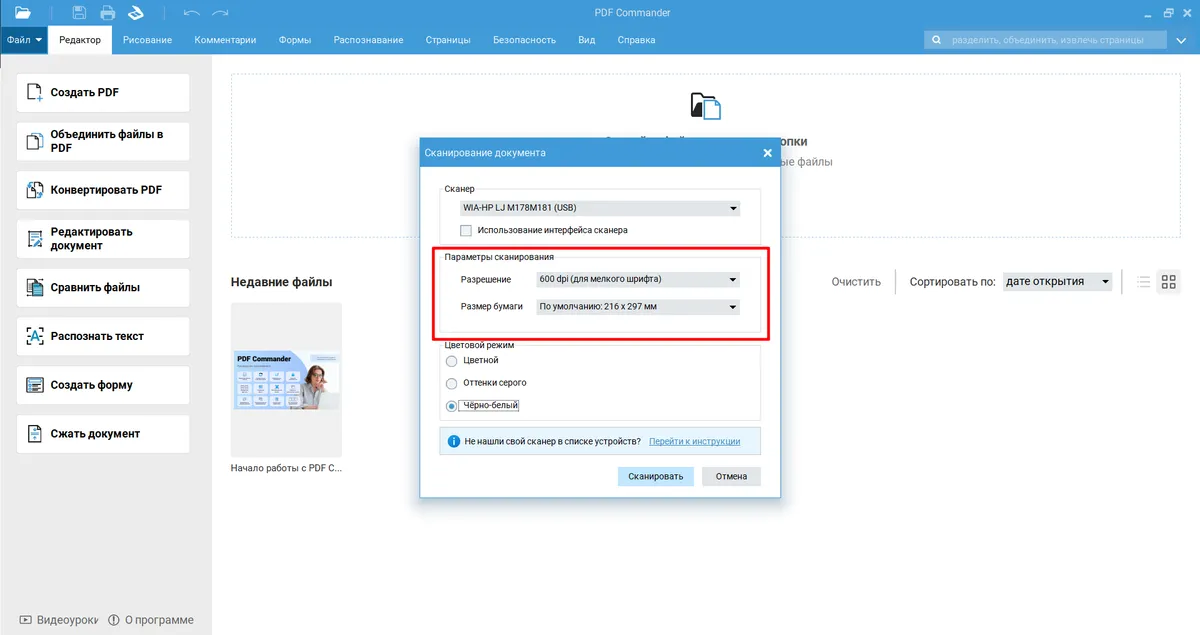
Шаг 2. Задайте параметры сканирования
Настройте разрешение и размер бумаги. Для текстовых документов хватит разрешения 300 dpi, а для книг с картинками или фотографий можно установить максимальное значение — 1200 dpi.
Формат листа выбирайте такой же, как в оригинале. Например, для стандартного листа поставьте A4. Для изображений выберите формат, соответствующий соотношению сторон бумаги.
Источник: скриншот программы
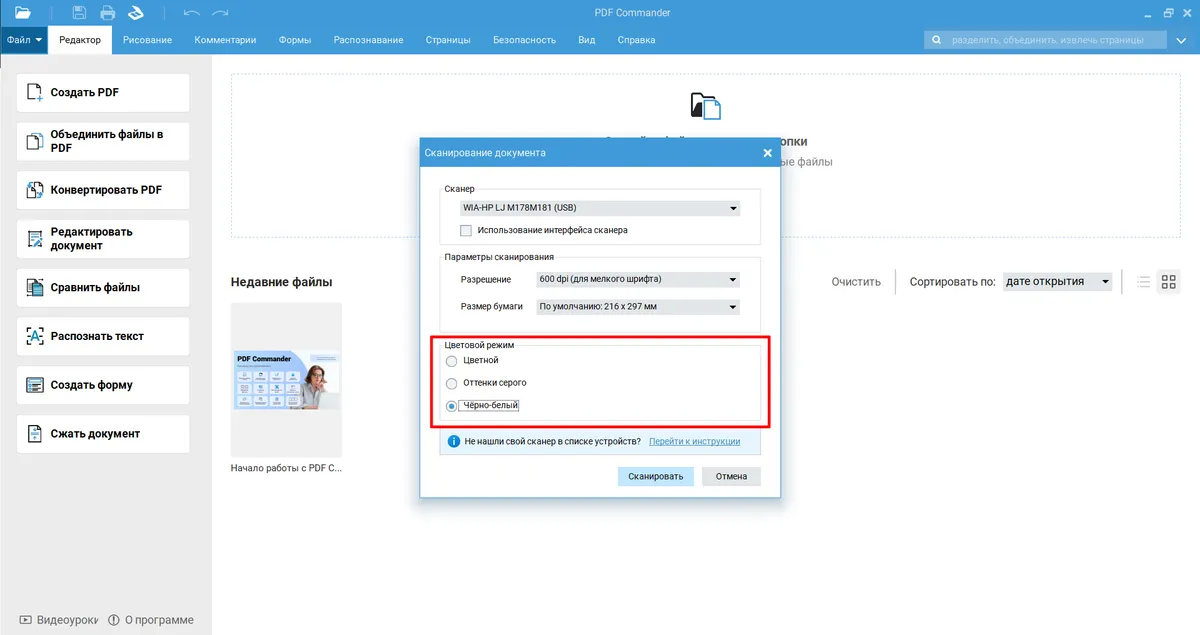
Шаг 3. Выберите цветовой режим
Укажите подходящий вариант:
- Цветной — для фотографий и документов с цветными картинками.
- Оттенки серого — для черно-белых фотографий, где важно сохранить объем, текстуру и плавные переходы оттенков.
- Черно-белый — для текста.
Источник: скриншот программы
Шаг 4. Отсканируйте документ и перейдите к редактированию
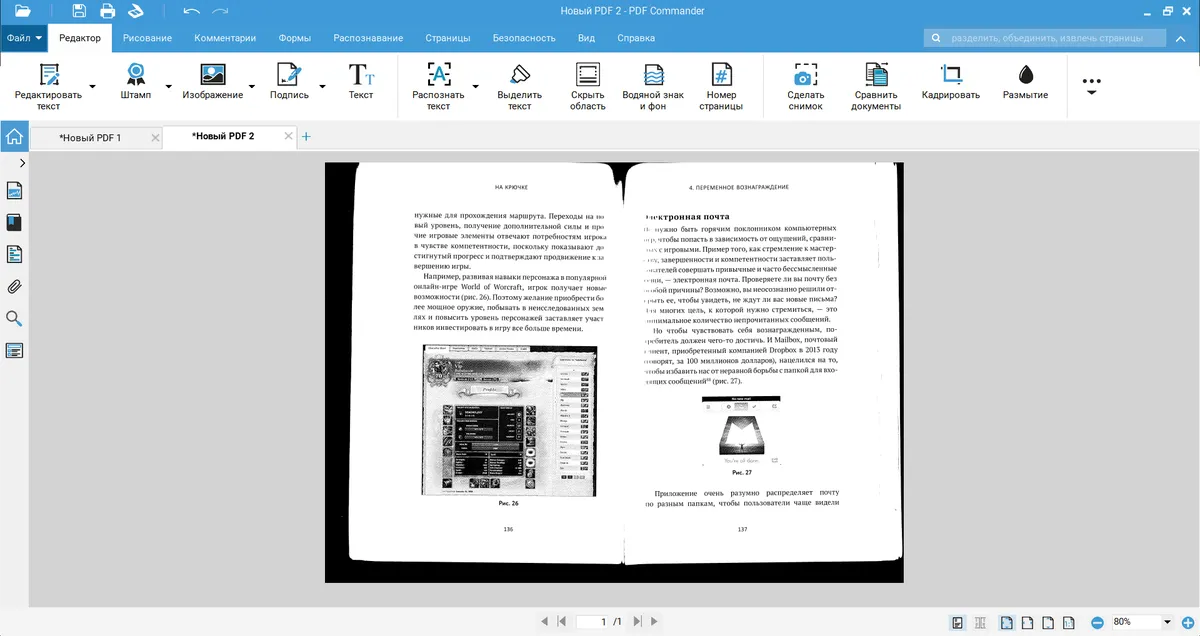
Нажмите «Сканировать» и дождитесь окончания процесса. Отсканированная страница автоматически откроется в редакторе.
Источник: скриншот программы
Если страница получилась под наклоном, щелкните по ней правой кнопкой мыши и выберите «Редактировать изображение». В специальном режиме можно обрезать поля, выровнять перекос, повысить четкость и скорректировать цвета — например, убрать желтизну бумаги и сделать текст контрастнее. Рукописные пометки на полях можно удалить «Ластиком».
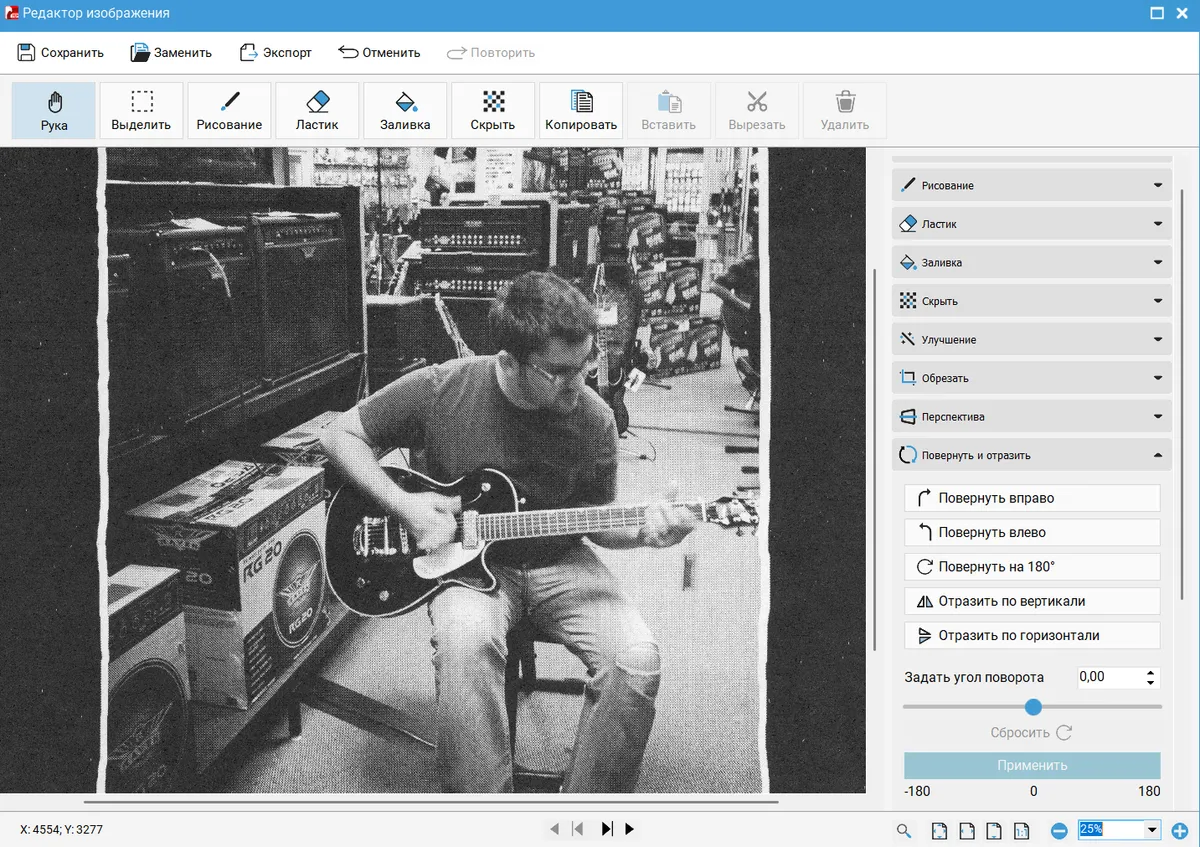
Источник: скриншот программы
Редактор спросит, желаете ли вы продолжить сканирование. Положите на сканер следующий лист и нажмите «Да». В таком случае копии будут добавляться в один файл.
Это удобное решение для тех, кто регулярно переводит бумажные оригиналы в электронный вид и хочет делать это быстро и аккуратно.
