


 Время чтения - 5 минут


PDF Commander позволяет преобразовать PDF в текстовый файл с сохранением его внешнего вида. Рассказываем, как это сделать.
- 1. Скачайте PDF Commander с официального сайта. Запустите установщик и распакуйте софт.
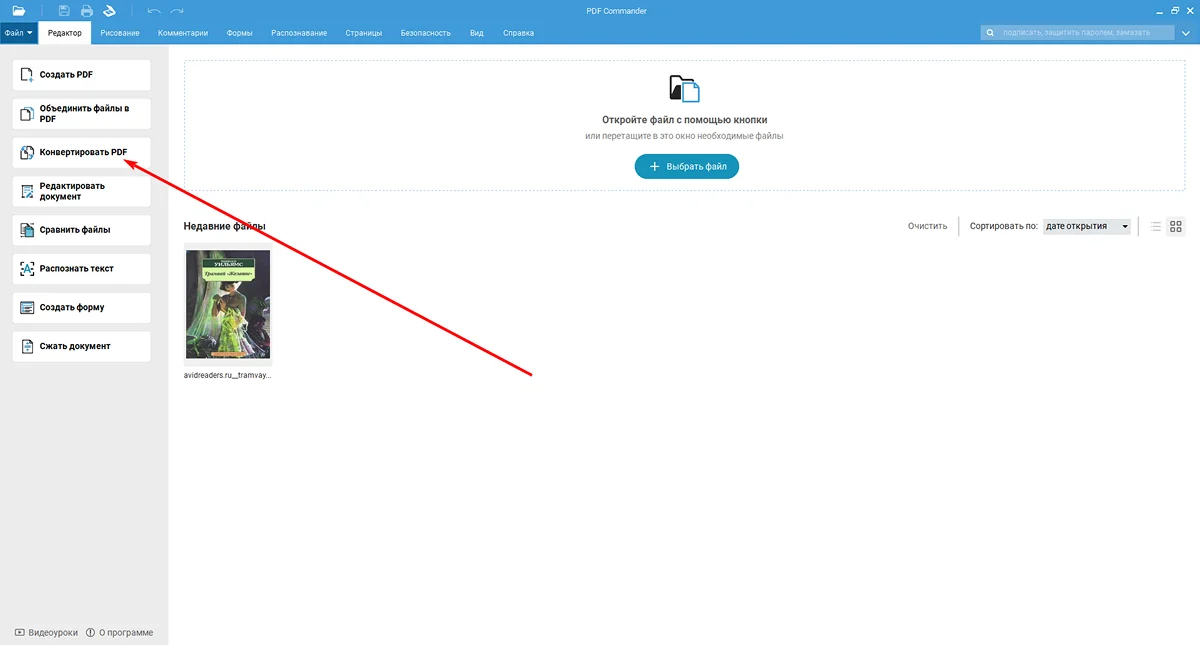
- 2. Откройте программу. Щелкните «Конвертировать PDF» и выберите подходящий файл.
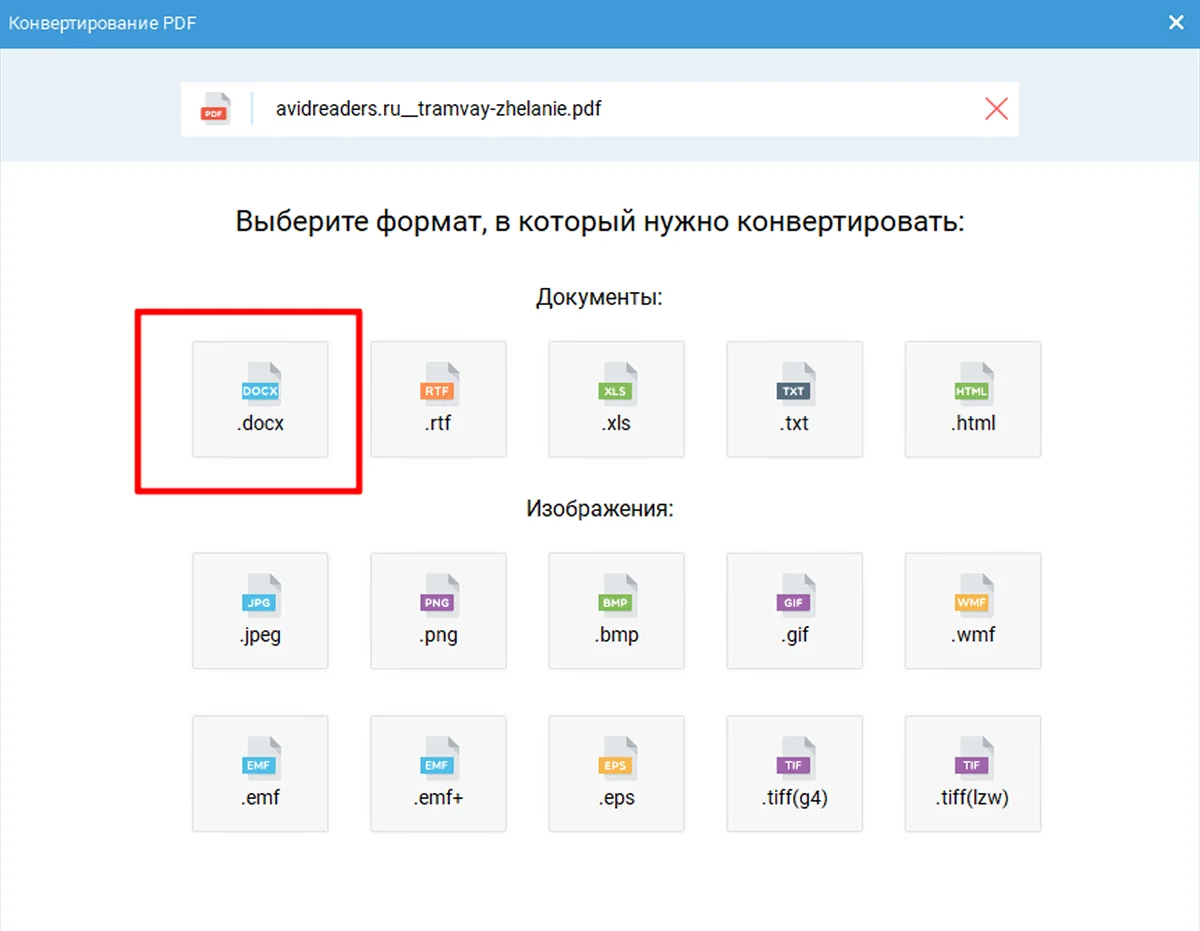
- 3. Кликните на формат экспорта DOCX и укажите папку сохранения в проводнике.
 Нужно слить несколько DOCX в один? Узнайте, как объединить файлы в нашем руководстве по ссылке.
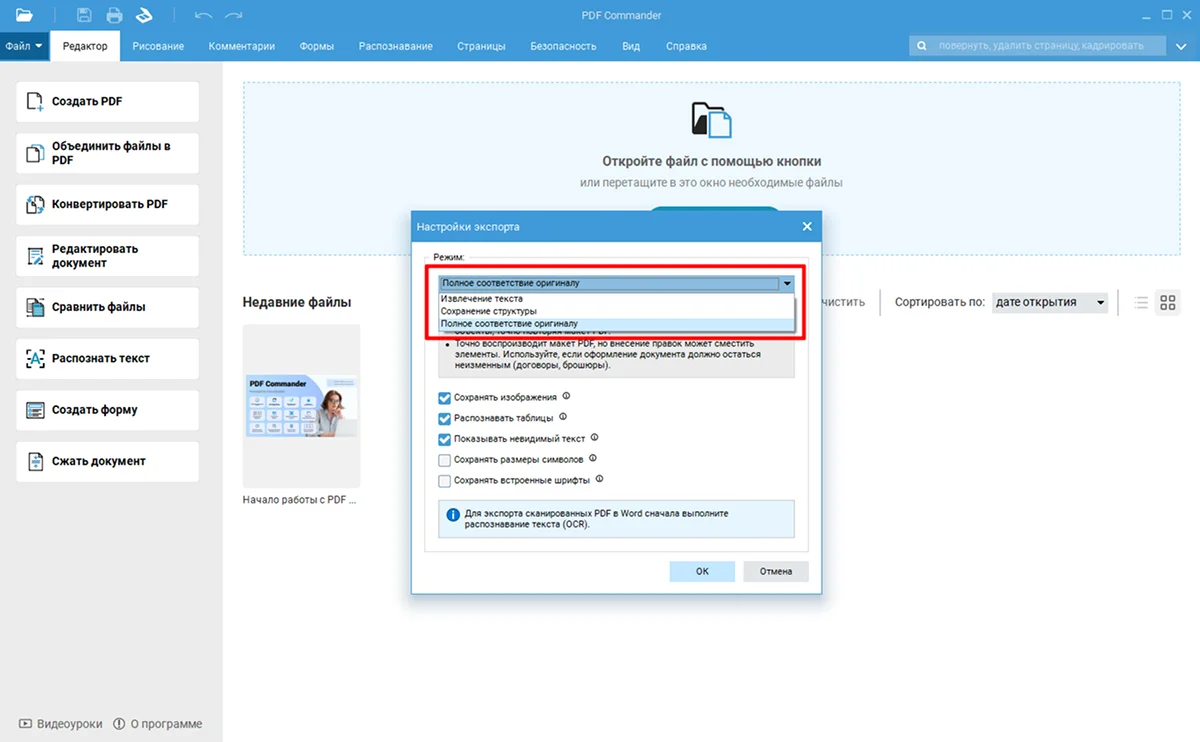
- 4. Настройте режим обработки:
- Полное соответствие оригиналу — точно повторяет макет PDF, преобразует каждый элемент (строки, картинки) в отдельный объект.
- Сохранение структуры — разделяет текст на блоки (абзацы, колонки, списки), сохраняет их в виде отдельных областей.
- Извлечение текста — сохраняет только текст из файла, может нарушиться исходный макет.
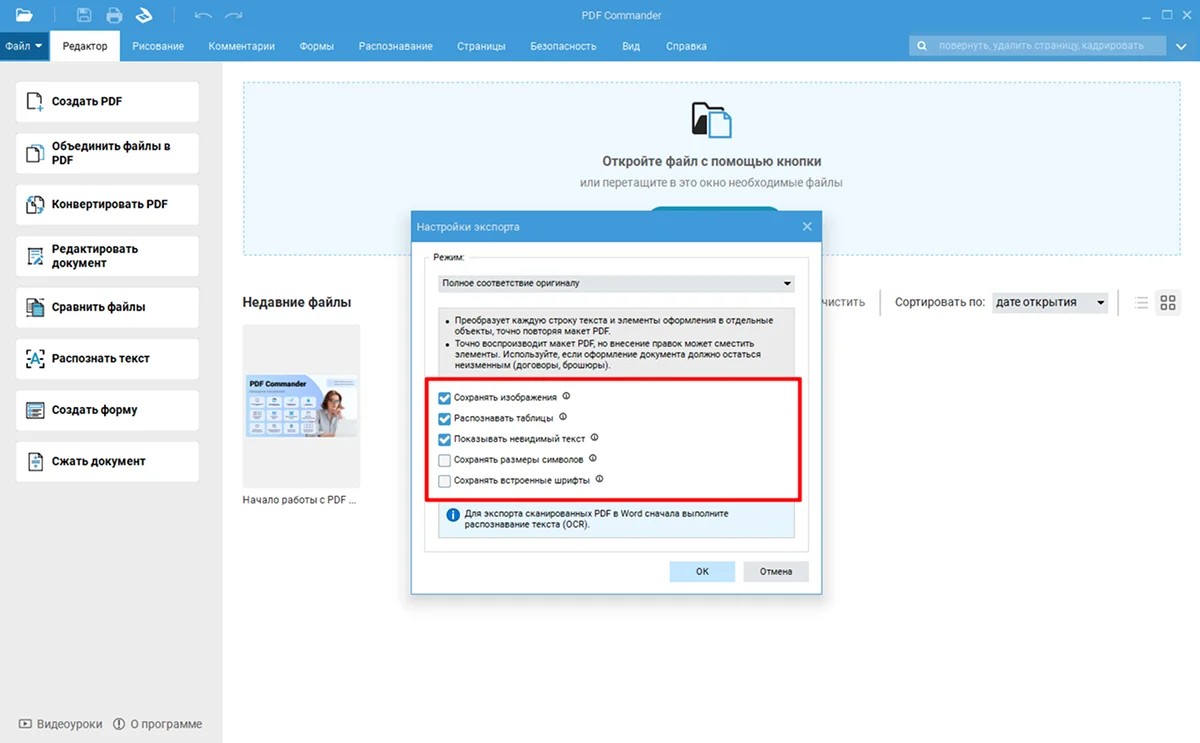
- 5. Поставьте галочки рядом с нужными настройками. Вы можете сохранить изображения, распознать таблицы, показать невидимый текст и т. д. Кликните «ОК».
- 6. Дождитесь загрузки и нажмите «Открыть файл». Готово! Документ будет преобразован в формат DOCX с сохранением структуры, изображений, таблиц и оформления.
Если в документе есть отсканированные листы или встроенные изображения, вы можете распознать текст на них. PDF Commander с помощью OCR переводит любые сканы и фото в редактируемый формат. Распознанный текст станет доступен для поиска и копирования.
Конвертация займет несколько секунд. Готовый документ можно открыть и отредактировать в WPS Office или Microsoft Office Word.
Важно: в PDF Commander можно отредактировать текст документа без конвертации в другие форматы.
