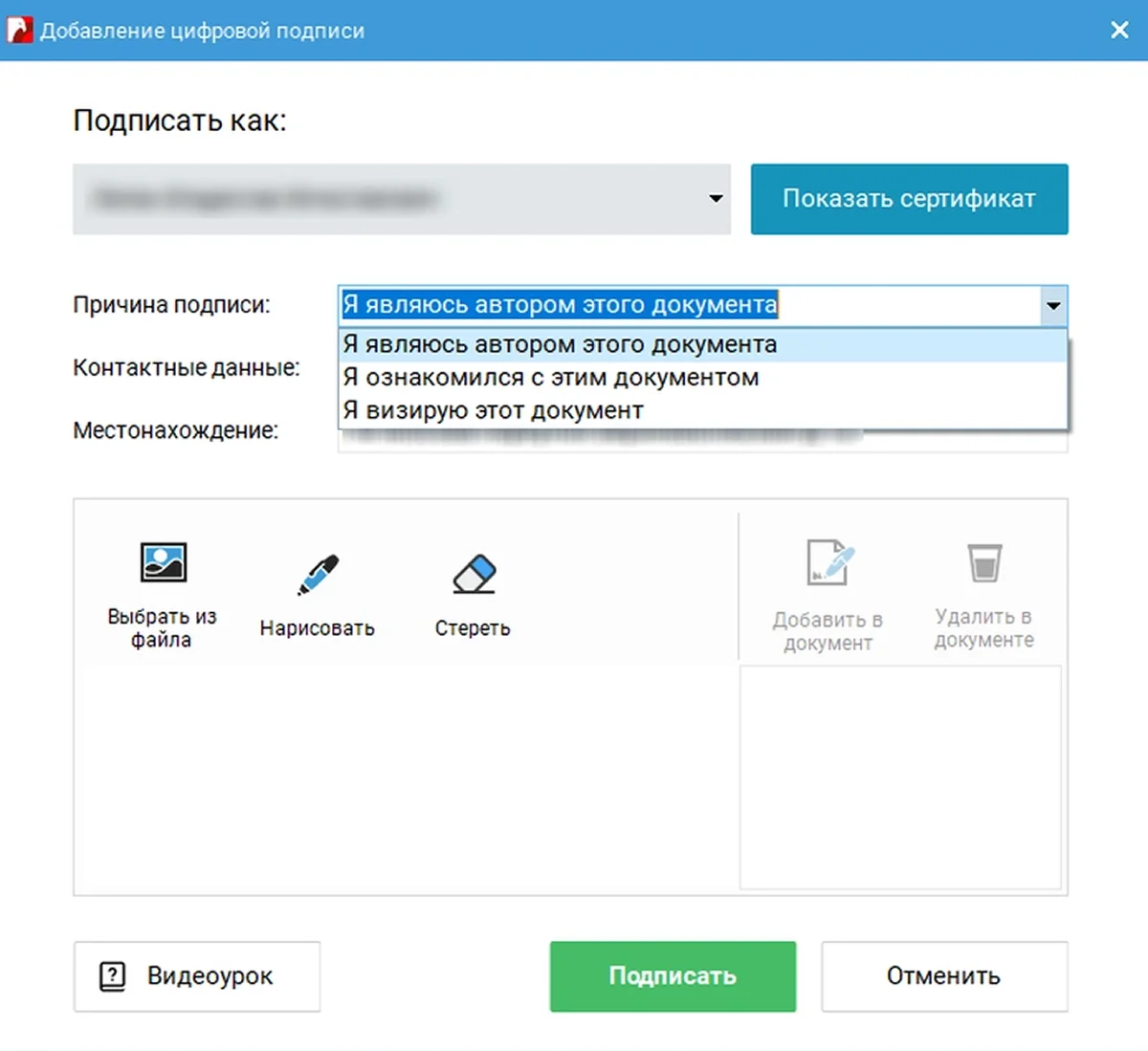
PDF Commander позволяет вносить правки в документы так же просто, как в обычном текстовом редакторе. В этой инструкции мы разберем основные возможности программы: от изменения шрифта и цвета до добавления штампов, подписей и защиты паролем. Все полезные опции мы покажем на примере заполнения шаблонов документов.
Шаг 1: Импортируйте документ
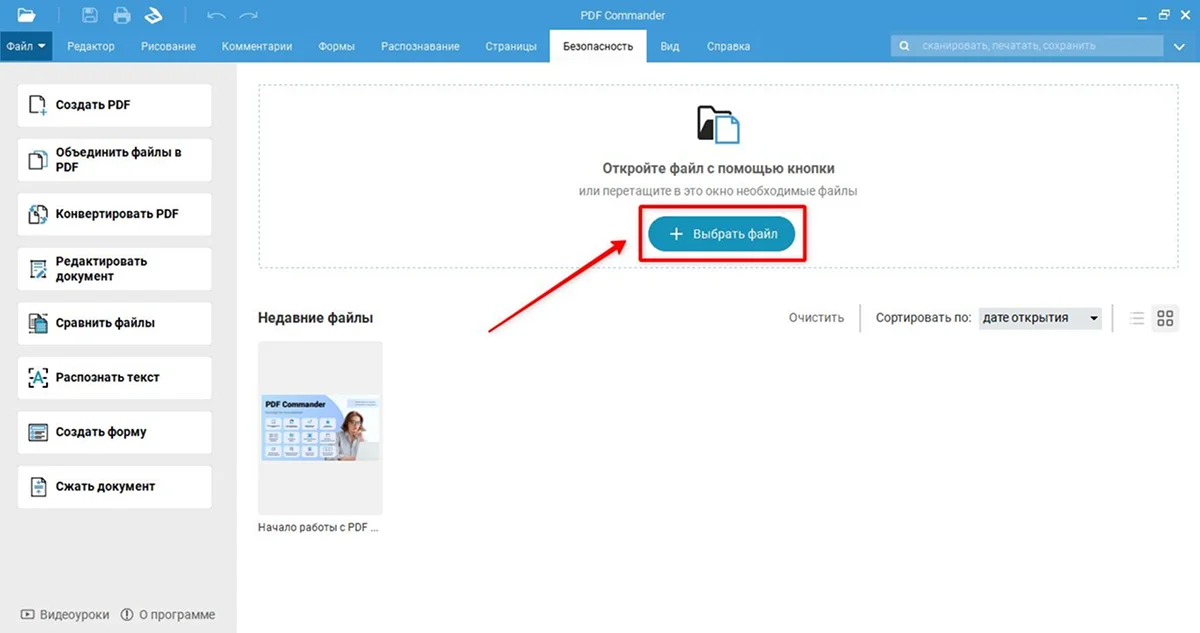
На главном экране кликните по кнопке «Выбрать файл» и укажите путь к нужному документу.
Если файл уже в PDF, переходите к шагу 2. Если документ в другом формате, например JPEG, PNG или TIFF, программа откроет его как изображение — тогда выполните распознавание текста (OCR), чтобы превратить картинку в редактируемый PDF. После этого можно вносить правки.
Шаг 2: Перейдите в раздел «Редактор»
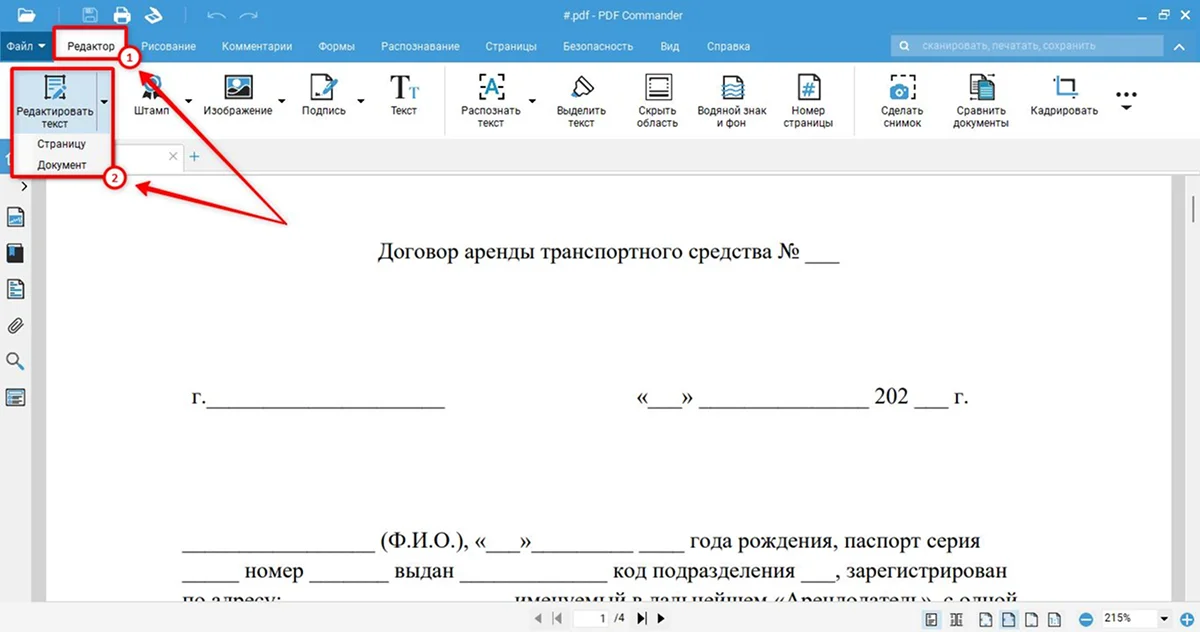
В этом разделе собраны все основные инструменты для правки документа:
1. Измените существующий текст. Нажмите «Редактировать текст» и выберите, на каких страницах вы хотите работать: только на текущей или во всем документе.
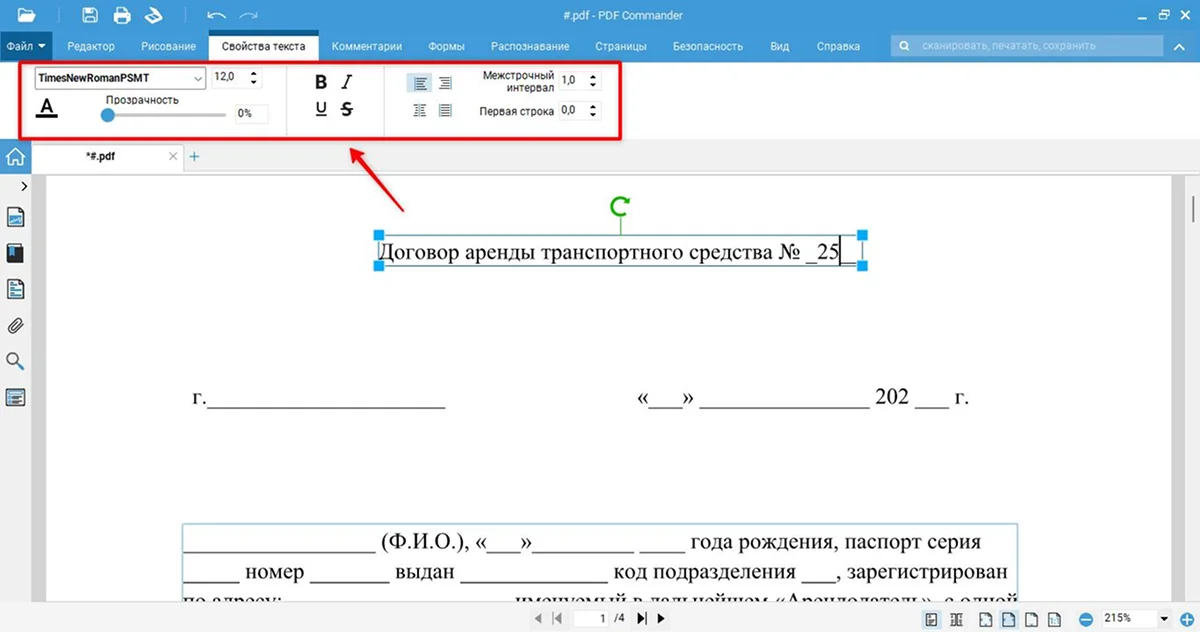
Дважды кликните по нужному текстовому блоку. Вы сможете изменить шрифт, размер кегля, прозрачность и цвет надписи. При желании выделите фразы полужирным, курсивом, подчеркните или зачеркните их. Задайте выравнивание: по левому краю, по правому, по центру или по ширине. Еще получится скорректировать межстрочный интервал и установить отступ для красной строки.
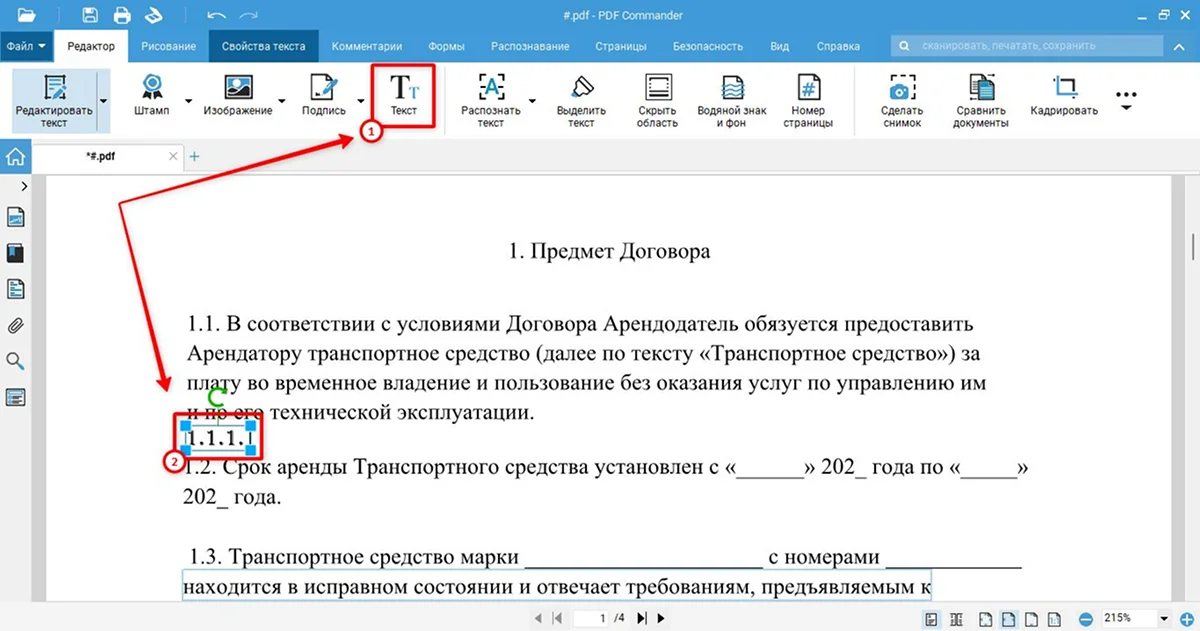
2. Добавьте новый абзац. Кликните «Текст», один раз щелкните по нужному месту — программа создаст новое текстовое поле. Впишите информацию и настройте стиль.
Функционал программы не ограничивается редактированием содержания и изменением стиля. В ней есть и другие инструменты, которые пригодятся в работе.
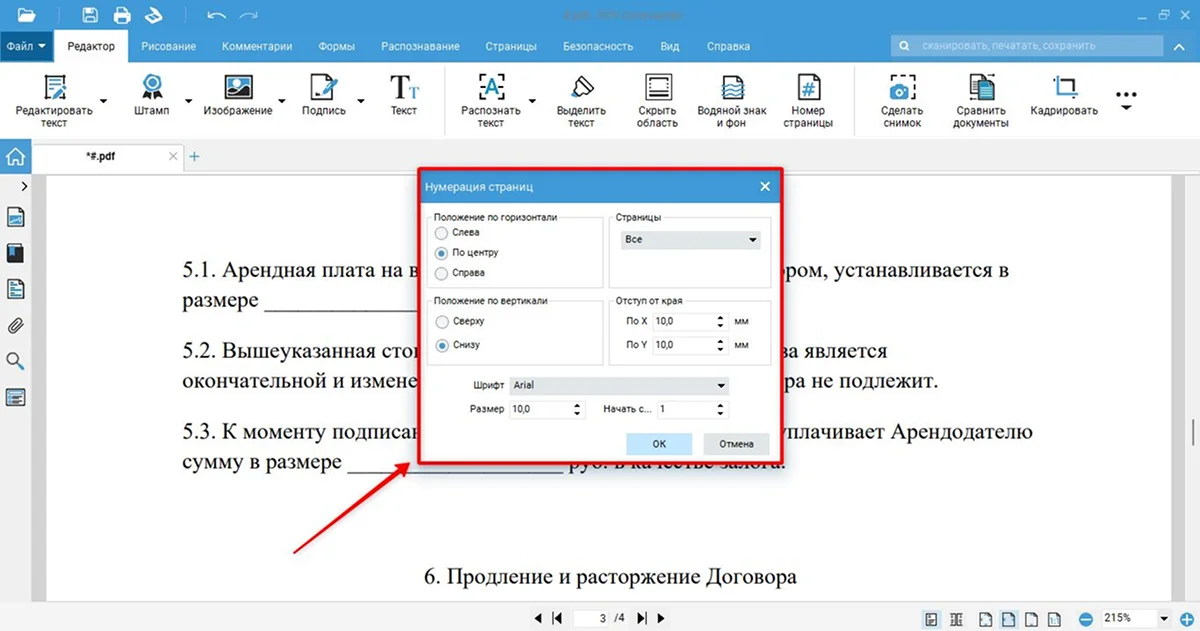
3. Пронумеруйте страницы. Выберите опцию «Номер страницы». В открывшемся окне задайте положение цифры, отступы, размер, шрифт, поля и нажмите «ОК».
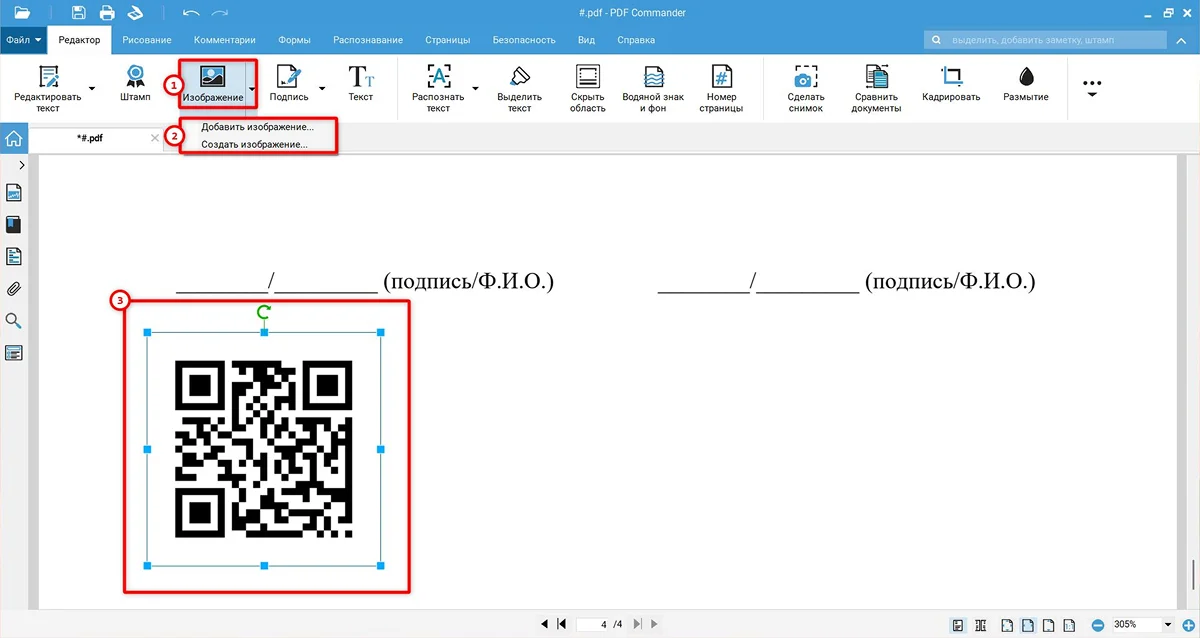
4. Добавьте картинку. Кликните «Изображение» и загрузите иллюстрацию с компьютера. Если хотите нарисовать схему карандашом, щелкните «Создать изображение».
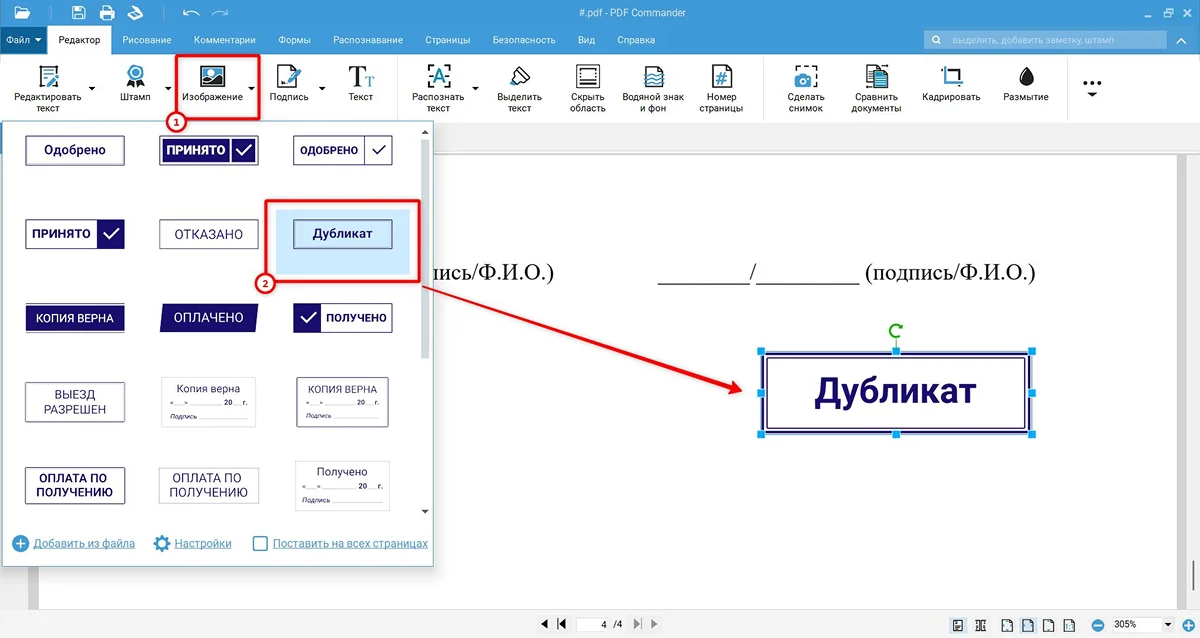
5. Наложите штамп. Откройте опцию «Штамп» и подберите подходящий вариант из встроенной библиотеки. Перенесите его на страницу, скорректируйте положение и размер. Также можно загрузить свой штамп.
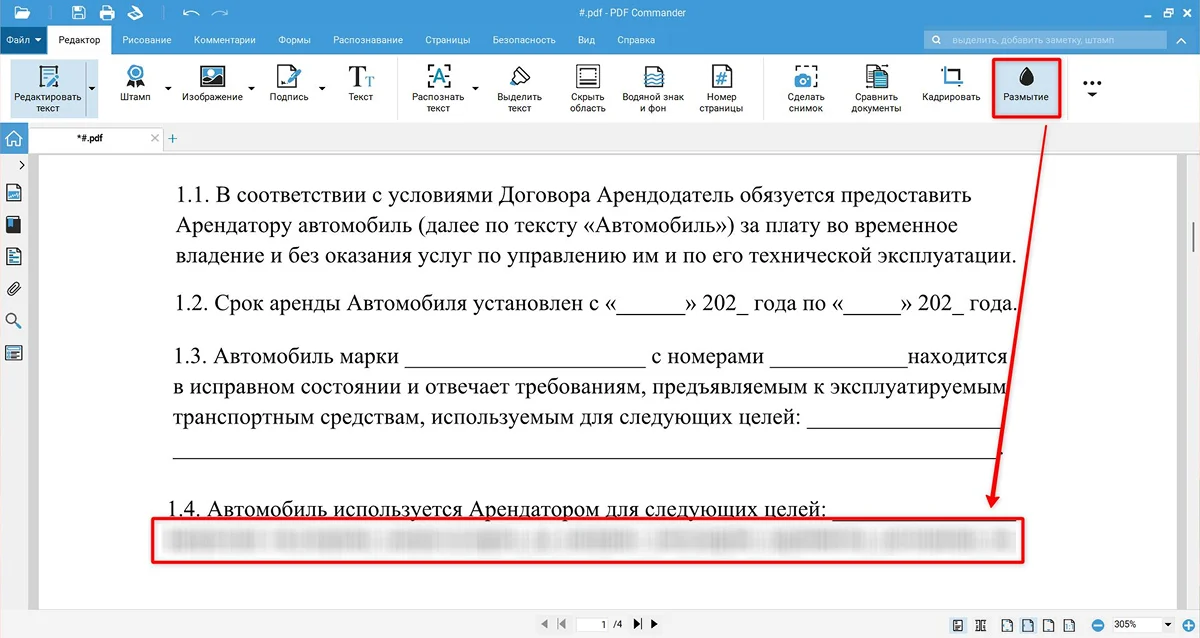
6. Скройте конфиденциальную информацию. Выберите опцию «Размытие» и выделите часть страницы — текст скроется.
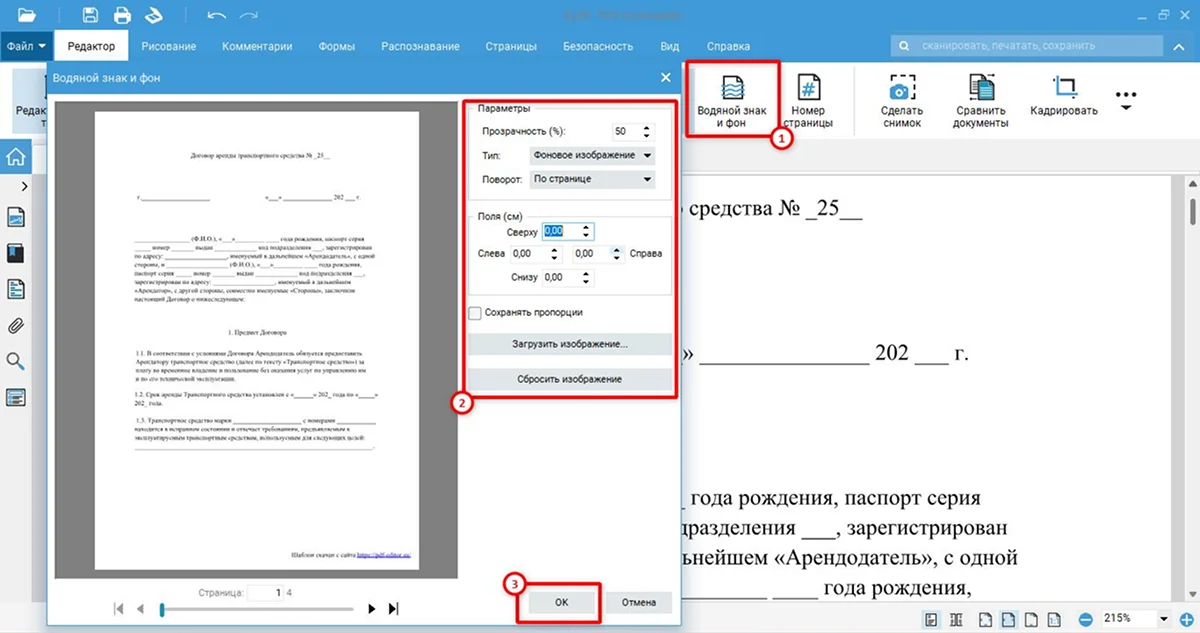
7. Наложите водяной знак или фон. Кликните «Водяной знак и фон». Задайте прозрачность, тип знака, положение на странице, поворот, загрузите изображение и нажмите «ОК».
Шаг 3: Откройте раздел «Комментарии»
Здесь вы сможете сделать заметки.
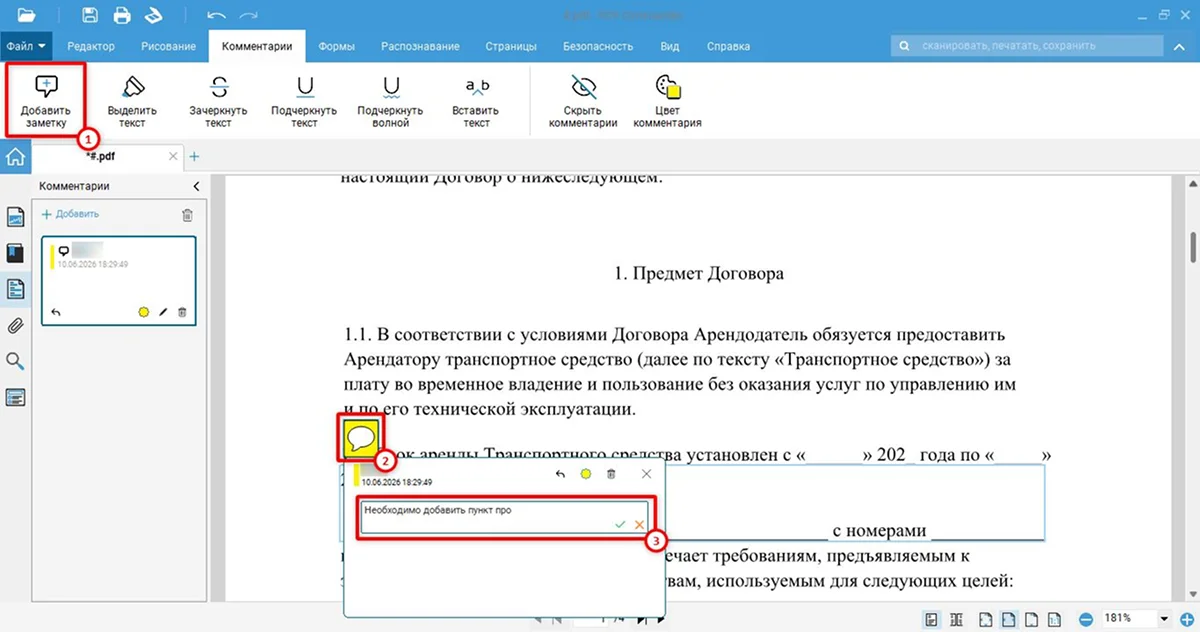
1. Добавьте комментарий. Выберите соответствующий инструмент на панели, поставьте значок рядом с нужной строкой и напишите свои пояснения.
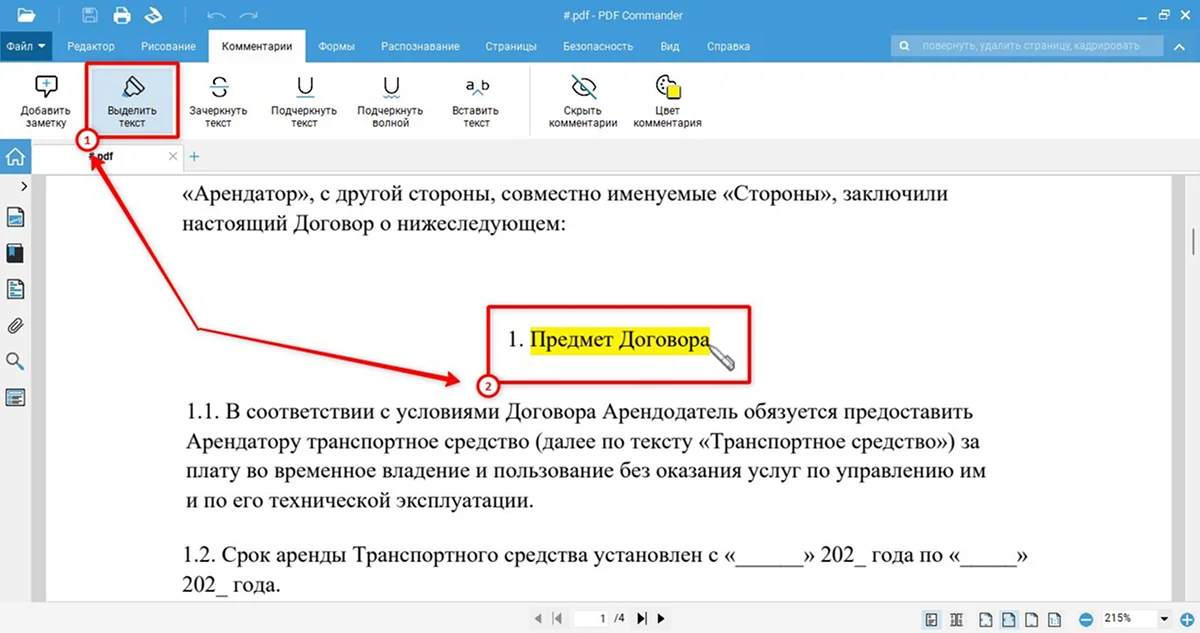
Также вы можете подчеркнуть слова ровной или волнистой линией и при необходимости вставить надпись.
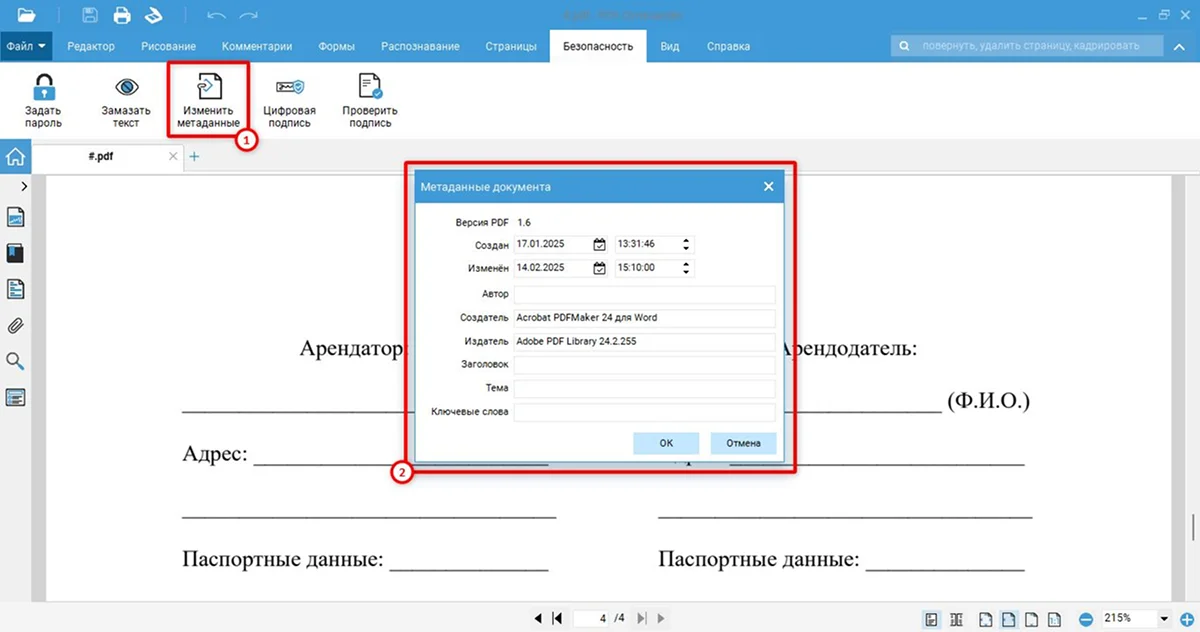
2. Отредактируйте метаданные. Нажмите «Изменить метаданные», впишите корректную информацию и подтвердите действие, нажав «ОК».
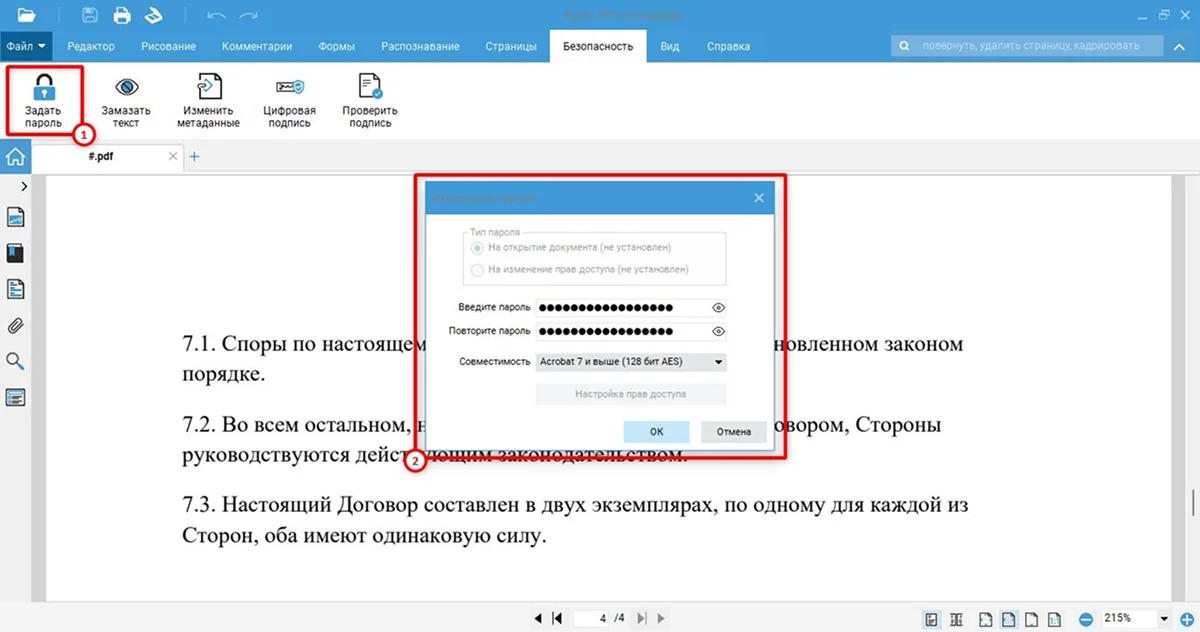
3. Установите пароль. Выберите функцию «Задать пароль». Укажите тип защиты: на открывание файла, на редактирование или оба варианта. Введите код, повторите его для подтверждения и нажмите «ОК».
Шаг 5: Экспортируйте документ
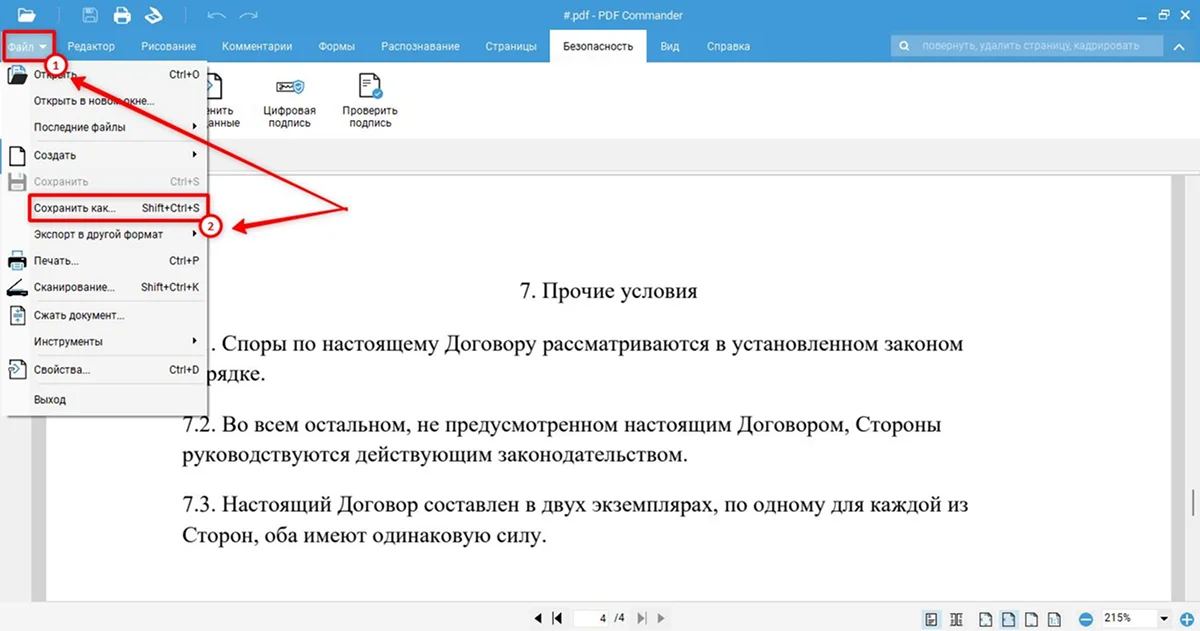
В меню «Файл» щелкните «Сохранить как…» и выберите место сохранения.
Теперь вы знаете, как редактировать готовые PDF-файлы в PDF Commander. При необходимости вы можете создавать новые документы с нуля и оформлять их по своему усмотрению.


 Время чтения - 5 минут