


 Время чтения - 5 минут


Работа с PDF-документами часто заканчивается их выводом на печать. В PDF Commander предусмотрены все необходимые инструменты для настройки процесса. Ниже рассмотрим, как распечатать файл, и расскажем подробно про все функции.
1. Подготовьте файл к работе
Перейдите в PDF Commander и щелкните «Выбрать файл». Загрузите исходник из проводника.
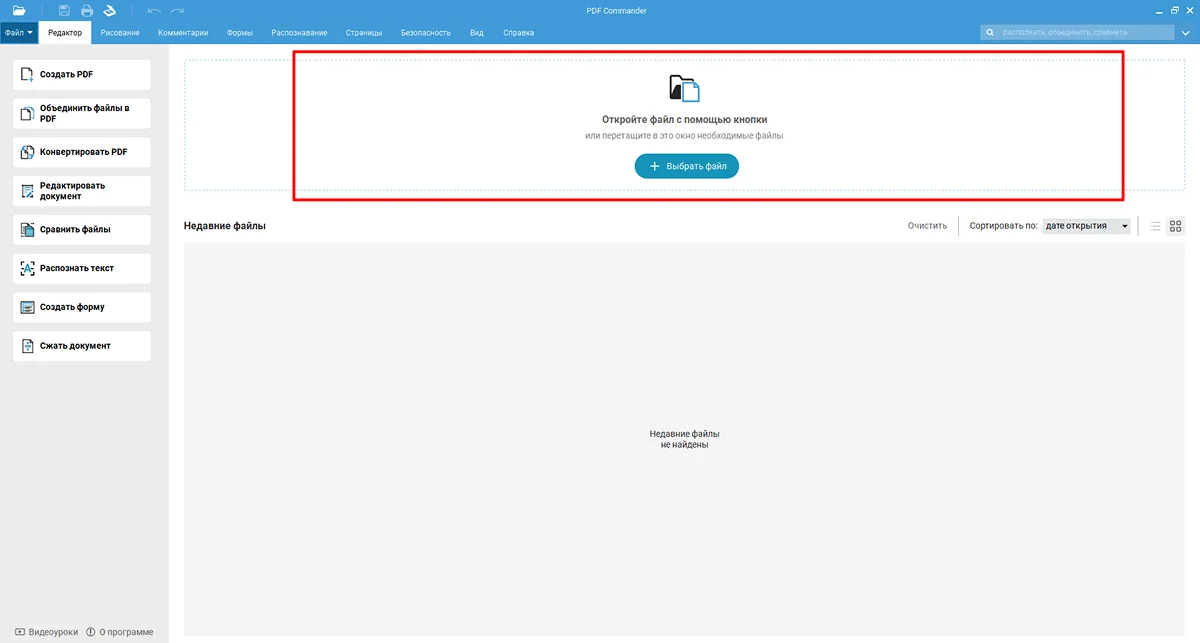
 Обнаружили ошибку? Перед печатью вы можете отредактировать текст прямо в PDF Commander!
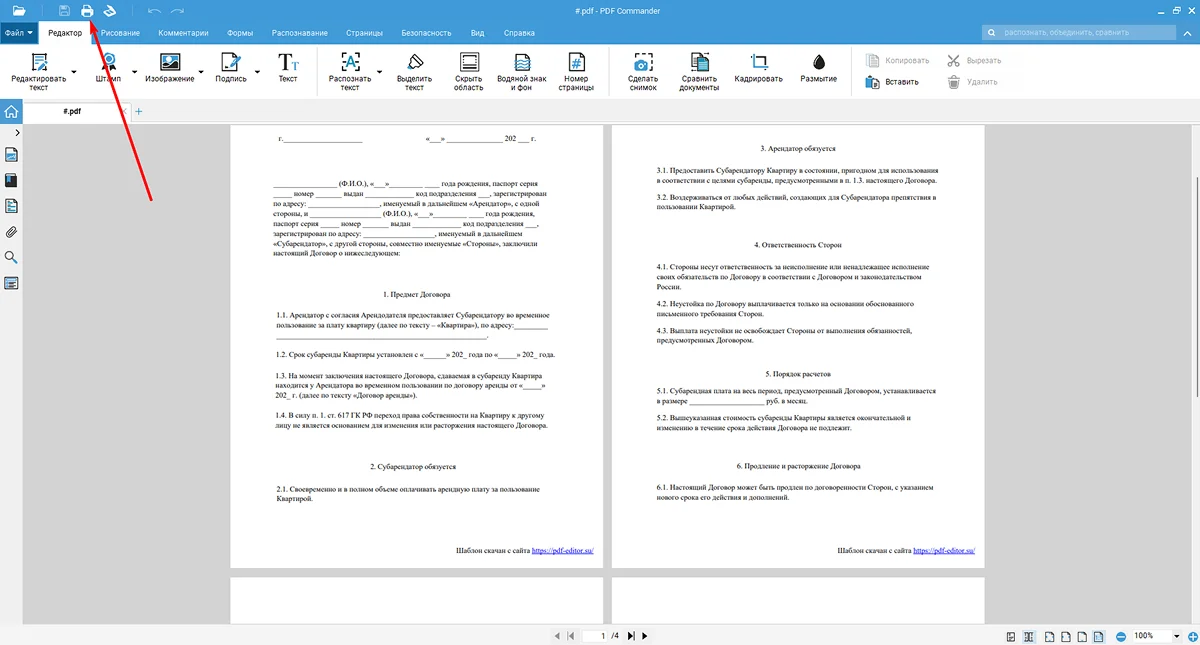
Нажмите на значок принтера на панели сверху или воспользуйтесь сочетанием клавиш Ctrl + P.
2. Настройте принтер
В верхней части окна находится список доступных устройств. Здесь можно выбрать подключенный принтер или виртуальное устройство.
Задайте количество копий. Этот параметр определяет, сколько экземпляров вы получите за один запуск печати. При необходимости включите режим «Градации серого», чтобы все цветные элементы печатались черно-белыми.
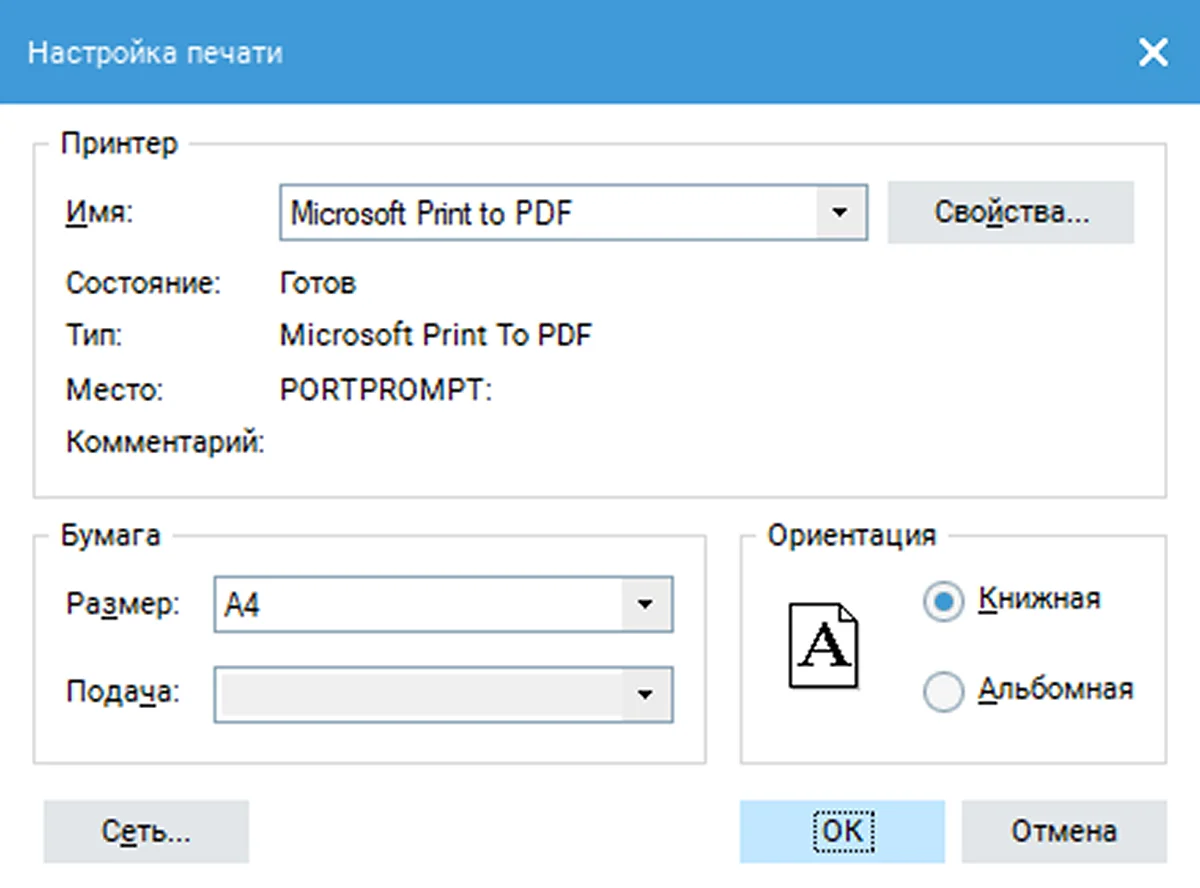
Нажмите «Настройка» — откроются дополнительные параметры.
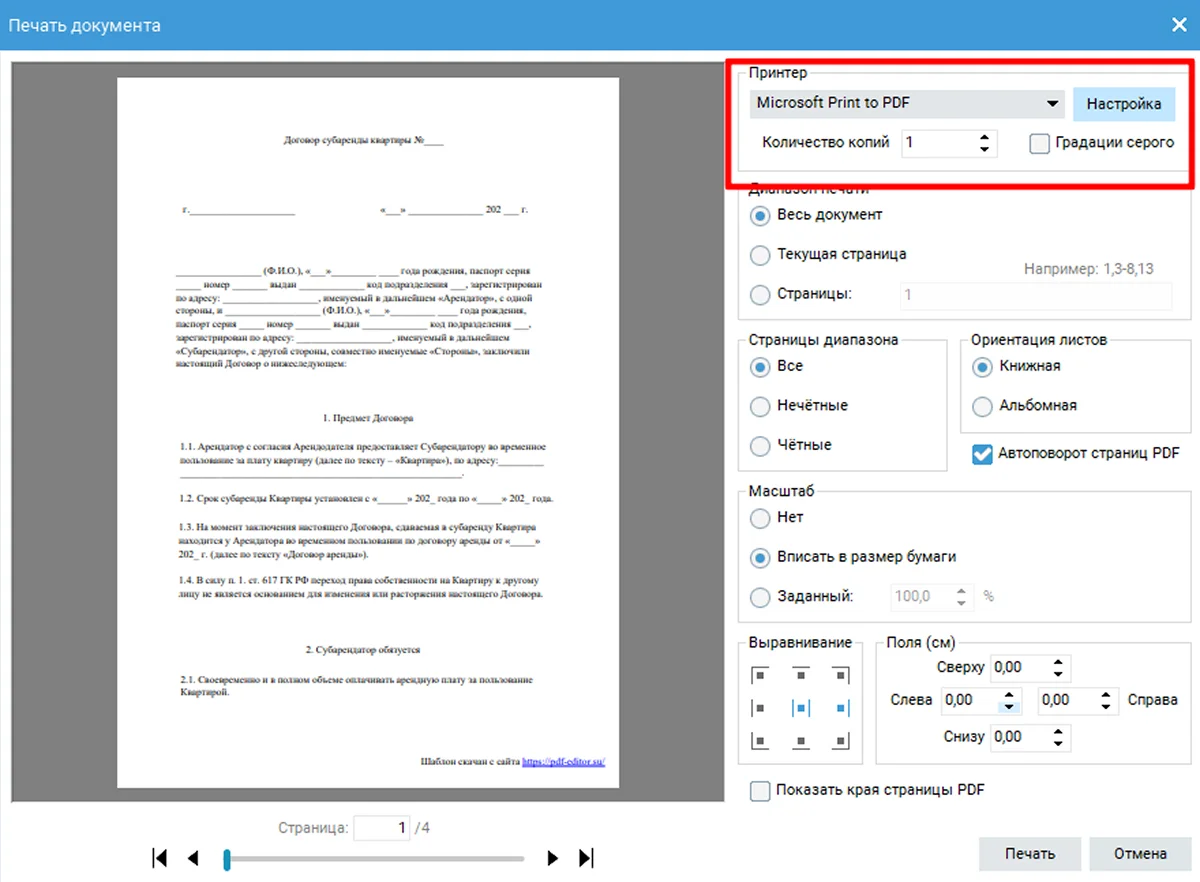
Задайте формат бумаги и ориентацию. По завершении кликните «ОК».
3. Задайте диапазон и ориентацию листов
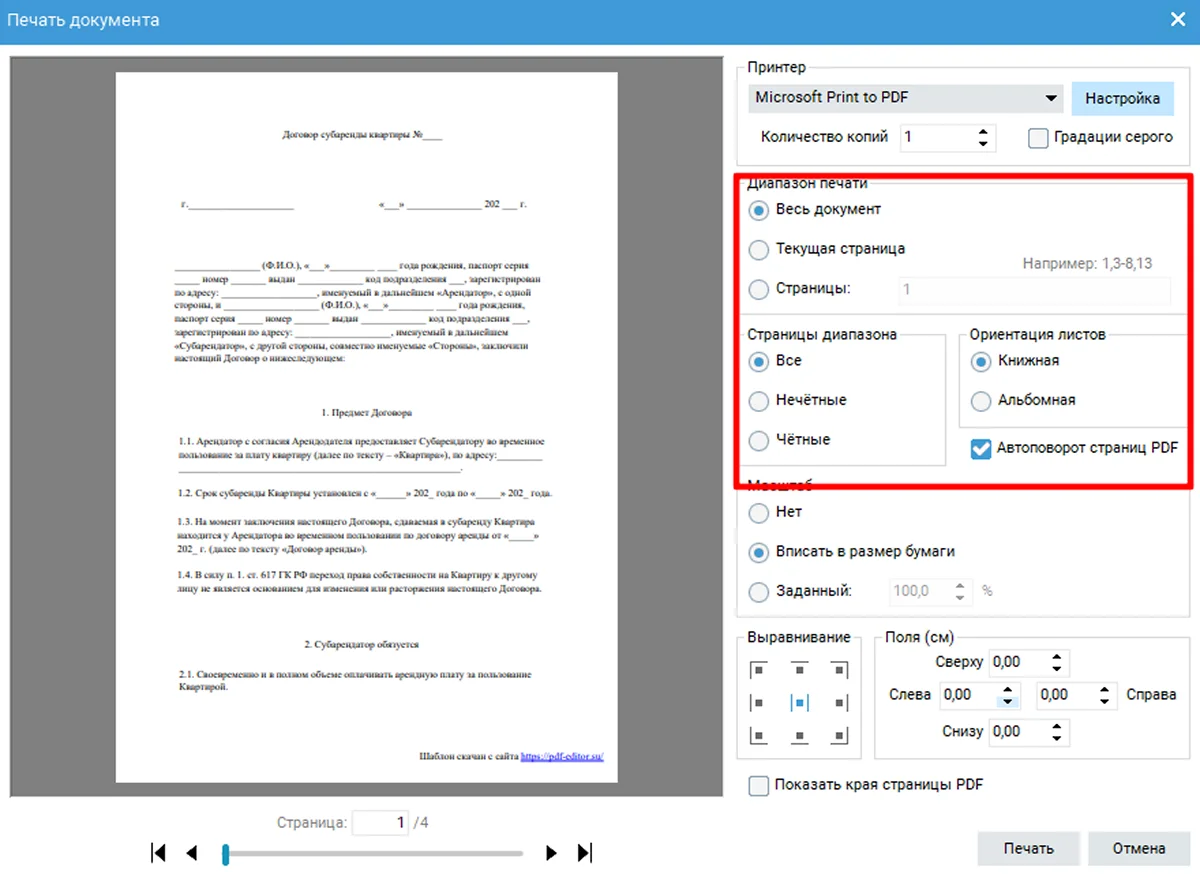
Можно распечатать PDF полностью, выбрать несколько страниц или вывести лист, который отображается в окне предпросмотра.
При необходимости настройте печать только четных или нечетных страниц. Выберите ориентацию листов: книжную или альбомную. Если документ содержит разнонаправленные страницы, включите автоповорот.
Если печатаете скан, перед сменой ориентации нужно распознать текст. В противном случае форматирование может не измениться.
 Если нужная информация находится в нескольких источниках, можно предварительно объединить ПДФ файлы в один документ и вывести на принтер за один раз.
4. Установите масштаб и выравнивание
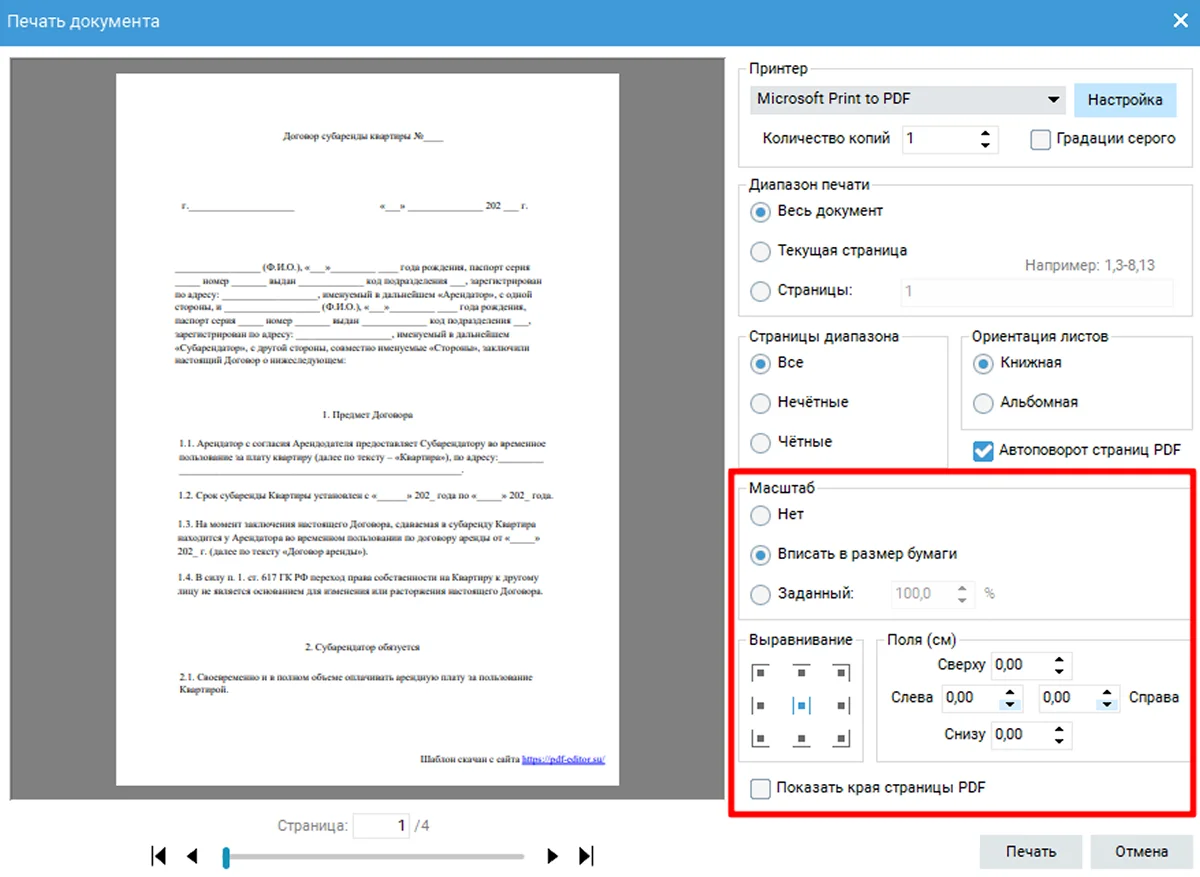
В разделе «Масштаб» измените размеры бумаги. Впишите текст в стандартный формат или вручную вбейте соотношение в процентах.
Если размер содержимого меньше формата бумаги, документ можно расположить по центру листа или сместить к одной из сторон в разделе «Выравнивание».
В блоке «Поля» задаются размеры свободного пространства сверху, снизу, справа и слева.
Когда все настройки будут готовы, нажмите кнопку «Печать», чтобы запустить процесс.
 Если документ требуется сначала доработать в текстовом редакторе, можно конвертировать PDF в DOCX, внести необходимые изменения, а затем снова сохранить в формате PDF и распечатать.
Теперь вы знаете, как получить качественный распечатанный файл с помощью PDF Commander.
