


 Время чтения - 5 минут


Объединение PDF-файлов позволяет собрать несколько документов в один, например прикрепить приложения к основному тексту или сшить отчеты. Рассмотрим, как это можно сделать в PDF Commander.
Объединение текстовых PDF
Используйте этот инструмент, чтобы объединить PDF-документы или добавить к ним файлы DOCX без предварительной конвертации.
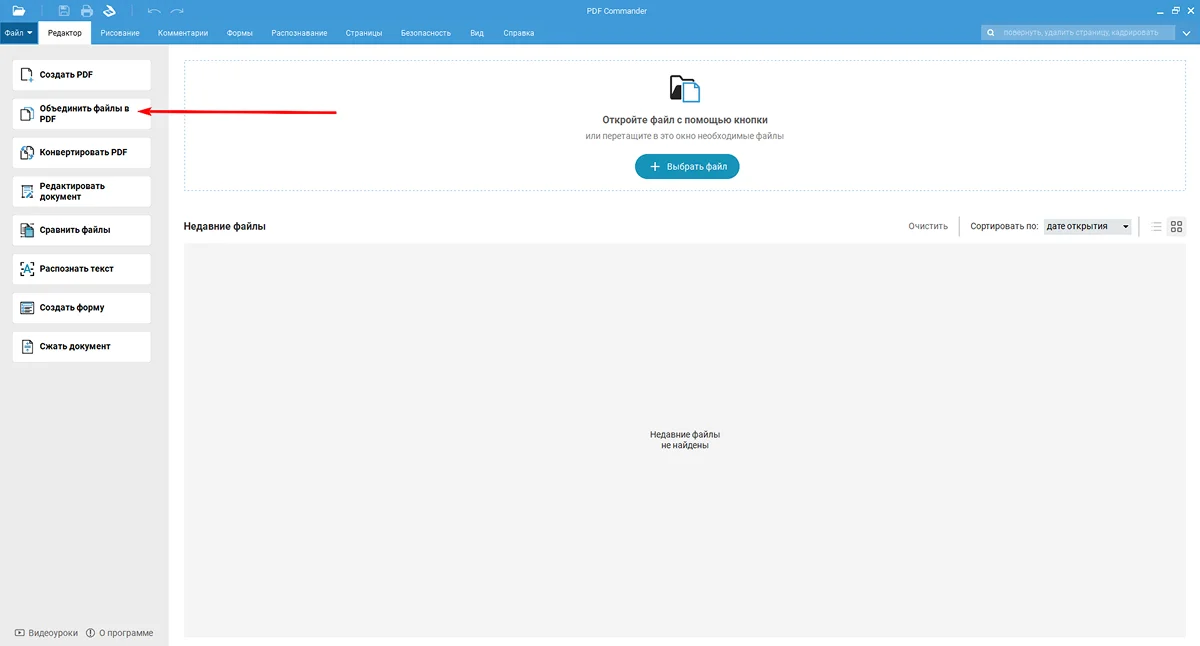
- 1. На стартовой странице редактора нажмите «Объединить файлы в PDF».
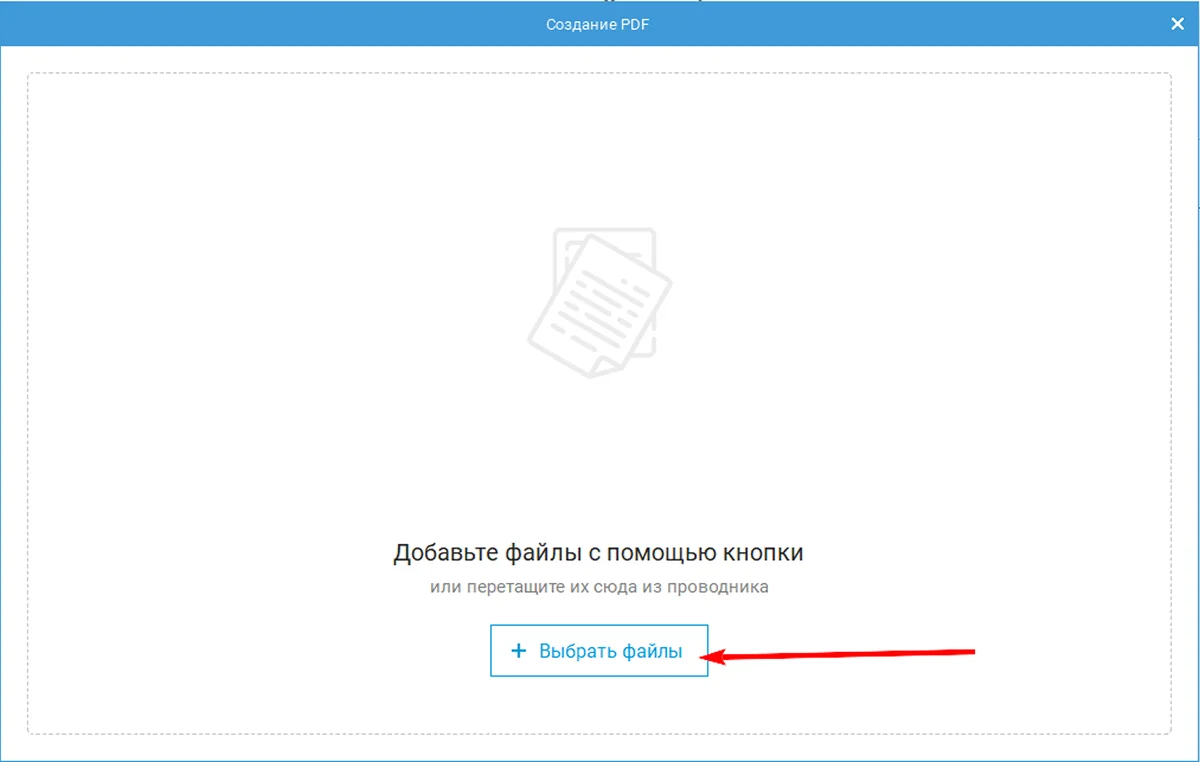
- 2. В окне импорта кликните по кнопке «Выбрать файлы». Добавьте нужные из папки и нажмите «Открыть».
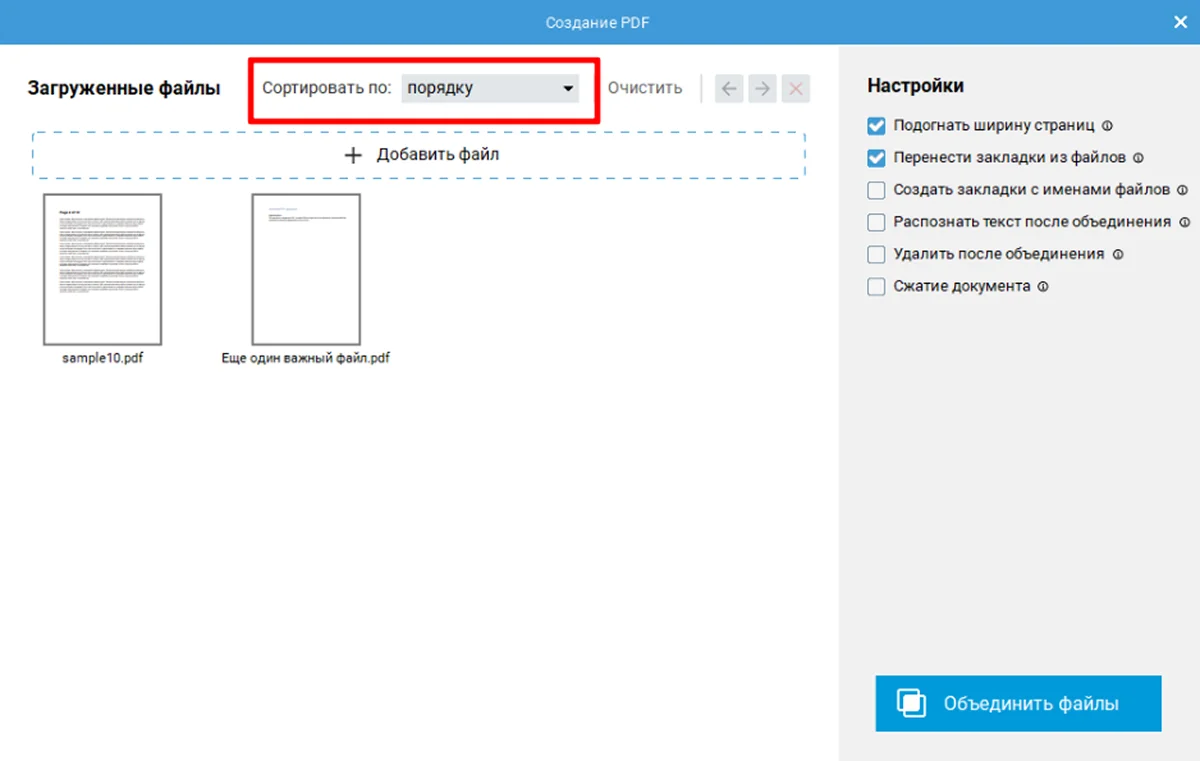
- 3. Далее расположите документы в нужном порядке: зажмите объект мышью и перетащите вручную. Если файлов много, их можно сортировать:
- по порядку;
- по дате изменения;
- по дате создания;
- по имени файла;
- по размеру.
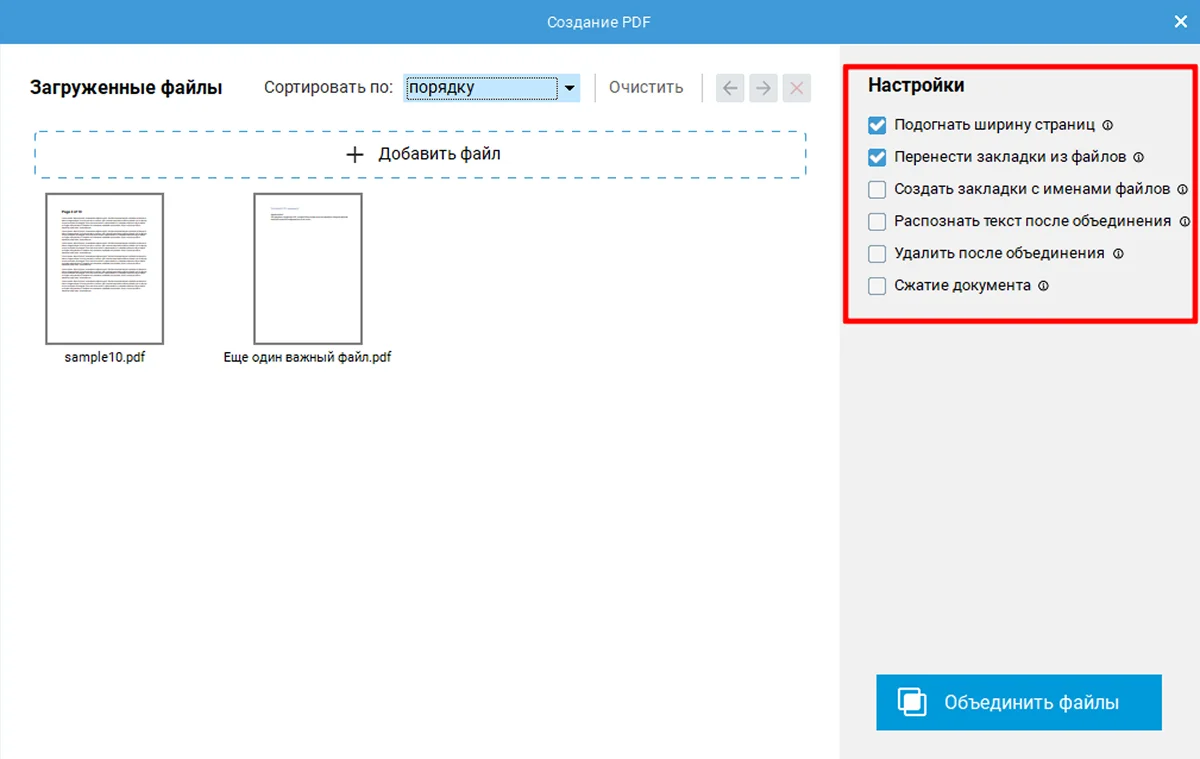
- 4. Отрегулируйте настройки справа. Поставьте галочки рядом с нужными параметрами. Вы можете сделать одинаковую ширину страниц, перенести закладки из PDF, автоматически распознать текст после объединения и т. д.
- 5. Нажмите «Объединить файлы» и дождитесь загрузки документа в редактор.
 В PDF Commander можно отредактировать текст в любом файле. Узнайте, как это сделать, в отдельной инструкции.
Объединение PDF из фотографий
Вы можете собрать несколько фотографий в единый PDF без предварительного конвертирования. После вам будет доступно улучшение изображений.
- 1. Перейдите к инструменту «Объединить файлы в PDF» и загрузите фото. Программа распознает форматы PNG, JPEG, BMP, TIFF и другие. Нажмите «Объединить файлы».
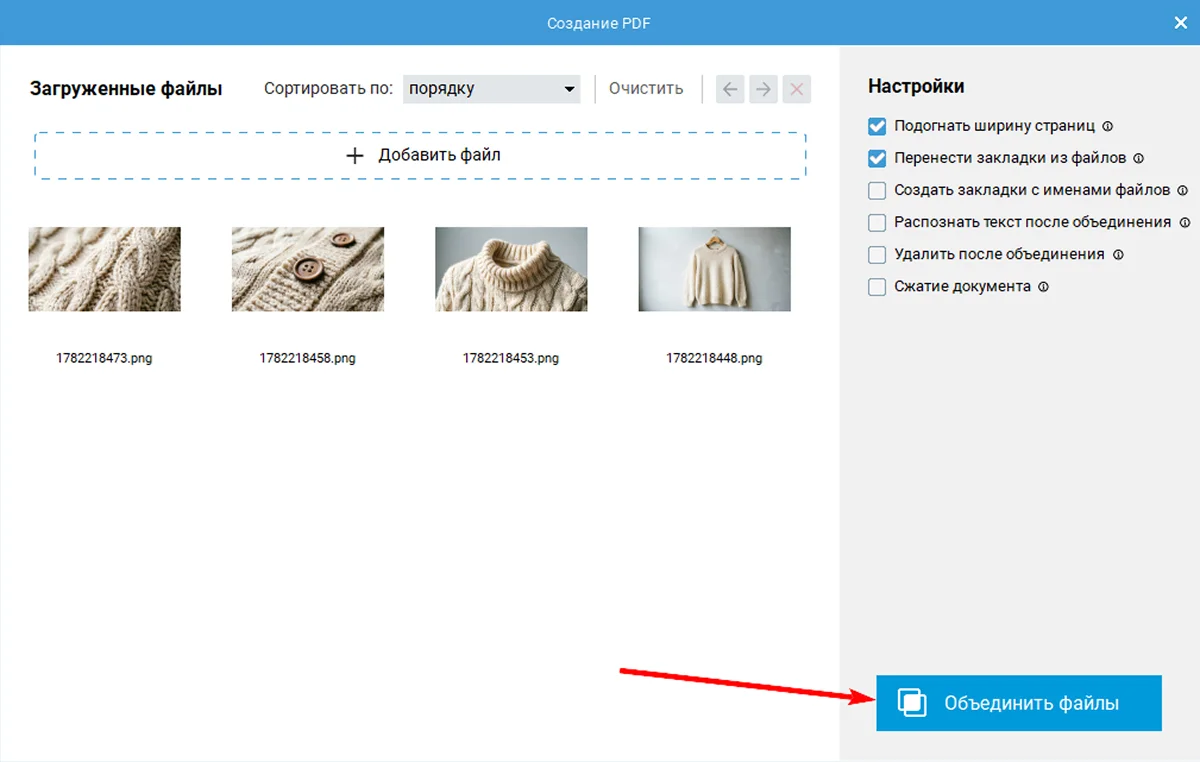
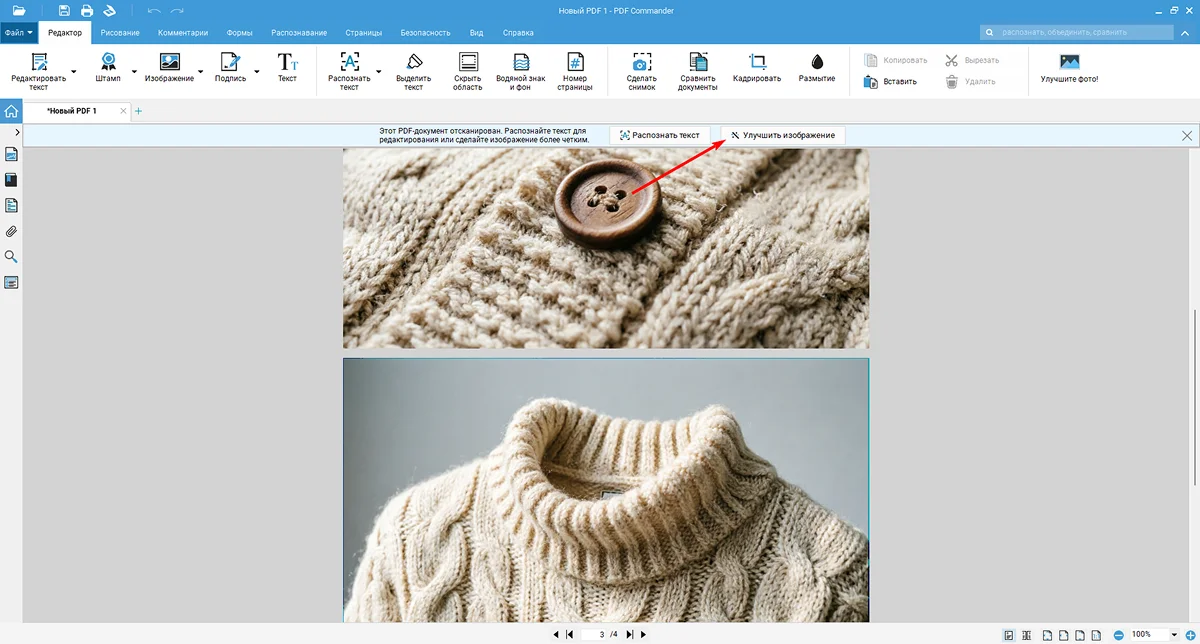
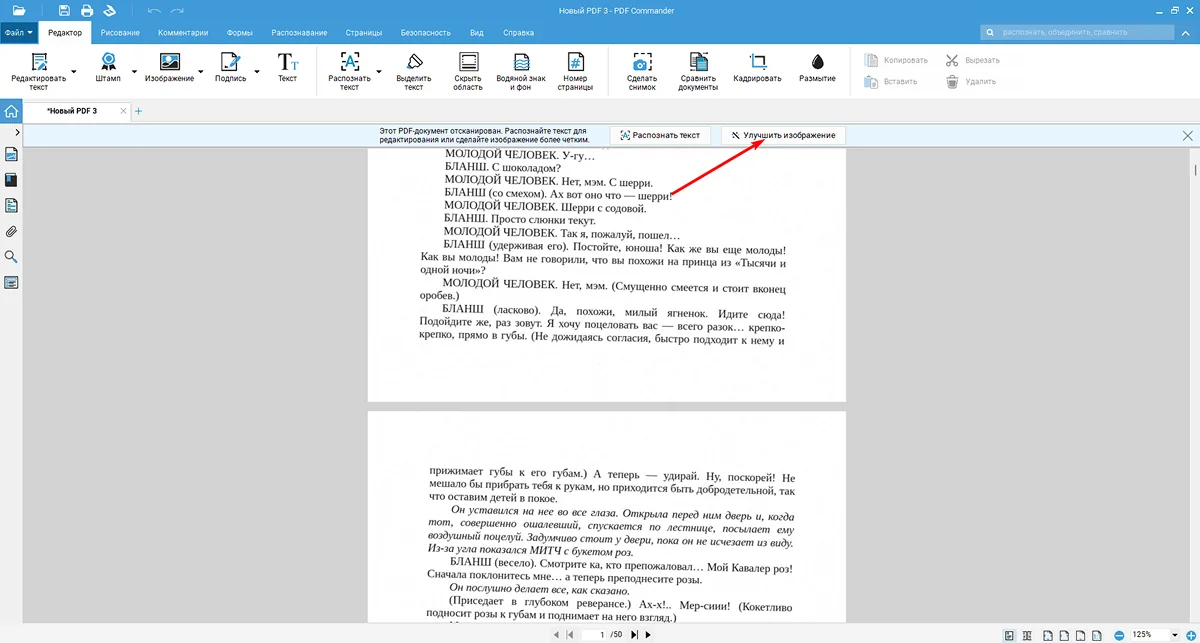
- 2. В окне редактора кликните «Улучшить изображение».
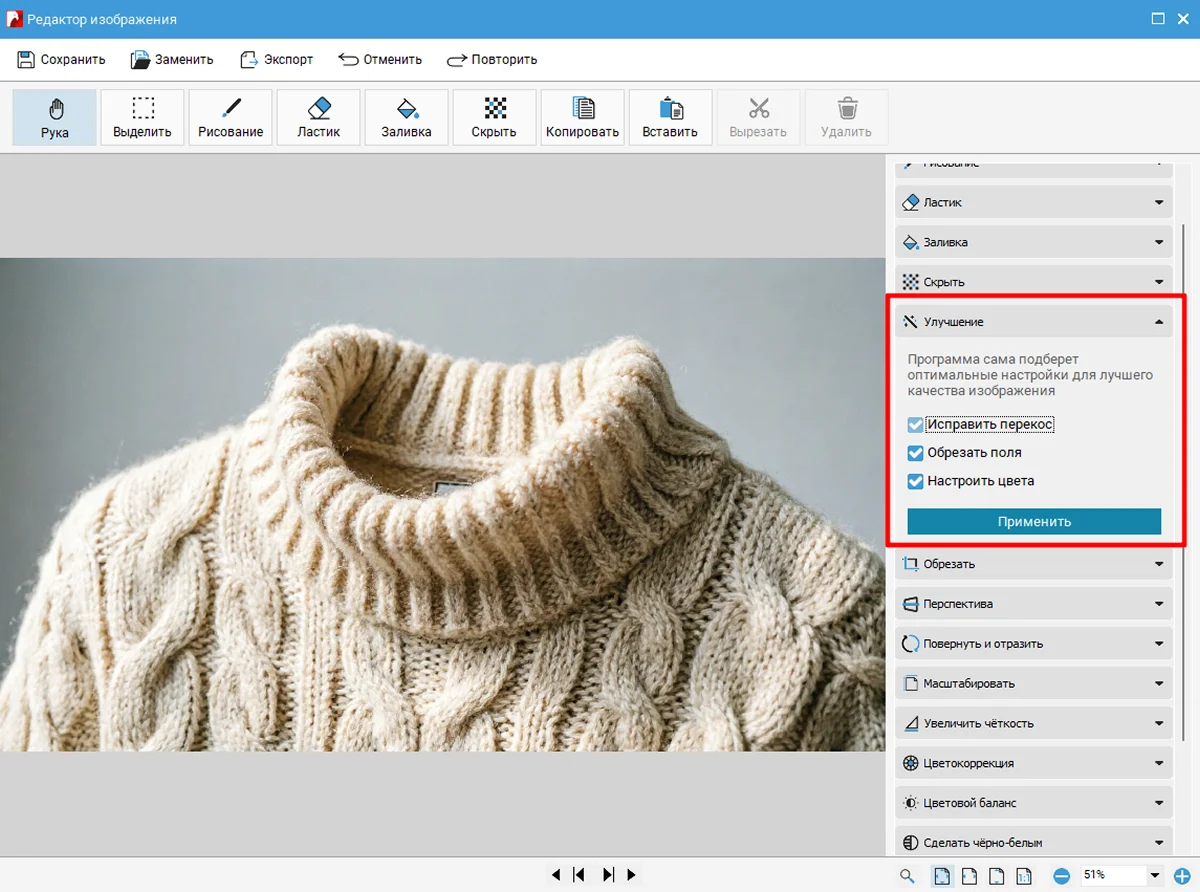
- 3. На панели справа разверните вкладку «Улучшение». Здесь можно автоматически устранить перекос, убрать лишние поля и улучшить цвет. Поставьте галочки рядом с нужными настройками и щелкните «Применить».
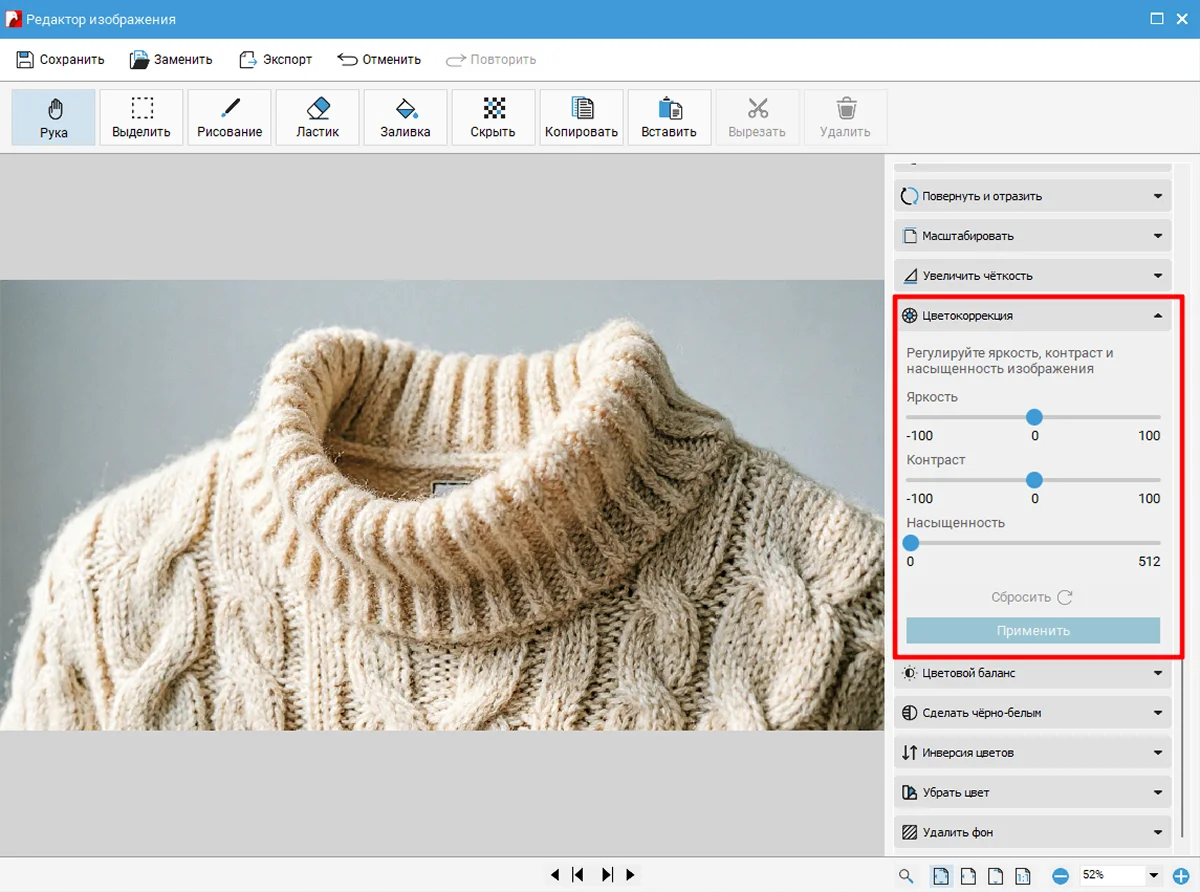
- 4. В разделе «Цветокоррекция» есть бегунки яркости, контраста и насыщенности изображения. Двигайте бегунки и отслеживайте результат в окне предпросмотра.
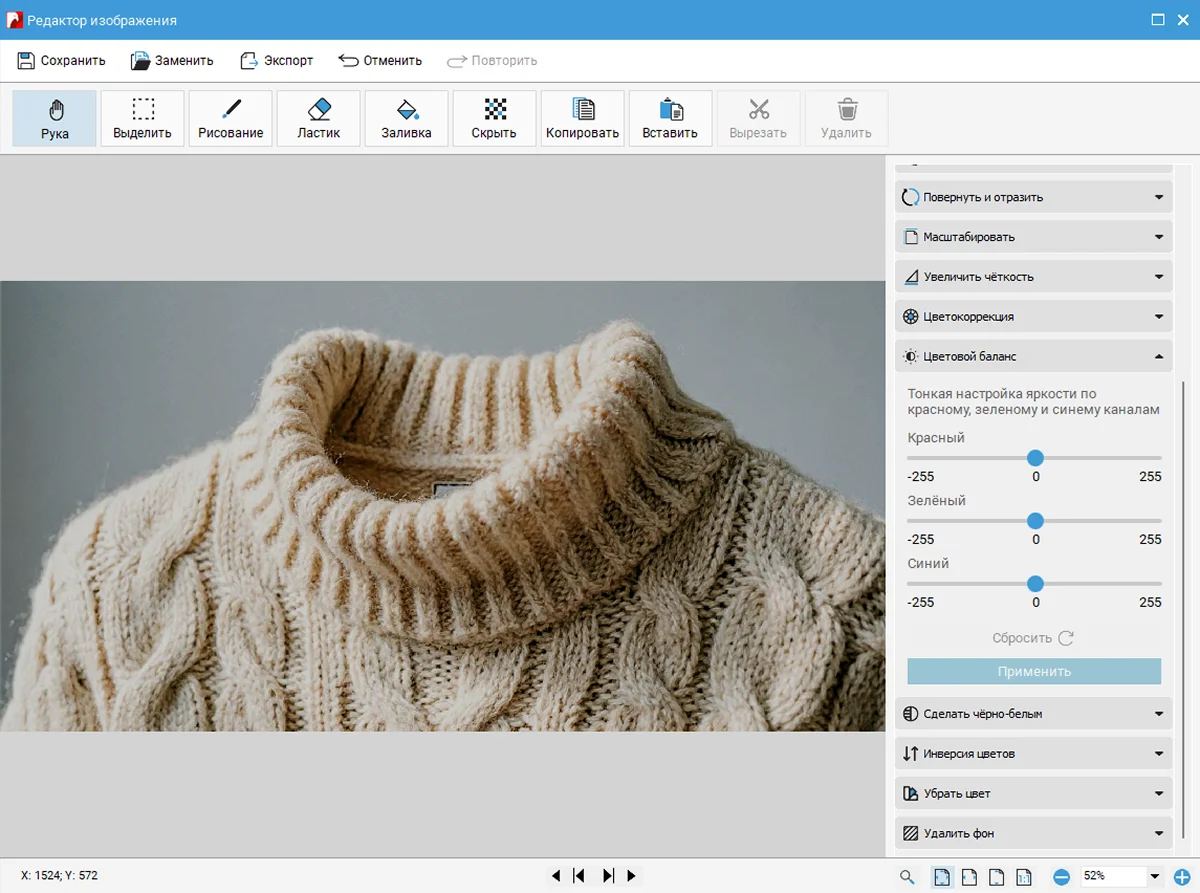
- 5. Перейдите к разделу «Цветовой баланс». Перемещайте ползунки, чтобы скорректировать RGB-каналы и улучшить цвета на картинке.
Объединение сканов
В PDF Commander предусмотрены инструменты для работы со сканами. Программа отлично справится не только с объединением, но и улучшением качества.
Вы также можете распознать текст на листе с помощью функции OCR: он станет доступен для поиска и копирования.
- 1. Склейте отсканированные листы с помощью инструмента «Объединить PDF». Дождитесь загрузки и кликните «Улучшить изображение».
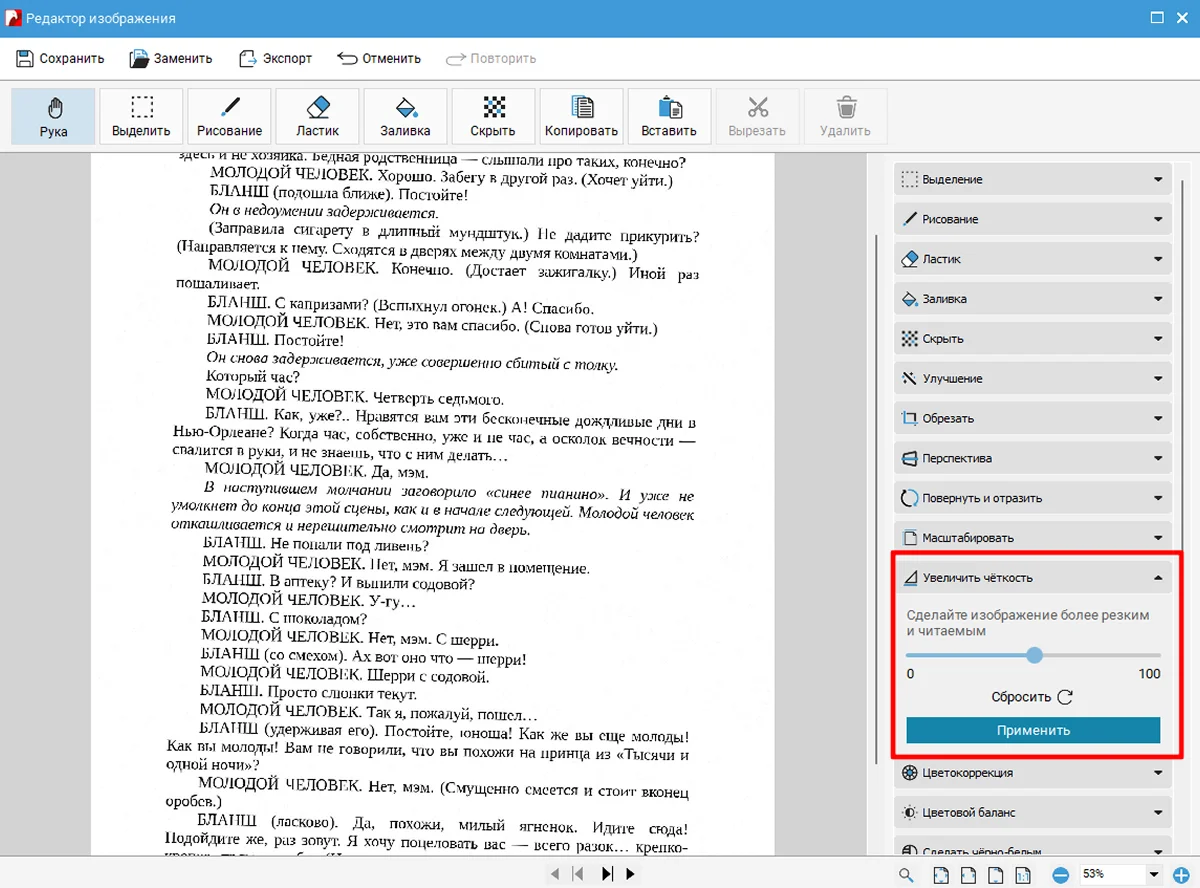
- 2. Увеличьте четкость с помощью соответствующего бегунка и примените изменение. Проделайте эту операцию с каждым листом.
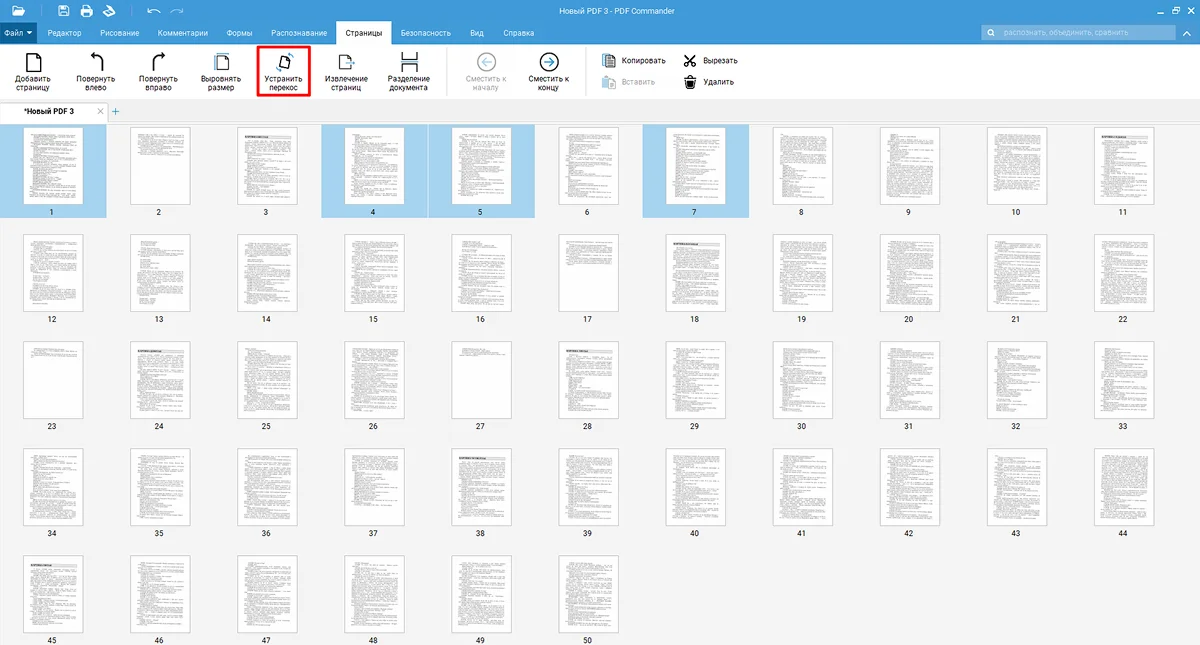
- 3. Перейдите в раздел «Страницы». В структуре документа выделите перекошенные листы: удерживайте Ctrl и кликайте на них мышью. Затем на панели сверху щелкните «Устранить перекос». Программа выправит кривизну автоматически.
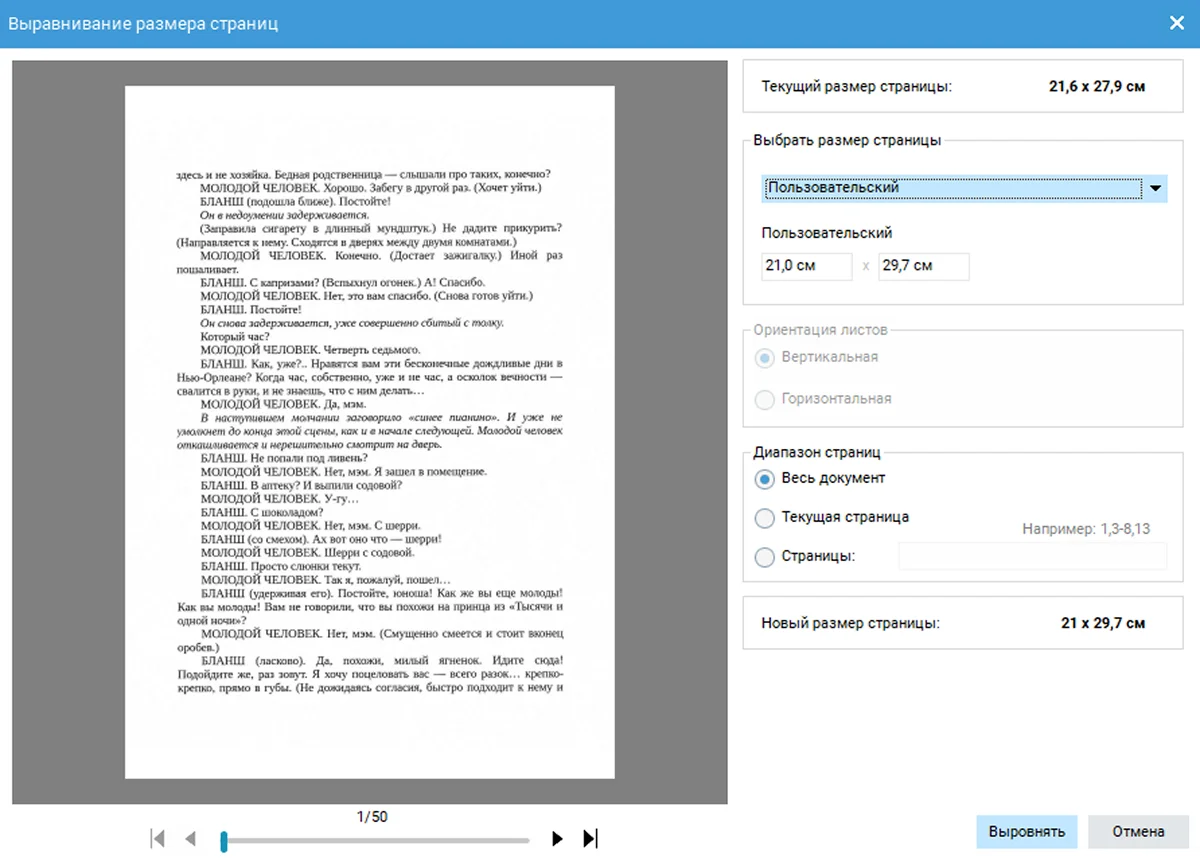
- 4. Выделите страницу и нажмите «Выровнять размер». Выберите стандарт: есть А4, А1, A5 и другие. Можно указать пользовательские длину и ширину листа в сантиметрах. Пометьте диапазон изменений и щелкните «Выровнять».
После объединения вы сможете продолжить работу с документом: изменить текст, добавить комментарии, поставить штамп, подпись или защитить PDF паролем. Все эти инструменты также доступны в PDF Commander.
