


Как сделать PDF Commander программой для открытия PDF по умолчанию
Сделайте PDF Commander вашим основным инструментом для работы с PDF-файлами, чтобы упростить все задачи — от создания до подписания документов. В этой инструкции мы покажем, как за несколько шагов назначить PDF Commander программой для открытия PDF по умолчанию на Windows 7, 10 и 11.
Настройка начинается с диалогового окна, которое появляется при запуске программы. Нажмите кнопку «Установить как основную» и следуйте инструкции для вашей ОС.
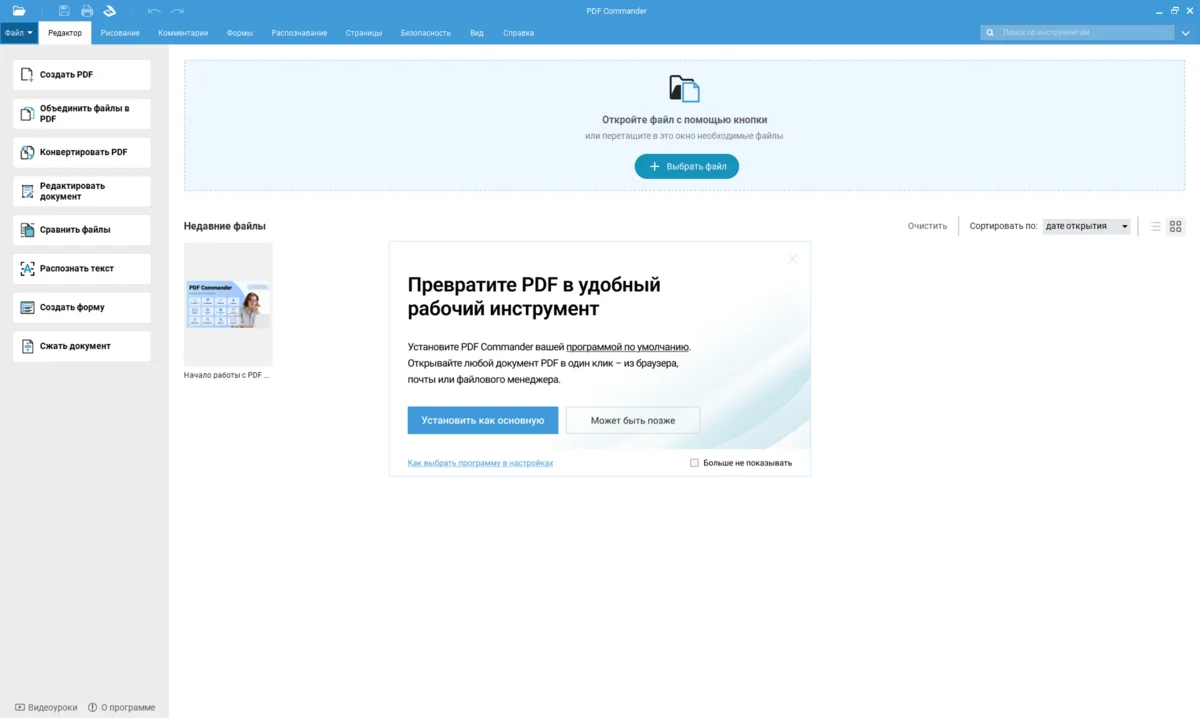
 Если окно настройки не выскочило при запуске программы, найдите его самостоятельно. Для этого в поисковую строку функций вбейте «Сделать просмотрщиком», выберите опцию и кликните «Да».
Windows 11
- 1. После нажатия кнопки «Установить как основную» система автоматически перенесет вас в нужный раздел настроек — «Приложения по умолчанию».
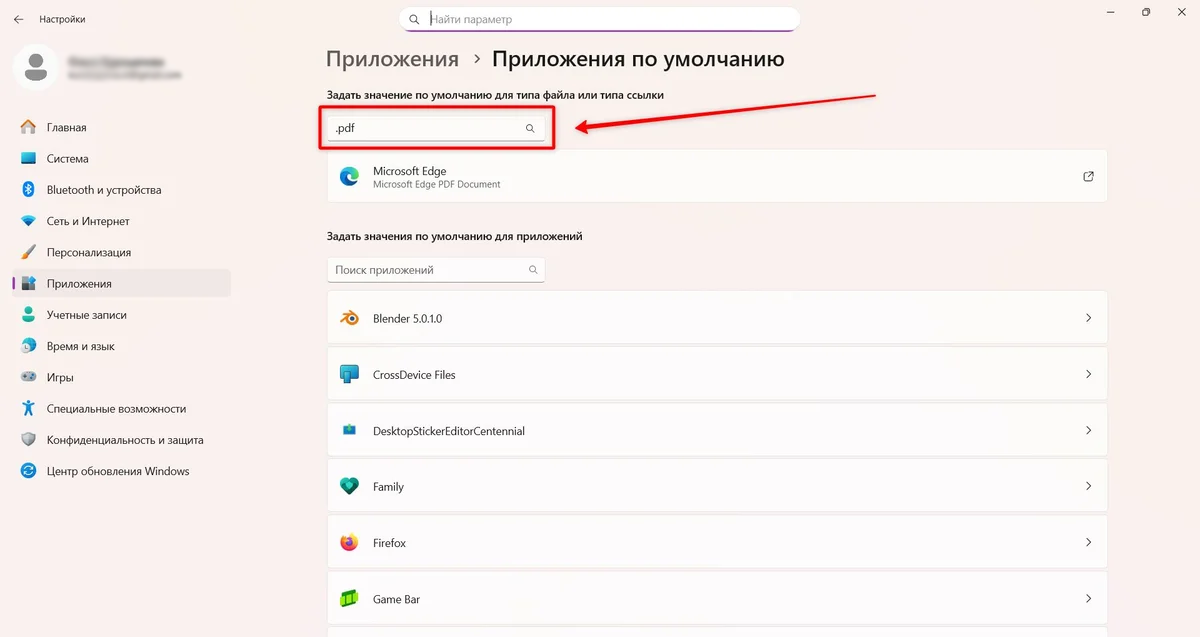
- 2. Впишите в поисковую строку формат «.pdf».
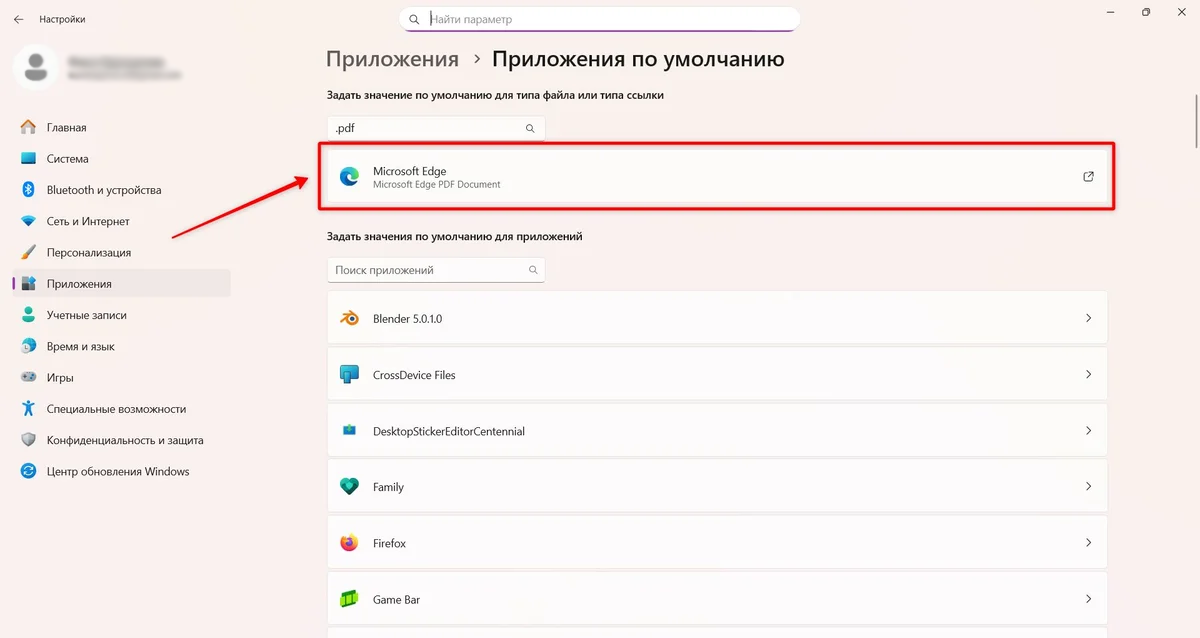
- 3. Щелкните по программе, которая на данный момент является основной.
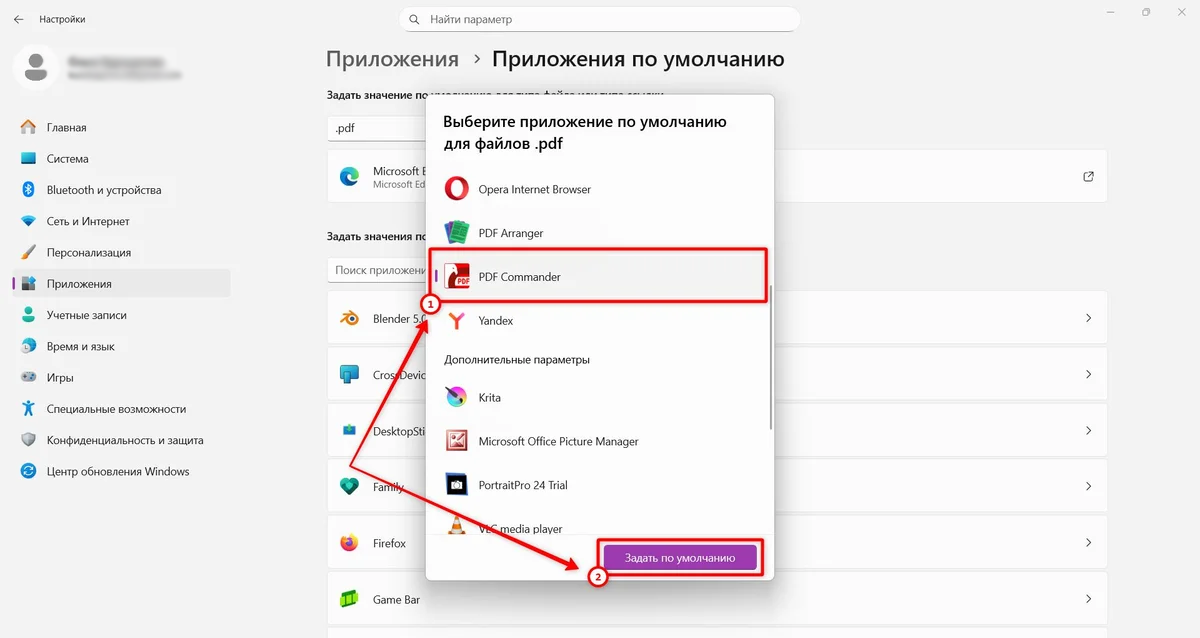
- 4. В открывшемся окне найдите PDF Commander и нажмите на кнопку «Задать по умолчанию».
Windows 10
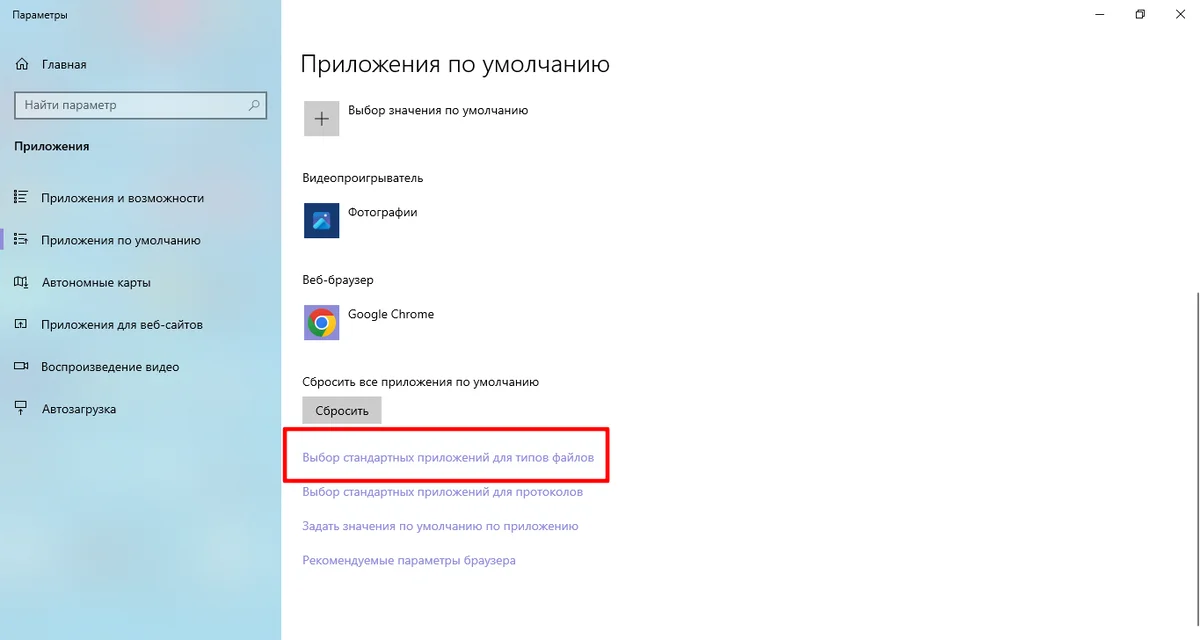
- 1. Когда вы нажмете кнопку «Установить как основную», автоматически откроются параметры компьютера, раздел «Приложения по умолчанию».
- 2. Нажмите на строку «Выбор стандартных приложений для типов файлов».
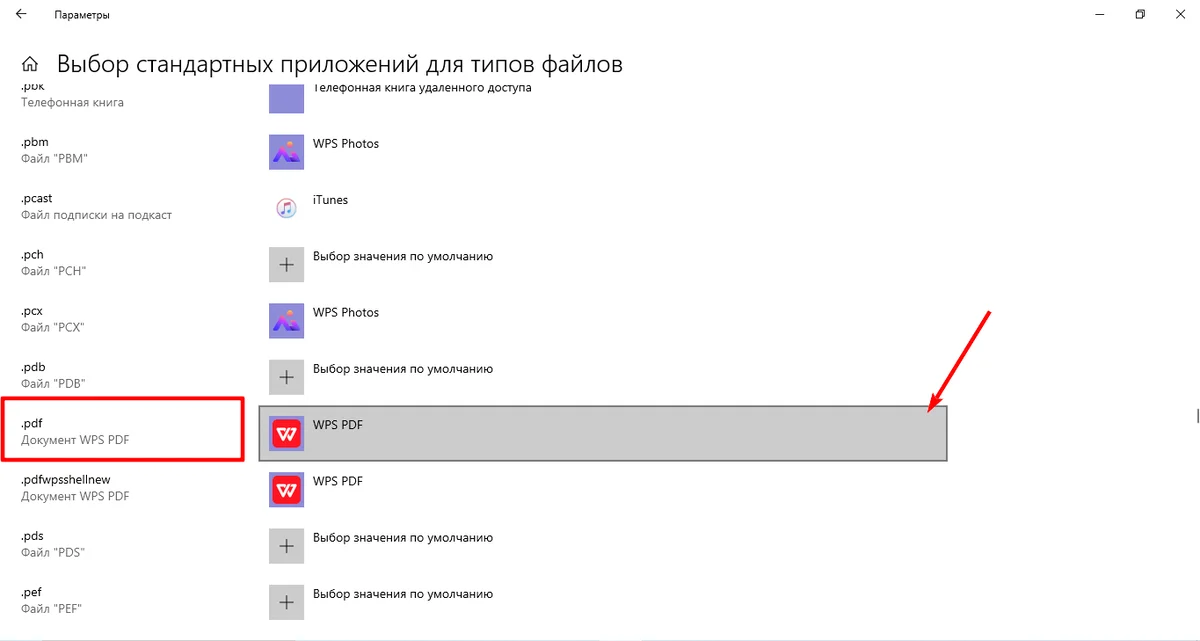
- 3. В левом списке найдите формат PDF. Нажмите на приложение, которое сейчас назначено стандартным.
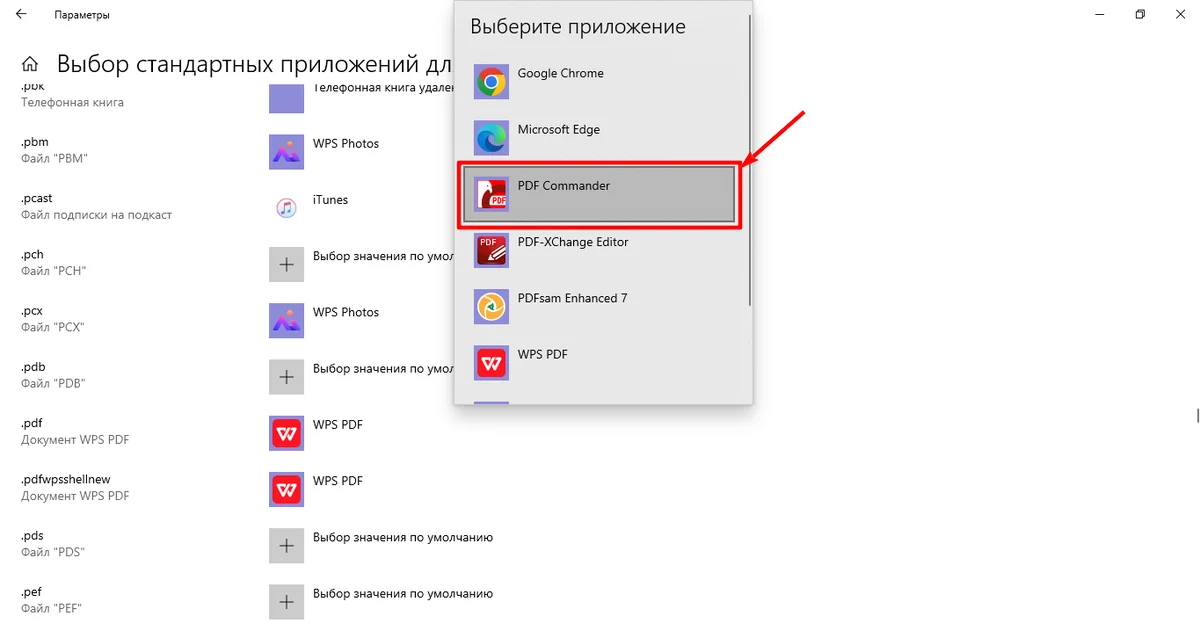
- 4. В новом списке выберите PDF Commander.
Windows 7
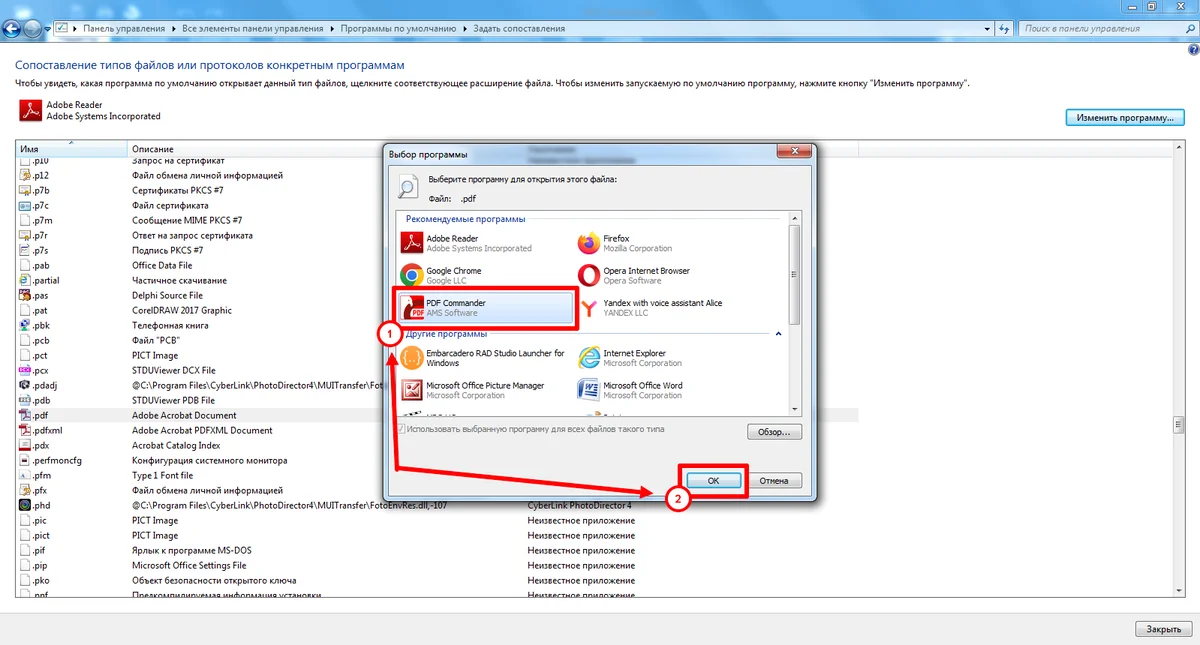
- 1. После нажатия на кнопку «Установить как основную» система откроет настройки «Составление типов файлов или протоколов конкретным программам».
- 2. В списке форматов выделите строку «.pdf» и кликните «Изменить программу…».
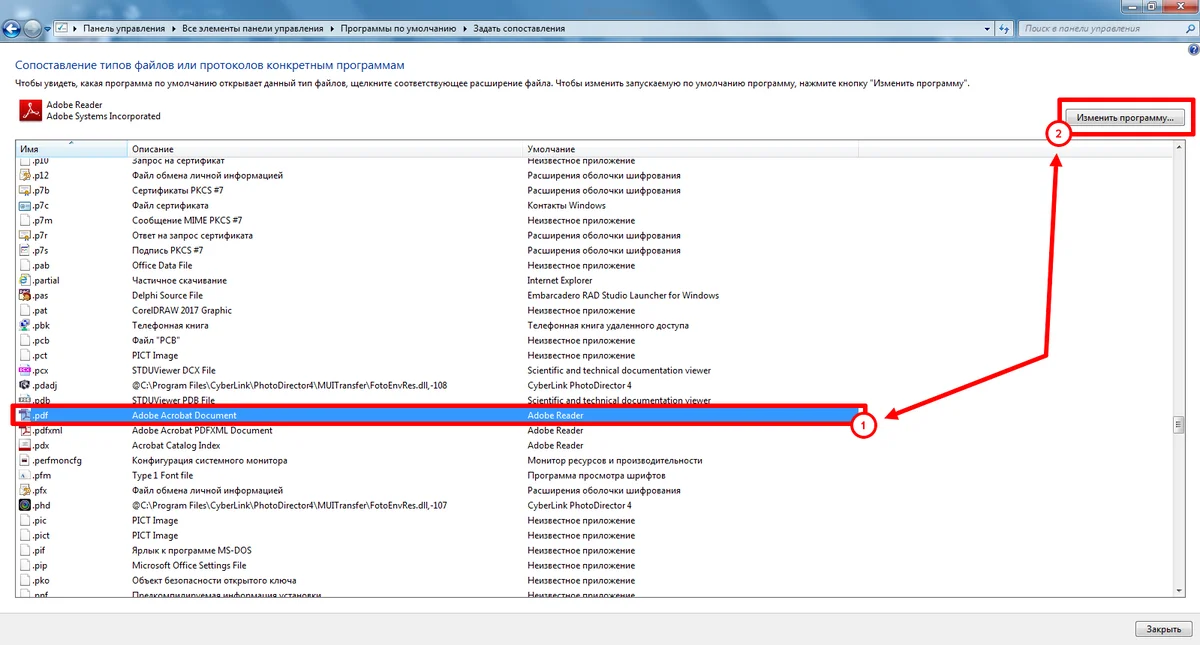
- 3. Нажмите на значок программы и подтвердите свои действия, кликнув «ОК».
 Создание
 Добавление страниц
 Объединение
 OCR
OCR Разделение
 Печать