


 Время чтения - 5 минут


Если вы создали или отредактировали PDF-файл, изменения нужно сохранить, иначе они пропадут при закрытии программы. Расскажем, как это правильно сделать.
Шаг 1. Создайте или импортируйте PDF-файл
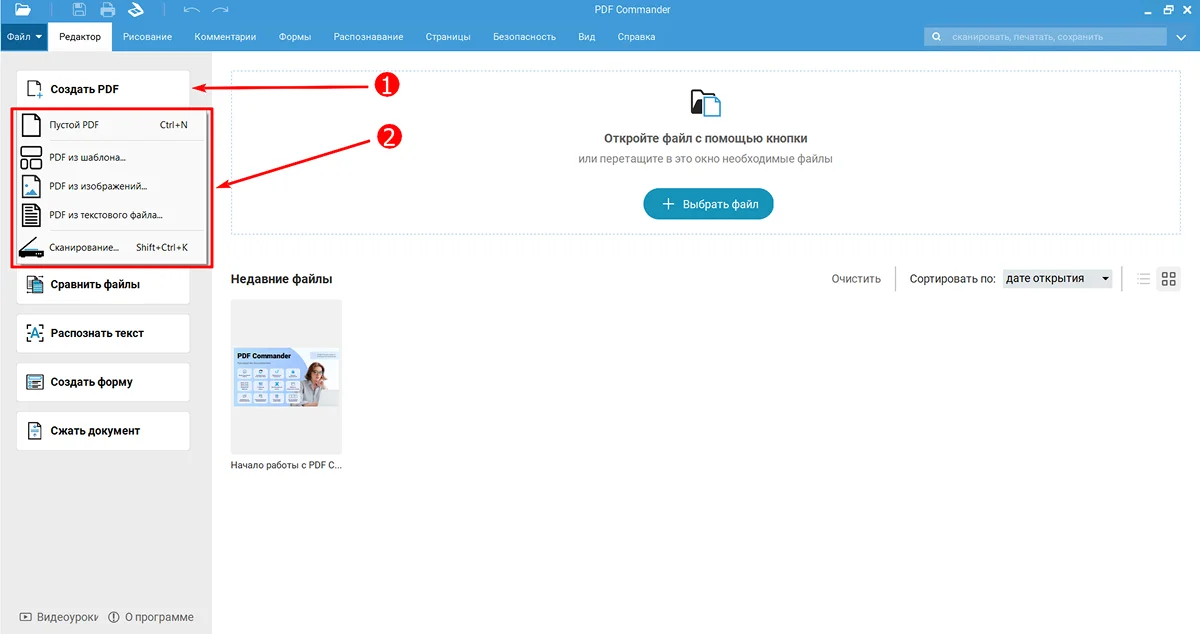
Откройте программу, кликните на «Создать PDF» и выберите подходящий вариант из списка. Для подготовки нового документа нажмите на «Пустой PDF». Для создания объявлений, приглашений, резюме или договоров воспользуйтесь шаблоном, а для оцифровки бумажных версий — сканированием.
Источник: скриншот программы
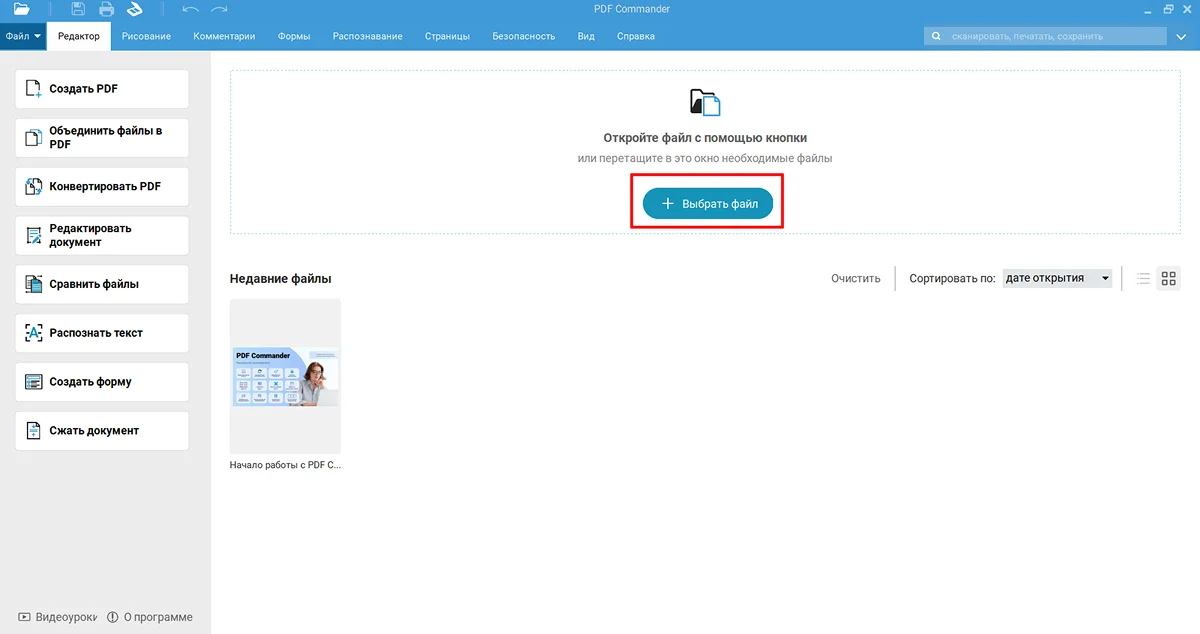
Для импорта готового PDF кликните на «Выбрать файл».
Источник: скриншот программы

Шаг 2. Сохраните результат
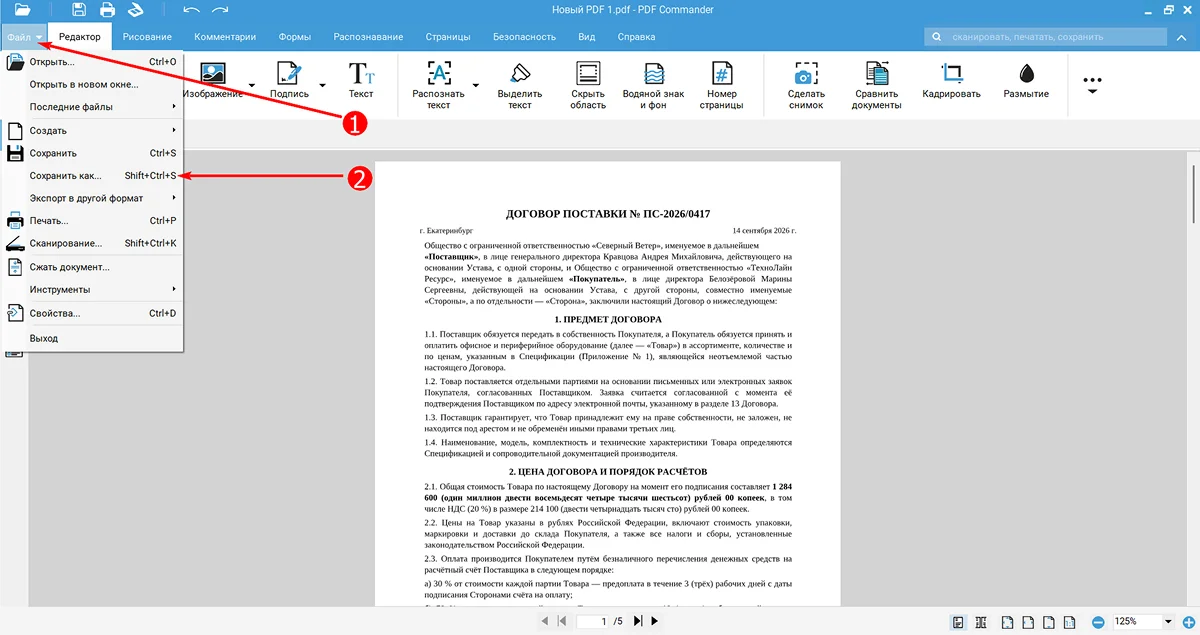
На панели сверху нажмите «Файл» → «Сохранить как». Впишите название и выберите папку.
Обратите внимание: функция доступна только в платной версии. Необходимо приобрести один из тарифов для личного использования или бизнеса.
Источник: скриншот программы
Во вкладке «Файл» нажмите на «Сохранить как». Задайте новое имя, выберите папку и экспортируйте документ.
Причиной могут быть отсутствие прав на запись в выбранную папку, открытый в еще одной программе файл или недостаток свободного пространства на диске. Попробуйте закрыть PDF в других приложениях и выбрать новое место для сохранения. Также проверьте, оформлена ли у вас покупка PDF Commander.
Проверьте, какой файл был открыт после редактирования. Если использовалась команда «Сохранить как», вы могли экспортировать измененную версию под другим именем или в другую папку.
Если PDF был перезаписан, вы сможете его восстановить только при наличии резервной копии, предыдущей версии в облачном хранилище или в Windows (для проверки правой клавишей мышки кликните по файлу, перейдите в «Свойства» «Предыдущие версии»). Чтобы не потерять исходный документ, для экспорта используйте «Сохранить как».
