3 Перейдите в «Формы» и добавьте нужные компоненты.
4 Настройте скрипты для кнопок при необходимости.
Как эксперты PDF Commander проверяют софт для обзора?
Изучают тарифы и политику разработчиков
Тестируют программы на разных ПК
Исследуют отзывы реальных пользователей
Проверяют доступность и качество поддержки
Исключают софт, который не обновляется
Узнайте, чем обычная форма отличается от заполняемой и зачем вообще PDF-бланки делают интерактивными. Мы научим вас, как заполнить форму ПДФ, а также покажем, можно ли сделать тоже самое онлайн.
В этой статье — десктопный софт и онлайн-сервисы, которые стабильно работают в России. Для доступа к ним не придется искать обходные пути, можно сразу начинать работу.
Что нужно знать про интерактивные (заполняемые) формы перед началом работы
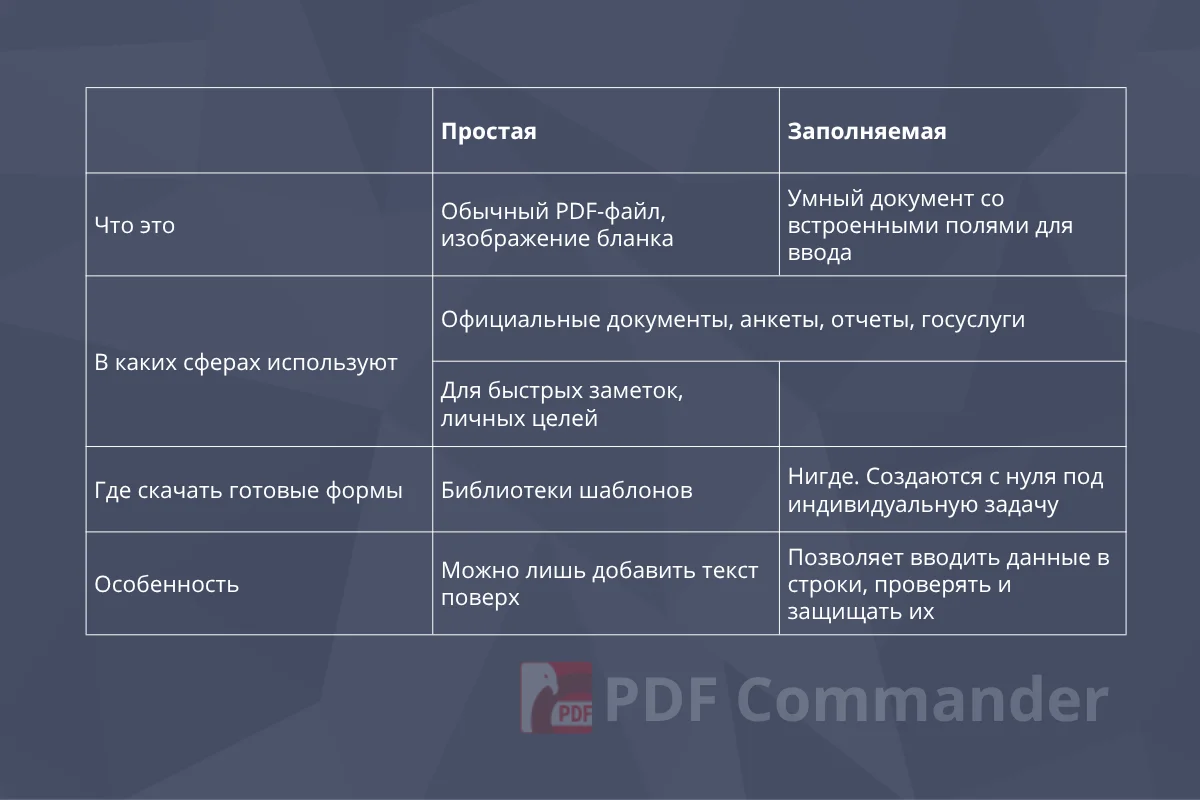
Интерактивные PDF-формы — это поля внутри документа, которые дают взаимодействовать с содержимым: вводить текст, выбирать варианты из списка и ставить галочки в пунктах. Вы можете заполнить и подписать их прямо на компьютере или телефоне, не распечатывая бланк.
Такие формы используют для анкет, заявок, договоров и отчетов в бизнесе, образовании и госучреждениях. Они удобные, экономят время, бумагу, а если настроить проверку данных, то еще и помогают заполнять бланк без ошибок.
Также можно настроить кнопки и окошки так, чтобы они автоматически считали значения.
Инструкции для ПК
Ниже вы найдете инструкции для ПК, чтобы самостоятельно настроить нужные окошки в бланке.
PDF Commander
PDF Commander — отечественный PDF-редактор с простым управлением и интуитивно понятным интерфейсом. В нем можно не только настраивать интерактивные компоненты, но также создавать, конвертировать и редактировать файлы. Полностью на русском, подходит даже для маломощных ПК и содержит модуль AI, который умеет распознавать текст с фото и сканов.
Инструкция, как создать заполняемую форму в PDF с нуля:
1. Скачайте и установите программное обеспечение, следуя подсказкам установщика.
Скачать бесплатно для Windows 11, 10, 8, 7
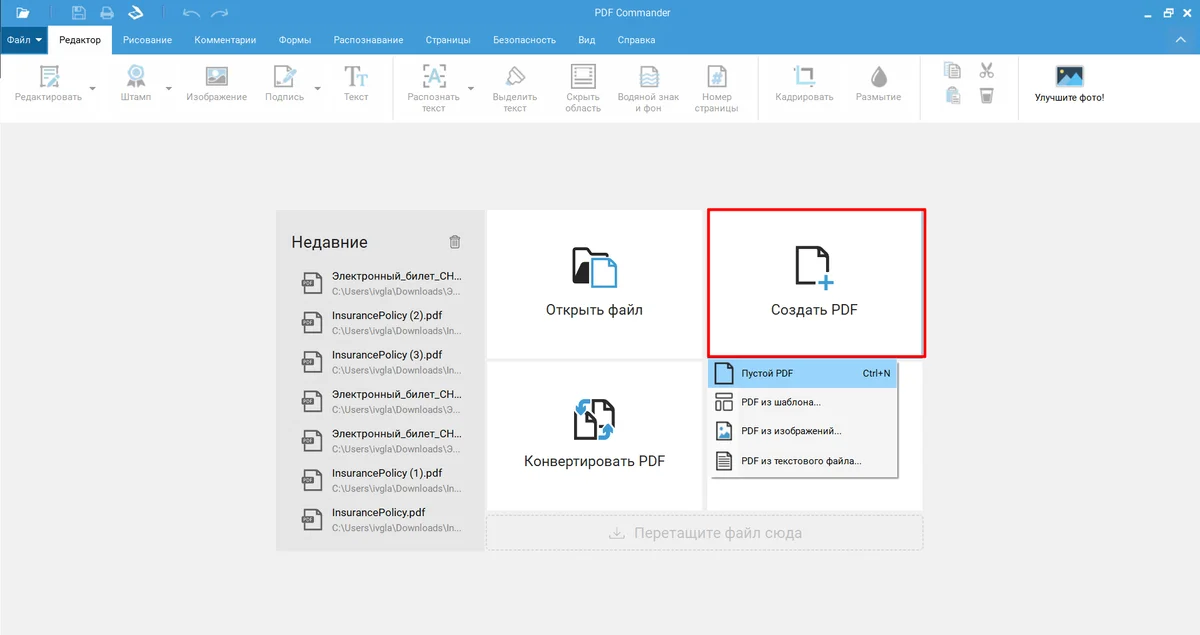
2. Создайте новый пустой документ или загрузите свой PDF-файл. Нажмите «Создать PDF».
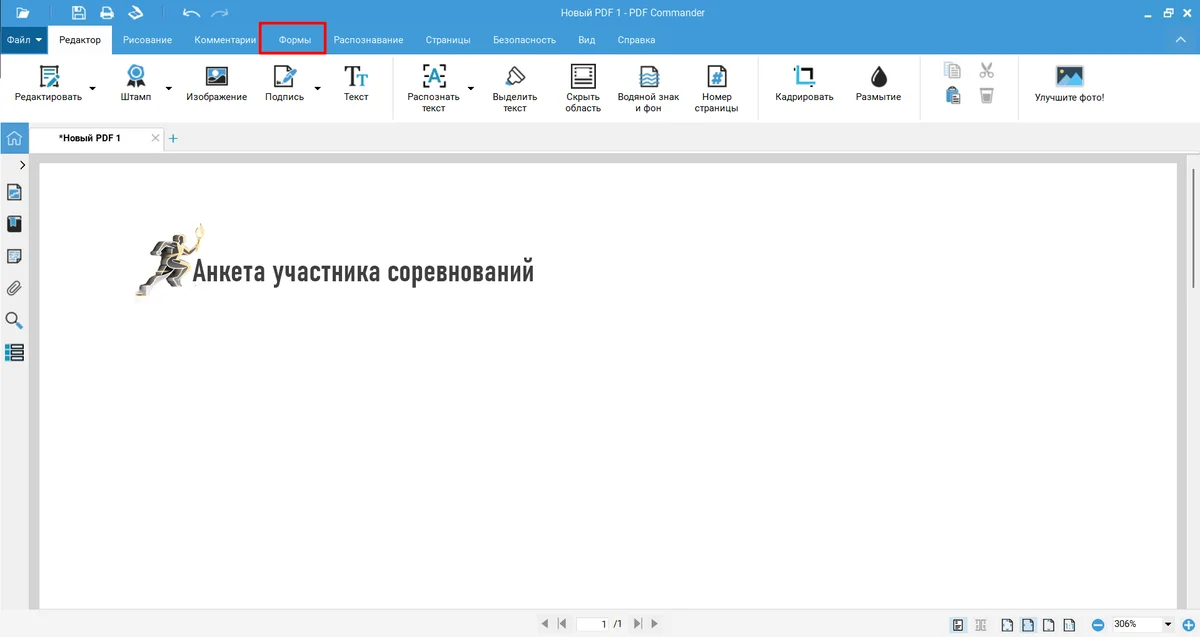
3. Наполните бланк текстом и изображениями, чтобы задать структуру самого документа. Затем перейдите во вкладку «Формы».
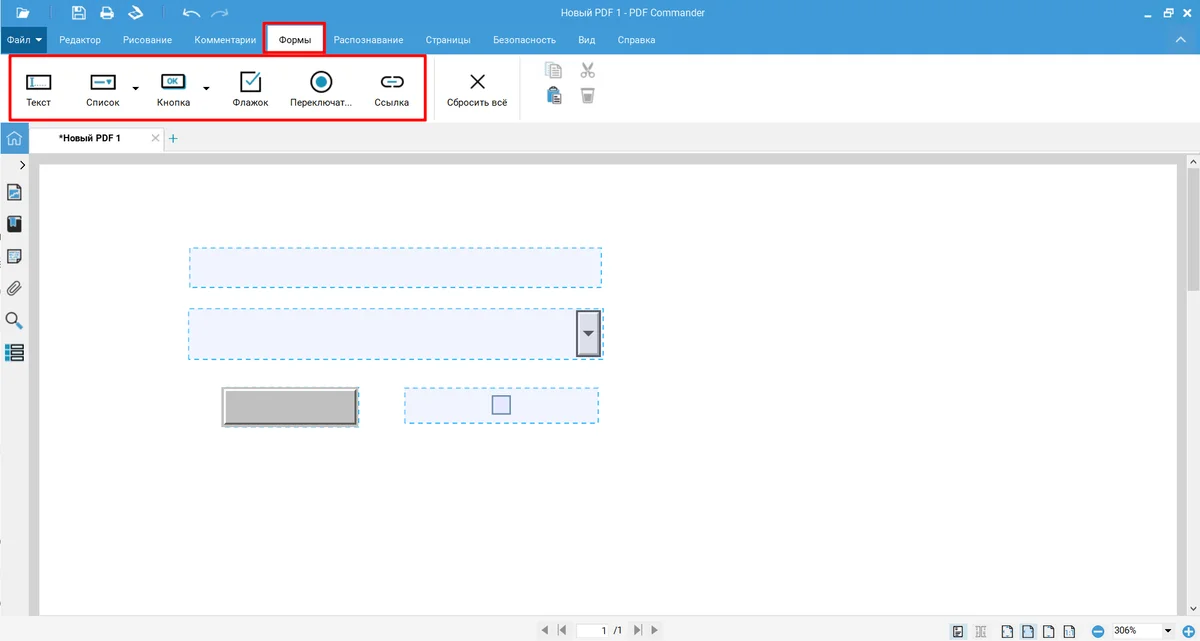
4. Выберите, какую форму будете добавлять — текстовое поле для заполнения, кнопки, выпадающие списки с вариантами ответов или другие.
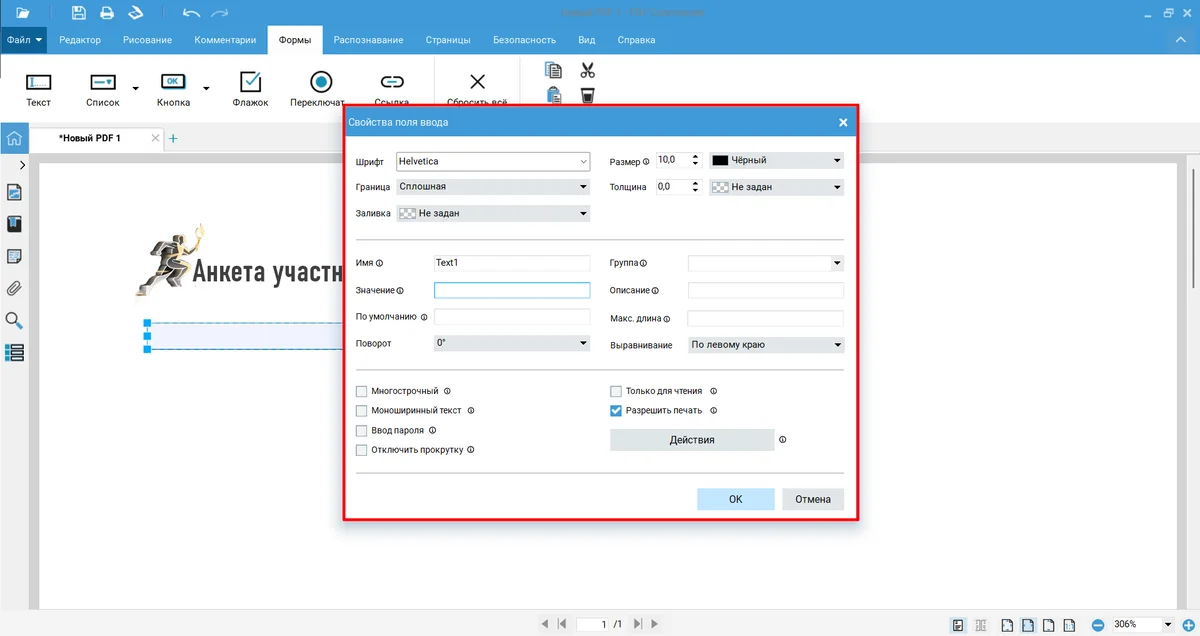
Например, чтобы добавить место для ввода имени, кликните «Текст» и обозначьте границы, куда должны поместиться буквы. Далее кликните в любом месте формы 2 раза, чтобы открылись настройки («Свойства поля текста»).
5. В «Значение» впишите, какой текст будет отображаться на странице. Аналогичным образом заполните свойства остальных элементов страницы.
Инструкция, как настроить проверку бланка на правильность заполнения:
Нужно будет настроить скрипт, проверяющий заполнитель форм. Он будет «просматривать», чтобы все окошки имели значения внутри заданного диапазона (вы можете настроить любой другой). Проверка будет происходить автоматически, когда пользователь нажмет «Готово».
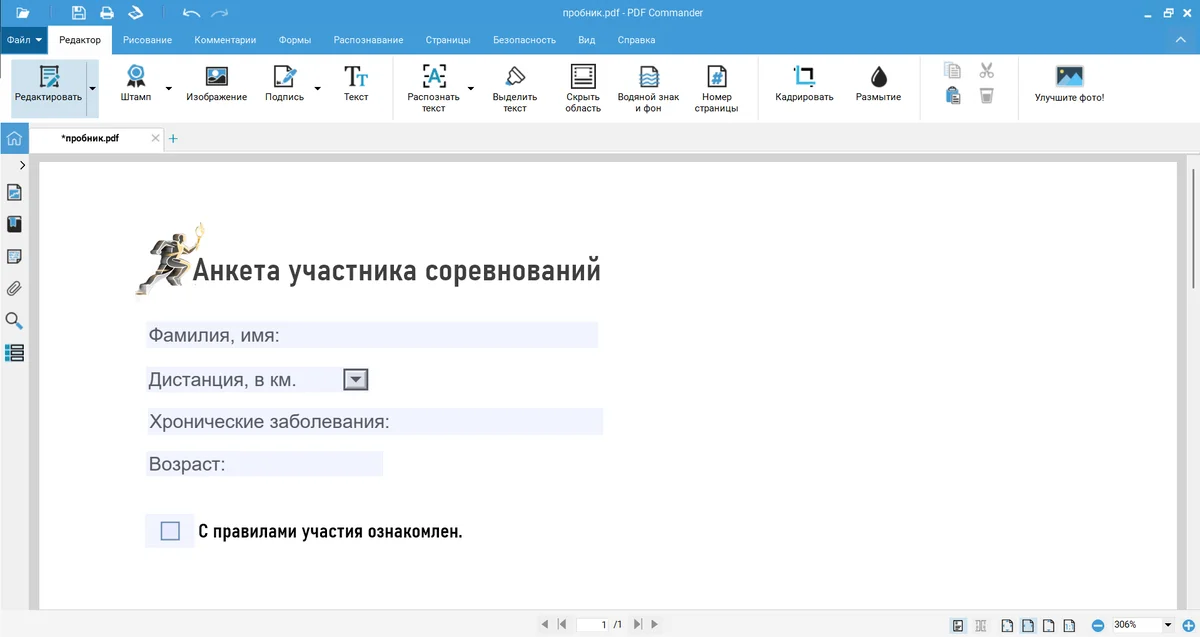
Для примера возьмем анкету спортсмена, участвующего в соревнованиях по бегу.
Особенности реализации:
Для строки имени (Text1) проверяется только наличие любой непустой строки.
Поле заболеваний (Text2) проверяется на наличие любого ввода.
Возраст (Text3) должен будет содержать число и диапазон от 16 до 99.
Выпадающий список (Choice1) проверяется на выбор любого значения, кроме «Не выбрано».
Чекбокс (Checkbox1) проверяется на состояние «Включено» (значение не «Off»).
Как настраиваем скрипт:
1. Создайте кнопку «Готово». Откройте «Свойства» и перейдите в «Действия» → «Добавить».
2. В «Событии» выберите «Активация».
3. В поле «Действие» → «Выполнить программу JavaScript». В пустое окно вставьте скрипт, а после сохраните его:
// Главная функция проверки
function validateForm() {
try {
// 1. Проверка имени и фамилии (Text1)
var nameField = this.getField("Text1");
if (!nameField.valueAsString || nameField.valueAsString.trim() === "") {
nameField.setFocus();
app.alert("Поле 'Имя и фамилия' не должно быть пустым!", 1);
return false;
}
// 2. Проверка хронических заболеваний (Text2)
var diseaseField = this.getField("Text2");
if (!diseaseField.valueAsString || diseaseField.valueAsString.trim() === "") {
diseaseField.setFocus();
app.alert("Поле 'Хронические заболевания' не должно быть пустым!", 1);
return false;
}
// 3. Проверка возраста (Text3)
var ageField = this.getField("Text3");
var age = parseInt(ageField.valueAsString || "", 10);
if (isNaN(age) || age < 16 || age> 99) {
ageField.setFocus();
app.alert("Возраст должен быть числом от 16 до 99!", 1);
return false;
}
// 4. Проверка выбора дистанции (Choice1)
var distanceField = this.getField("Choice1");
if (!distanceField.valueAsString || distanceField.valueAsString === "Не выбрано") {
distanceField.setFocus();
app.alert("Пожалуйста, выберите дистанцию!", 1);
return false;
}
// 5. Проверка чекбокса (Checkbox1)
var checkboxField = this.getField("Checkbox1");
if (checkboxField.value === "Off") {
checkboxField.setFocus();
app.alert("Необходимо подтвердить согласие!", 1);
return false;
}
// Если все проверки пройдены
app.alert("Форма заполнена корректно. Готова к отправке!", 2);
return true;
} catch (e) {
app.alert("Произошла ошибка при проверке: " + e, 2);
return false;
}
}
// Запуск проверки
validateForm.call(this);
Проверьте, все ли работает:
Для этого перейдите в режим «Редактор» и введите данные в заполняемые поля. Нажмите кнопку «Готово». Если все заполнено верно, программа выдаст уведомление об успешной проверке. Если есть ошибки, укажет на них.
Adobe Acrobat
Adobe Acrobat — еще один инструмент, чтобы создавать и редактировать PDF-формы. Вы можете добавлять текстовые строки, флажки и кнопки действий. Настраивайте поля, чтобы автоматически считать значения или проверять ввод. Готовые отчеты и опросники можно заполнять и подписывать в электронном виде.
Инструкция, как сделать редактируемые поля в PDF:
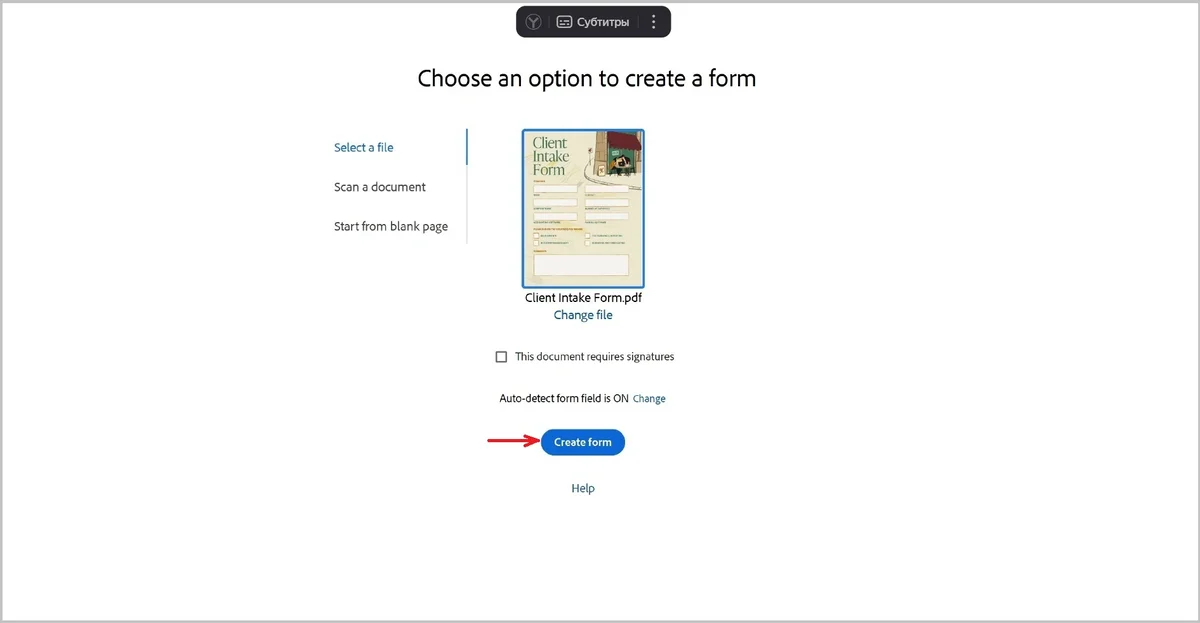
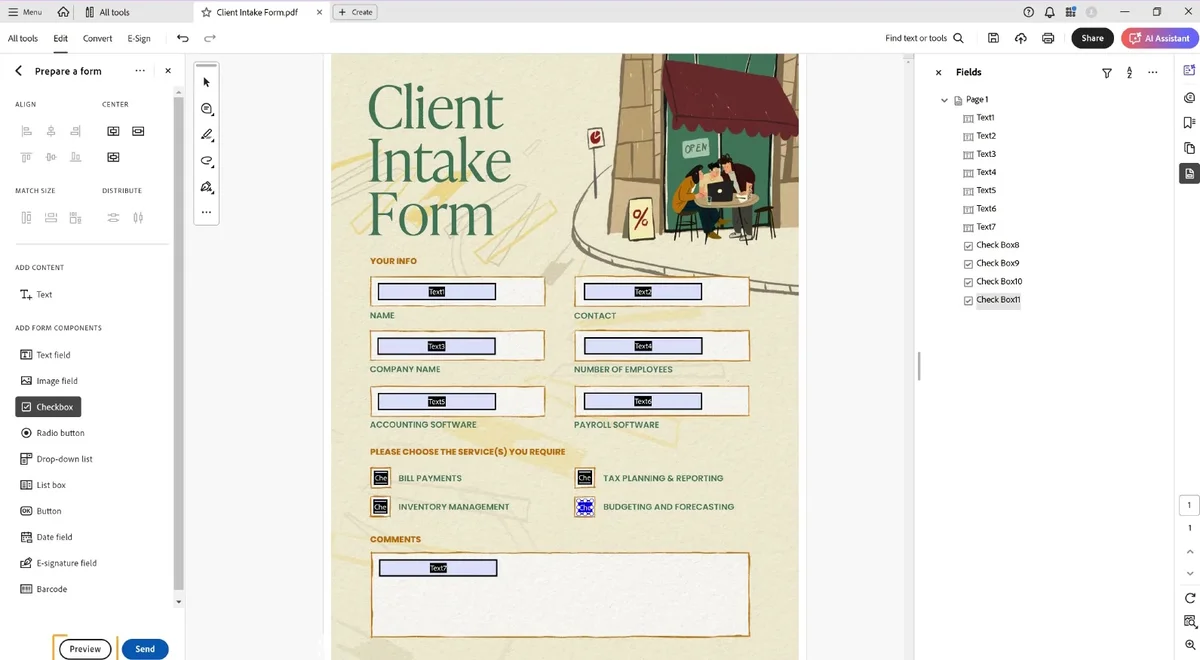
1. Откройте главный экран Acrobat. Нажмите «Все инструменты». В разделе «Редактировать PDF» найдите и выберите пункт «Подготовить форму».
2. Программа предложит несколько вариантов. Чтобы начать с чистого листа, кликните «Начать с пустой страницы», а затем — «Создать форму».
3. Слева появится панель с компонентами — это готовые элементы для вашей PDF-формы. Добавьте текстовый элемент для имени, галочку для согласия или кнопку для отправки. Просто перетащите нужный элемент на страницу.
4. Расставляйте поля, галочки для согласий и вопросы. Не забудьте сохранить файл, чтобы его можно было заполнять и отправлять.
PDFelement
PDFelement — альтернатива для работы с PDF-формами. Как и в Acrobat, здесь есть все необходимые инструменты: вы можете добавлять текстовые строки, переключатели и кнопки. Ключевое отличие — в интеллектуальном режиме распознавания. Программа автоматически определяет области для заполнения формы, что экономит время. Вы просто загружаете скачанную анкету или отсканированный бланк, а PDFelement помогает быстро перевести их в интерактивный вид. У программы есть приложение для телефонов, поэтому ее можно также использовать с мобильного устройства.
Инструкция, как сделать шаблон в PDF с полями для ввода данных:
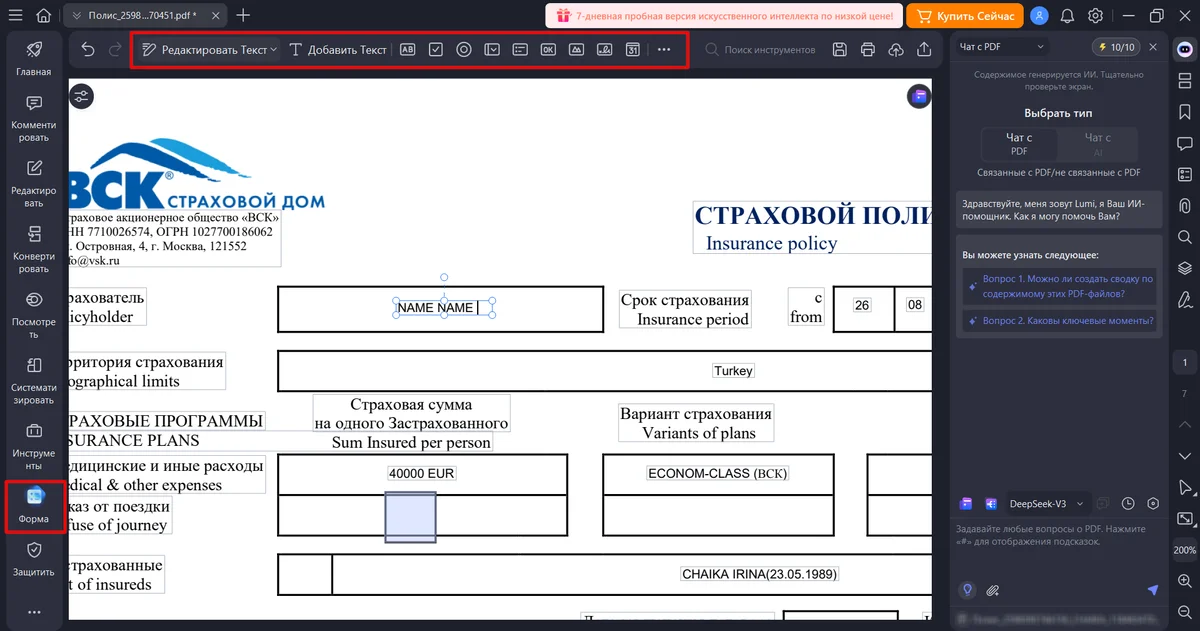
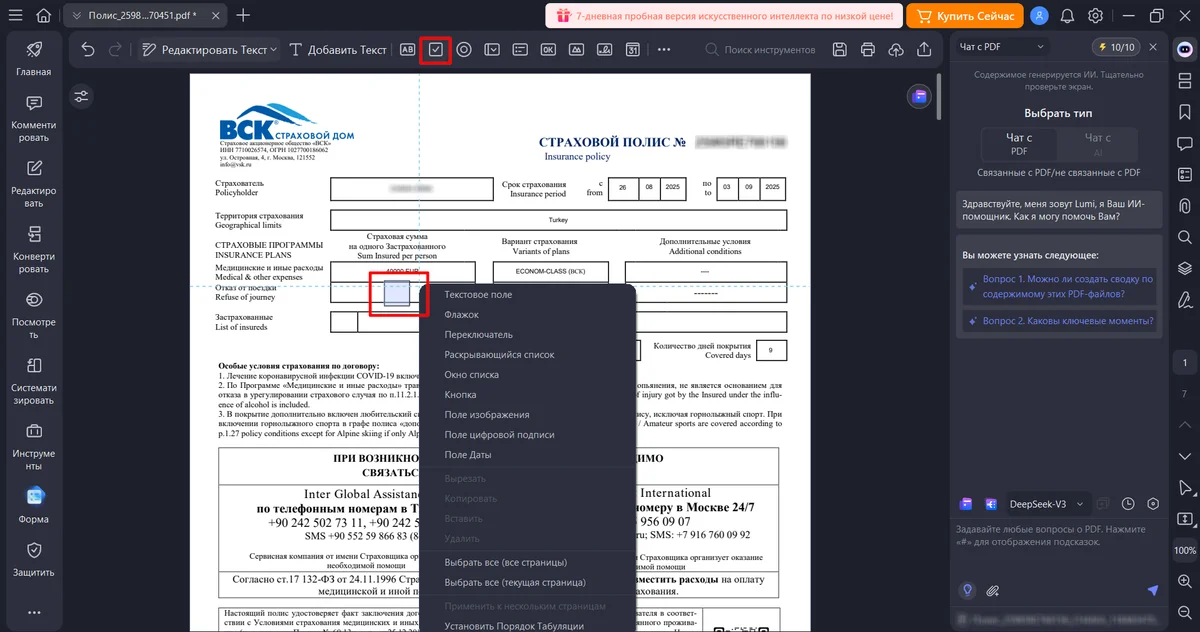
1. Откройте PDFelement. На главном экране выберите «Форма» → «Создать форму». Загрузите нужный отчет или анкету. Программа автоматически проанализирует содержимое и сама распознает места для полей — там, где есть подписи или пустые области.
2. Проверьте автоматически созданные поля формы. Добавьте вручную свои, если нужно: на панели слева есть элемент для текста, флажки, кнопки. Просто перетащите их в документ.
3. Настройте каждое поле: сделайте его обязательным, задайте формат телефона или установите галочки для согласия.
4. Сохраните.
Инструкции для онлайн сервисов и браузеров
Онлайн-сервисы не так функциональны, как компьютерное ПО, зато их не нужно устанавливать. Все работает через интернет.
PDFEescape Online
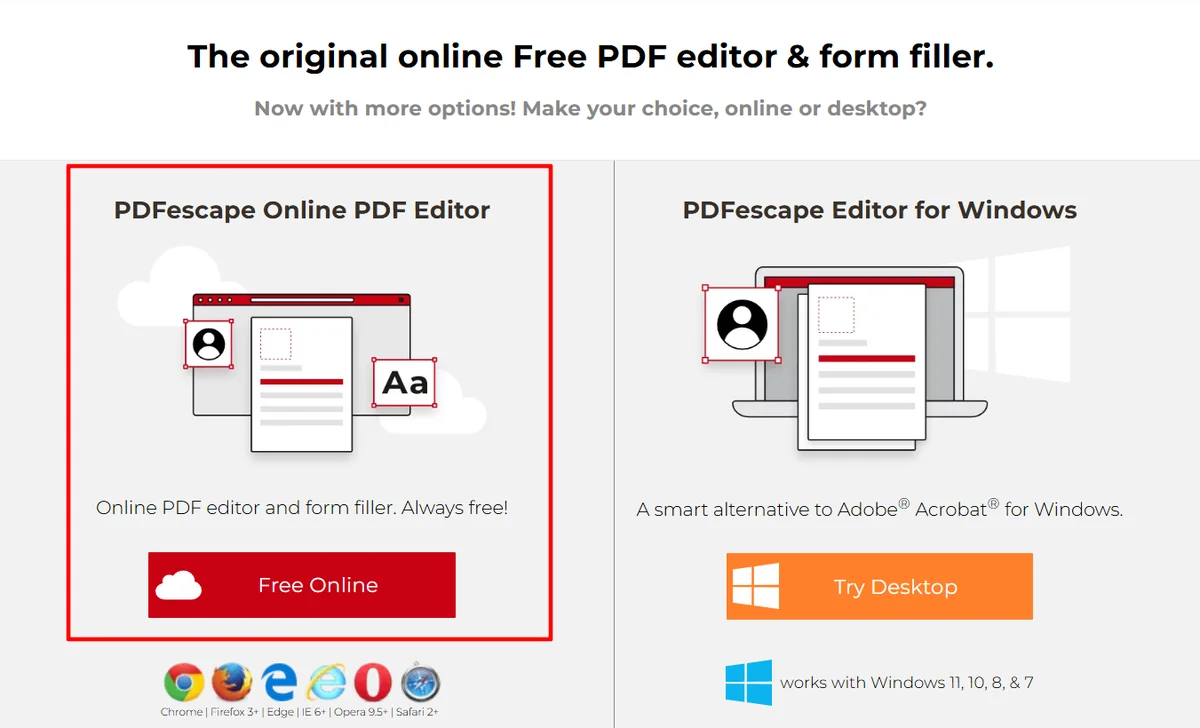
PDFescape — это простой онлайн-инструмент для создания PDF-форм прямо в браузере. Вы можете добавлять текстовые поля, галочки и кнопки, настраивать их свойства. Готовую страницу можно сразу использовать для ввода информации или отправить в виде ссылки.
Инструкция, как сделать PDF с активными полями для заполнения:
1. Перейдите на сайт PDFescape Online.
2. Нажмите «Upload PDF to PDFescape», чтобы загрузить свой файл. Бесплатная версия имеет ограничение — файл не должен превышать 10 МБ и 100 страниц.
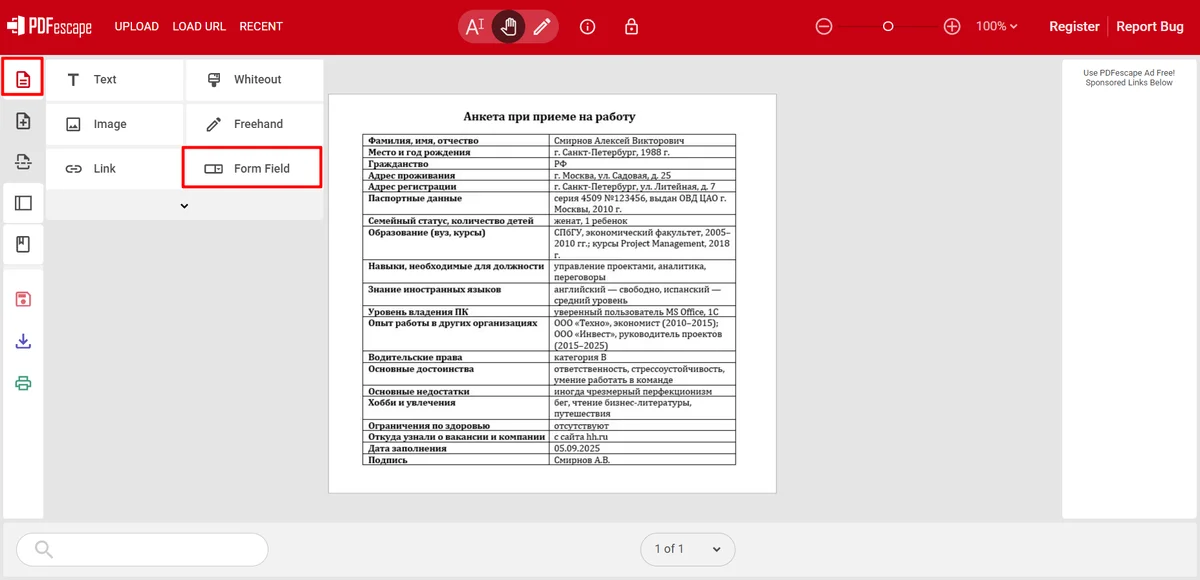
3. На панели слева выберите иконку «Form Field». Кликайте на области документа, где нужно добавить поле, и выбирайте его тип из списка.
4. Чтобы отредактировать, кликните на добавленном поле для настройки: задайте максимальную длину текста, выравнивание или другие параметры.
5. После добавления всех полей нажмите кнопку «Save & Download» в верхней части экрана, чтобы скачать готовую страницу.
Formdesk
Formdesk — это веб-сайт для создания умных опросников. Он подойдет для бизнес-задач: с его помощью можно настроить сбор заказов, регистрацию на мероприятия или прием заявок. Ответы будут приходить прямо вам на почту.
Инструкция, как сделать форму в ПДФ с возможностью заполнения окошек:
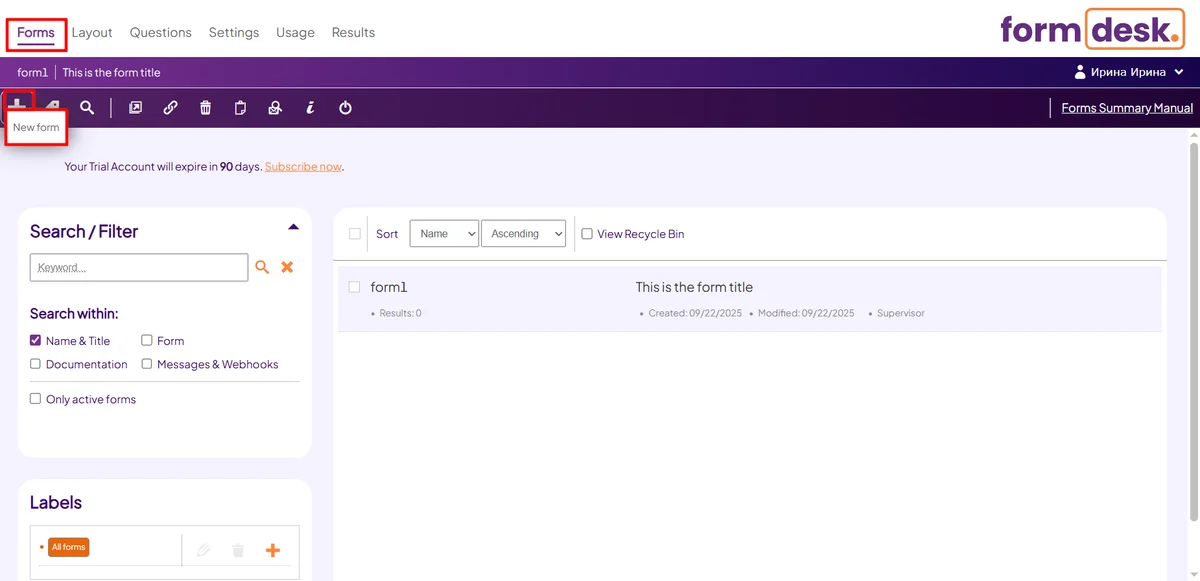
1. После входа нажмите «New Form», чтобы создать форму-заполнитель. Дайте ей название.
2. Во вкладке «Questions» с помощью панели элементов перетащите в форму необходимые компоненты: текстовые поля для имени, email-адреса, выпадающие списки или галочки для согласия. Для этого нажимайте «Add New» и выбирайте тип поля, например, «Text Field».
3. В разделе «Notification Settings» укажите email для получения уведомлений о новых ответах.
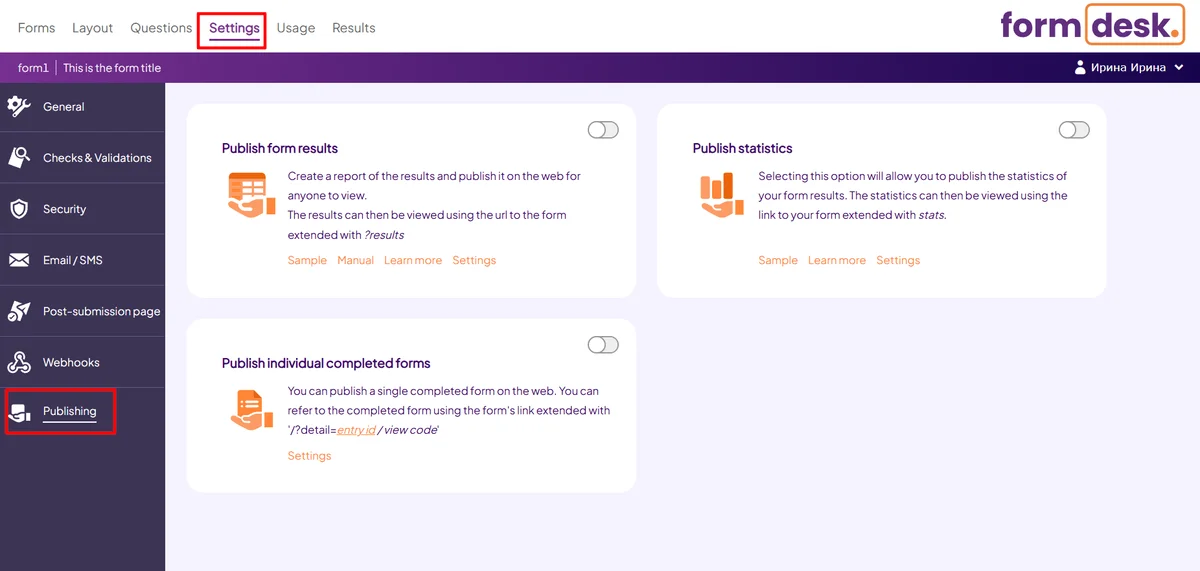
4. Перейдите в раздел настроек и во вкладке «Publish» скопируйте ссылку на PDF-форму, чтобы поделиться ею в социальных сетях.
5. Укажите email-адрес для уведомлений. Теперь вы будете получать письмо каждый раз, когда кто-то заполнит и отправит ответы.
локальная обработка, шифрование, передача на сервер
локальная обработка, шифрование
шифрование
шифрование
Да
Да
Да
Да
Да
Да
Да
Да
Да
Да
Да (с OCR)
Да (с OCR)
Да (с OCR)
Нет
Нет
Да (ЭЦП, печать)
Да (ЭЦП, печать)
Да (ЭЦП, печать)
Нет
Нет
Windows, Linux
Windows, macOS
Windows, macOS, iOS, Android
веб, Windows
веб
нет
импорт XML-данных, экспорт в Excel
импорт XML-данных, экспорт в Excel
нет
нет
Да
Да
Да
Да
Да
Да
Да
Да
Да
Да
Да
Да
Да
В оффлайн версии
Нет
Объединение, конвертация, сжатие, скрытие текста
Совместный доступ, отслеживание
Резюмирование и перевод через ИИ, пакетная обработка
Аннотации, защита паролем
Прикрепление файлов, сбор статистики по ответам
Подведем итоги
Для работы с PDF-формами на компьютере выбирайте PDF Commander — он понятен даже новичкам и подходит для редактирования любых PDF-страниц. Если нужен онлайн-сервис для базовых анкет, используйте PDFescape: он проще, чем Formdesk. Оба варианта экономят время — вы сможете создавать компоненты страниц сразу после прочтения этой статьи.
Ответы на часто задаваемые вопросы
Почему не получается ввести текст в поля PDF?
Если в документе нет интерактивных полей, ввести текст не получится. Простой скан или изображение анкеты — это просто картинка. Чтобы их заполнить, используйте подходящий редактор, например, PDF Commander, и создайте поля поверх документа. Тогда текст можно будет вводить.
Как подписать PDF-форму без распечатки?
Используйте встроенную функцию электронной подписи. В некоторых редакторах для этого есть инструмент «Цифровая подпись» или «eSign», а также возможность нарисовать росчерк от руки для добавления подписи или инициалов.
Как редактировать текст уже заполненной PDF-формы?
Вам понадобится доступ к самому шаблону формы. Откройте ее в редакторе в режиме PDF forms, внесите правки в структуру и сохраните как новый шаблон. Данные, введенные ранее, при этом не сохраняются.
Как защитить заполненную PDF-форму от изменений?
После заполнения воспользуйтесь функцией «Защитить паролем» или «Зашифровать». Установите пароль, который будет запрещать дальнейшее редактирование документа, оставив возможность только для просмотра.
Можно ли заполнять одну и ту же форму несколько раз с разными данными?
Да, просто удаляйте написанное ранее и вводите новую информацию. Для официальных документов лучше сохранять чистую копию шаблона и каждый раз заполнять интерактивные PDF-формы ее с нуля. Это гарантирует, что вы случайно не оставите старые данные и не испортите документ.
Что делать, если PDF-форма открывается, но не сохраняет введенные данные?
Автор формы мог запретить сохранение данных, разрешив только печать заполненного бланка. Попробуйте сохранить документ под новым именем через меню «Файл» → «Сохранить как» на свое устройство или в любое облачное хранилище, например Google Диск.


 Время чтения - 10 минут






 // Главная функция проверки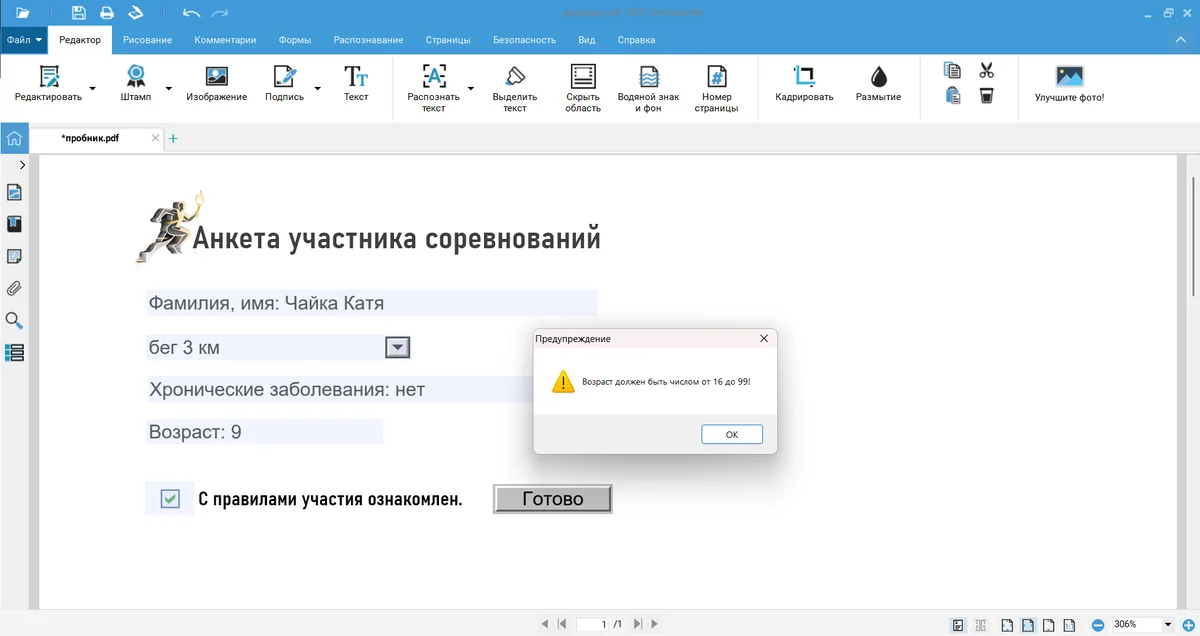


 Время чтения - 10 минут