Копирование не сработает, если снимок является частью листа, а не отдельным объектом. Но любые иллюстрации можно извлечь с помощью программы PDF Commander — я покажу, как. Также рассмотрю онлайн-сервисы и другие варианты, как вырезать картинку из ПДФ-файла и вставить в Ворд, если страница защищена или рисунок находится на скане.
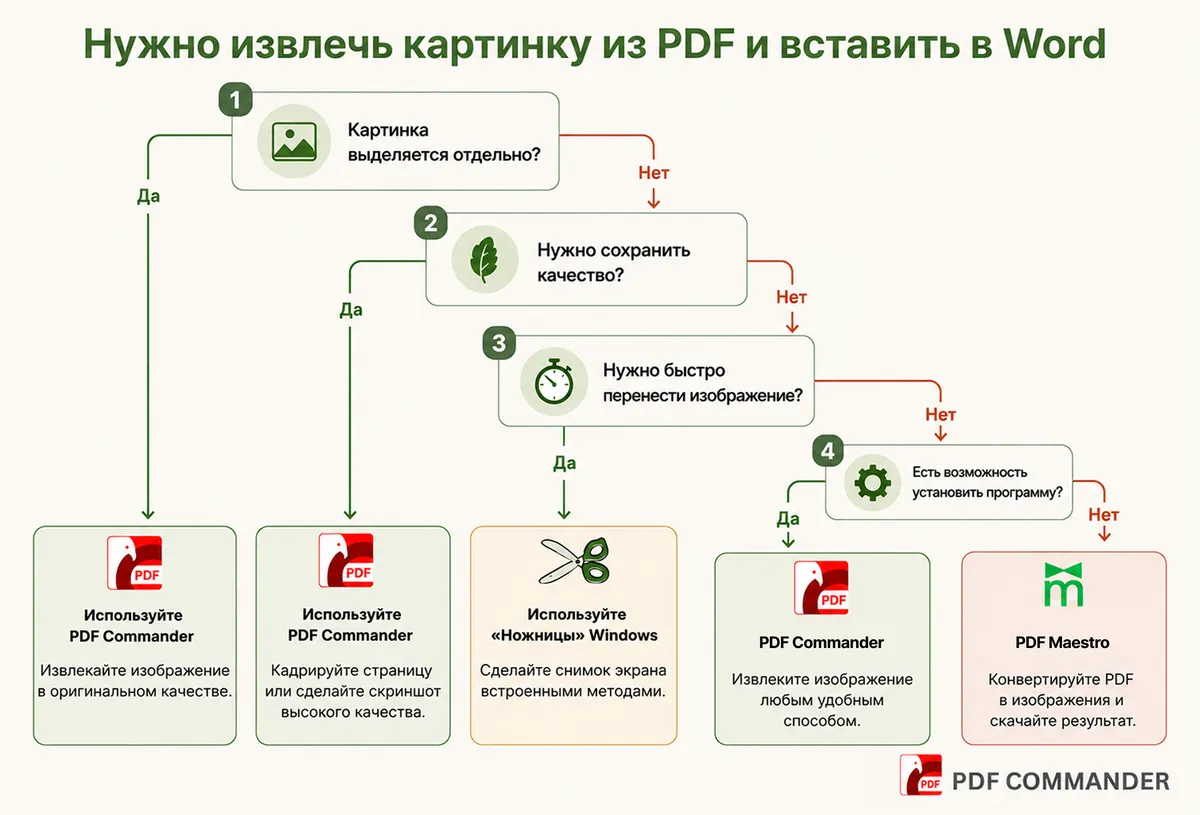
Какой способ подойдет именно вам
Ваша задача
Что делать
Почему
Нужно вставить одну картинку
Используйте PDF Commander
Позволяет извлечь изображение как отдельный объект
Нужно сохранить качество
Используйте PDF Commander
Не портит детализацию даже при масштабировании
Нужно быстро перенести часть страницы
Сделайте снимок экрана
Проще всего, если не важно качество
Нужно вставить весь PDF
Используйте средства Word
Оставить иконку внутри файла можно только в Word
Нет возможности установить программу
Воспользуйтесь PDF Maestro
Работает в браузере
Картинка не копируется
Используйте PDF Commander
Есть встроенный скриншотер, возможность кадрировать и выгружать отдельные страницы
Ниже опишу каждый способ пошагово, начиная с наиболее универсального.
Извлекаем изображение через PDF Commander
В этом блоке рассмотрю несколько способов извлечения. Представим, что хотим вытащить график из какого-нибудь отчета. У меня это статистика использования интернета.
Прежде всего возьмем документ, в котором рисунок выделяется. Вот что делать:
1. Запустите PDF Commander и нажмите «Открыть файл».
Скачать бесплатно для Windows 11, 10, 8 и 7
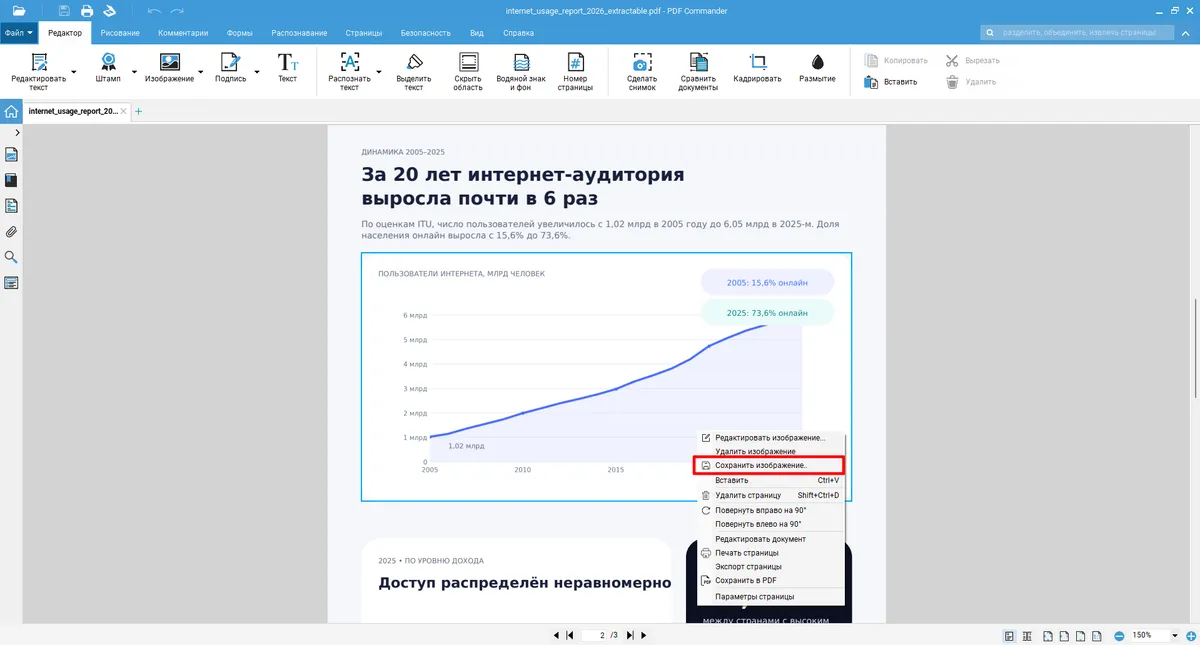
2. Прокрутите до нужного места. Нажмите на фотографию правой кнопкой мыши.
3. Сохраните.
Источник: Скриншот программы
После этого перейдите в Microsoft Office Word. Перетащите фото из папки.
Обычное копирование не сработает, если снимок является частью листа или находится внутри скана. В таком случае кадрируйте лист в PDF Commander, оставив только нужную область, а затем сохраните ее в PNG или JPG. А если рисунок занимает целую страницу, удалите лишние листы, оставьте только нужный и экспортируйте его в графический формат.
Как перенести картинку из ПДФ в Ворд, если она не отделяется от листа:
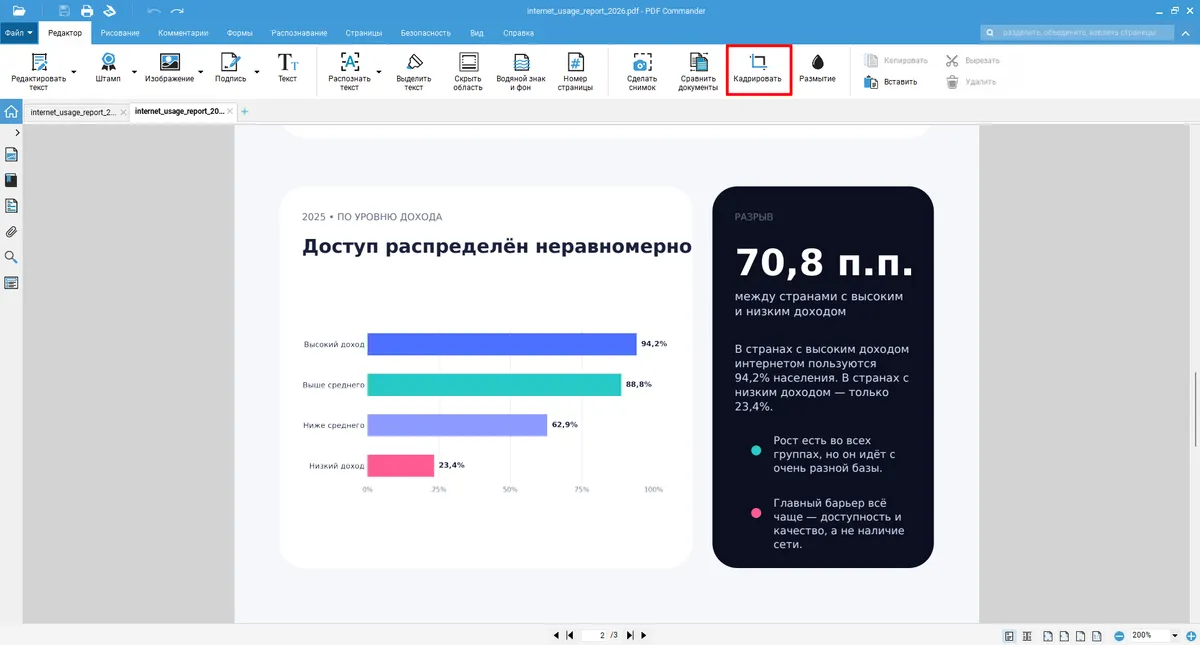
1. В разделе «Редактор» на панели сверху щелкните «Кадрировать».
Источник: Скриншот программы
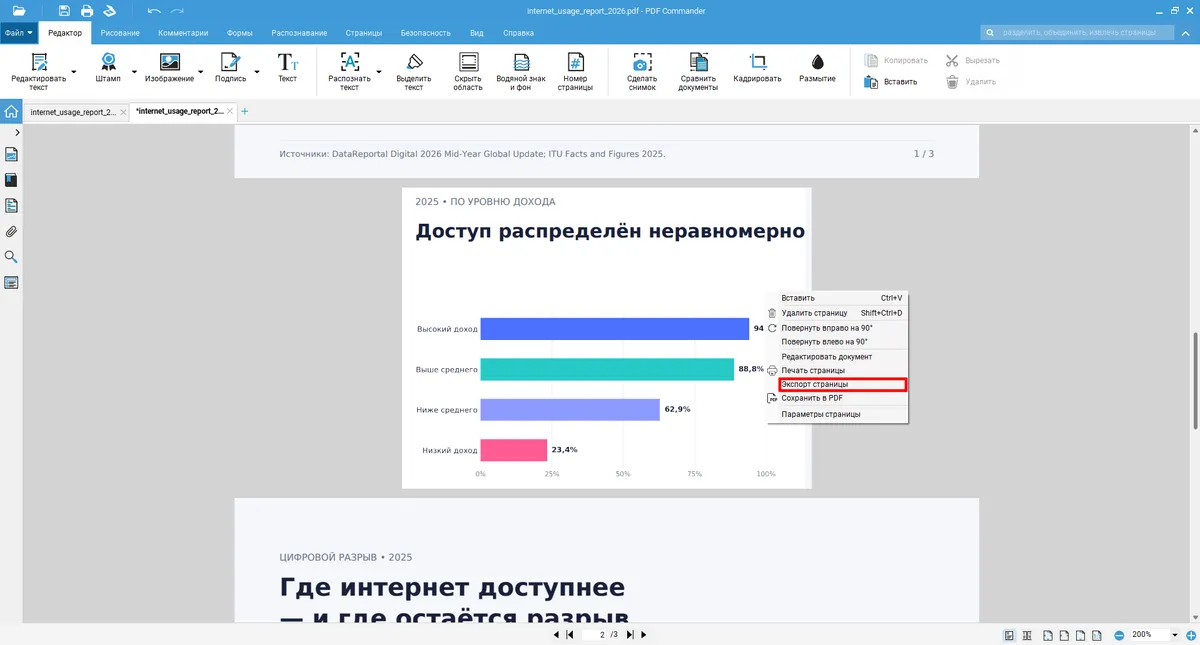
2. Выделите область обрезки. Щелкните ПКМ и выберите «Экспорт страницы».
Источник: Скриншот программы
3. Укажите папку в проводнике и выберите формат: JPG, PNG и другие. После этого импортируйте объекты в Word в виде изображения.
Перед выгрузкой можно редактировать параметры фотографии. Он позволяет, например, отразить или повернуть кадр, улучшить его цветность, сделать черно-белым и т. д.
Тимур Драгунов, IT-специалист и автор статей
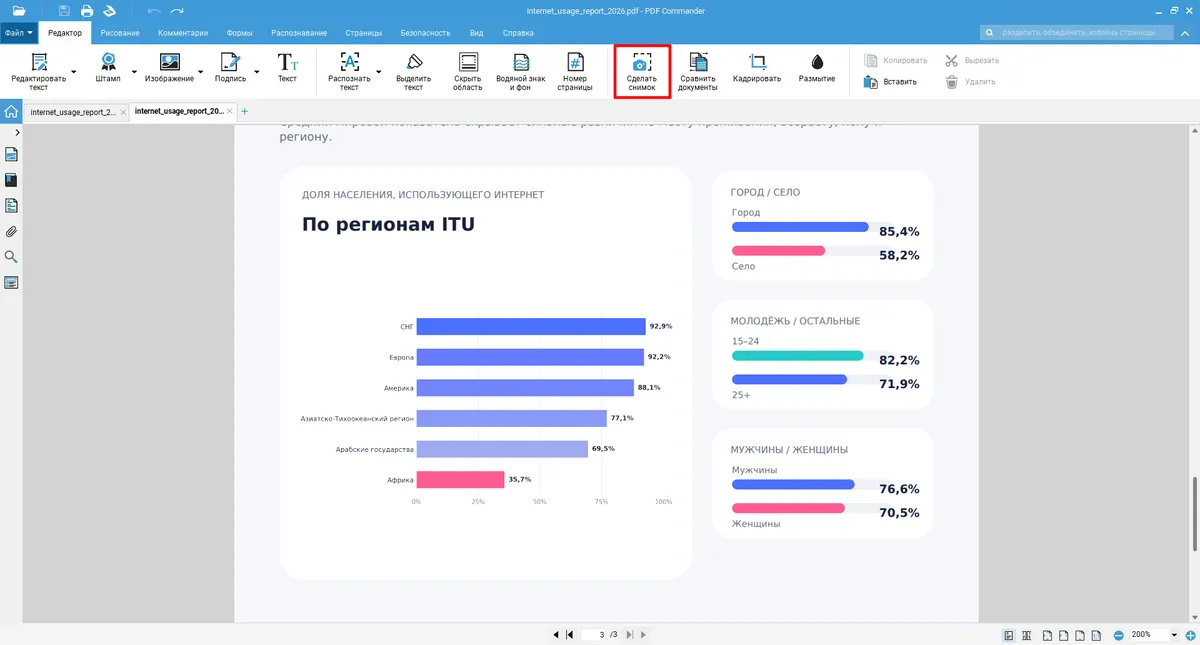
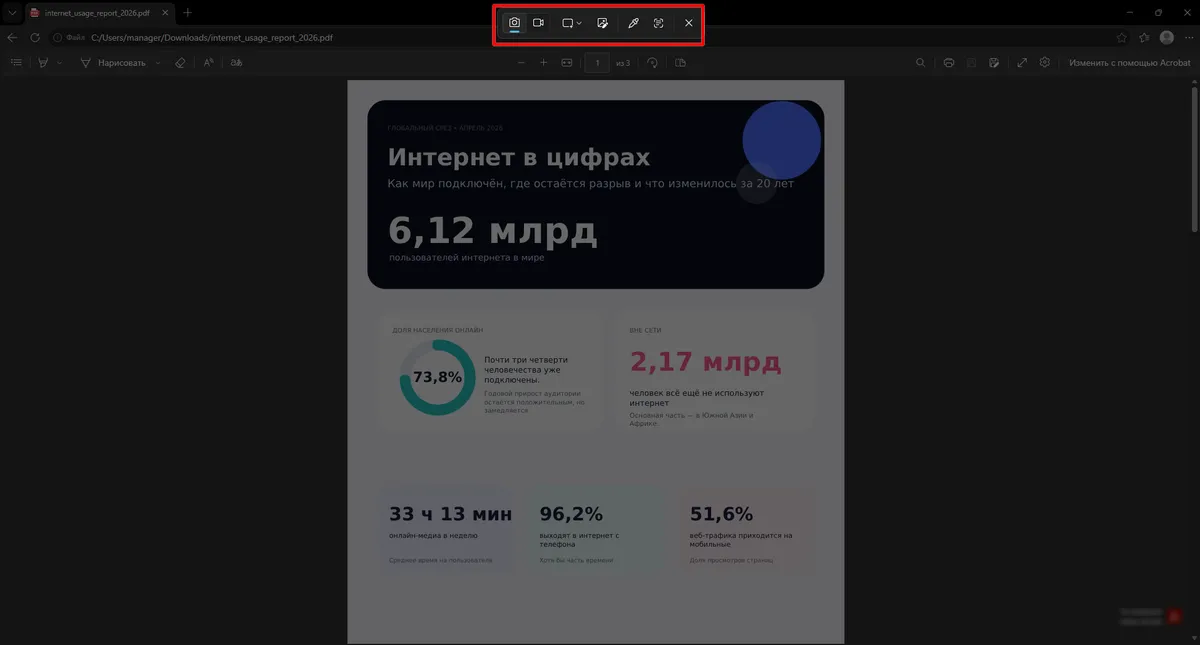
Еще один способ — сделать скриншот. В программе уже есть инструмент, который позволяет не прибегать к сторонним ресурсам:
1. Прокрутите файл. Нажмите кнопку, которая выделена на иллюстрации:
Источник: Скриншот программы
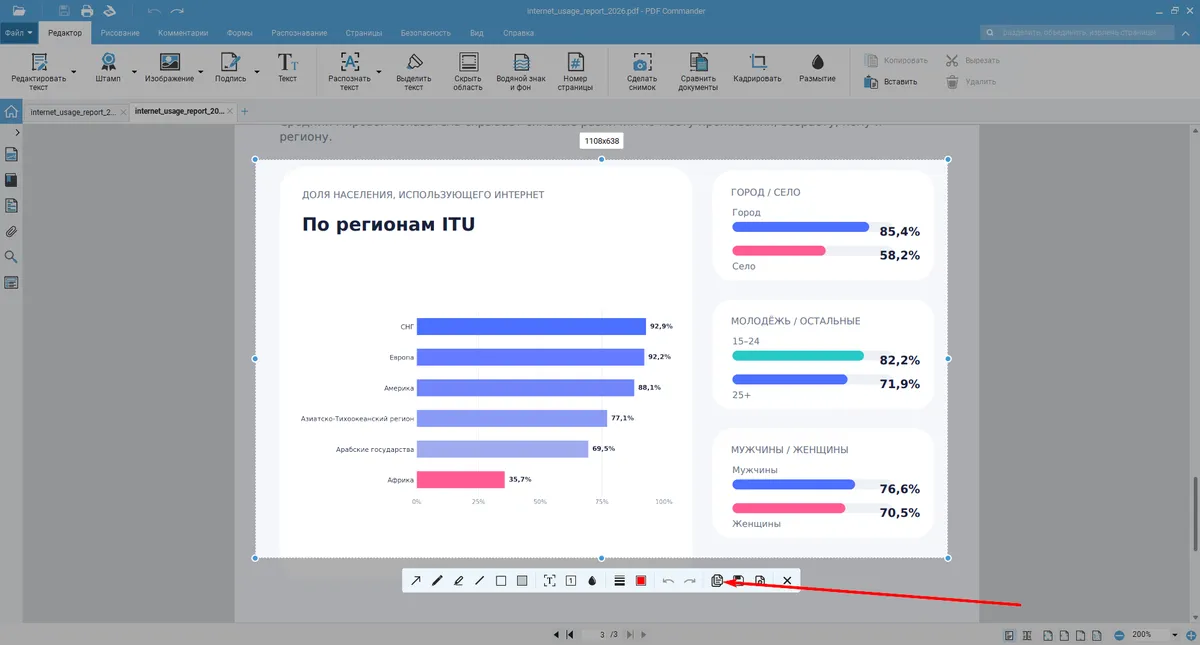
2. Выделите объект. Вы можете его отредактировать: нарисовать стрелки, прямые линии и фигуры, размыть выделенную область и т. д. После этого нажмите кнопку копирования.
Источник: Скриншот программы
3. Перейдите в текстовый редактор и добавьте скриншот командой Ctrl + V.
Если исходник многостраничный, предлагаю другой алгоритм, как скопировать изображение из ПДФ в Ворд без изменений:
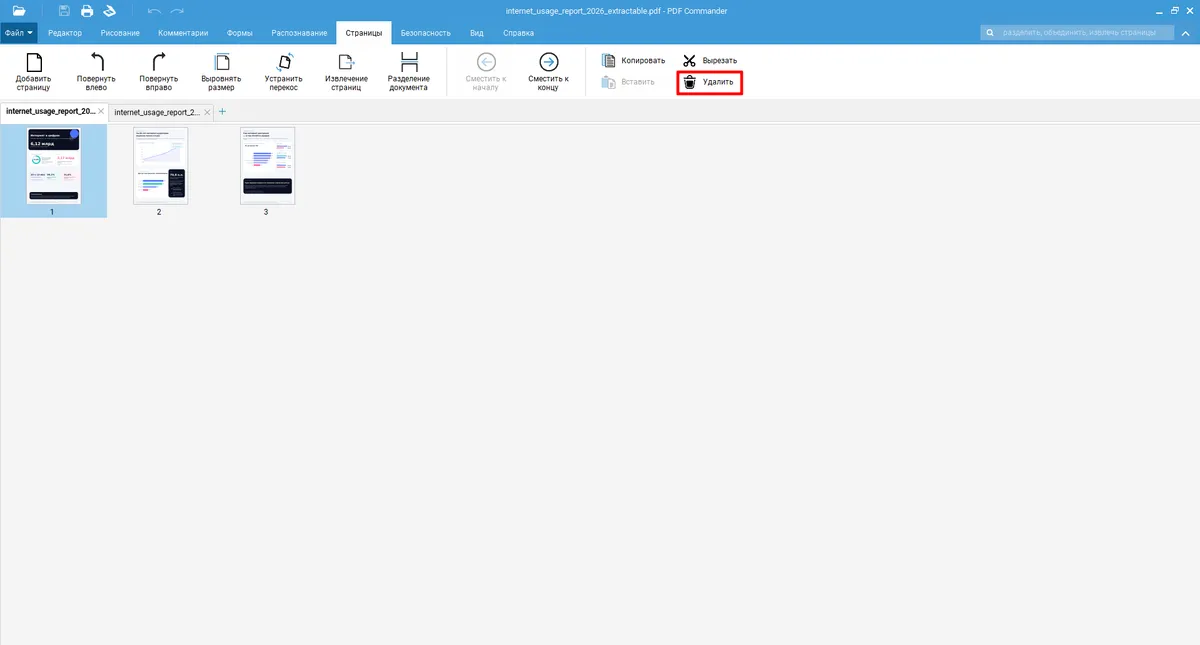
1. Перейдите в раздел «Страницы». Зажмите Ctrl и мышью выделите лишние листы. На панели сверху кликните «Удалить».
Источник: Скриншот программы
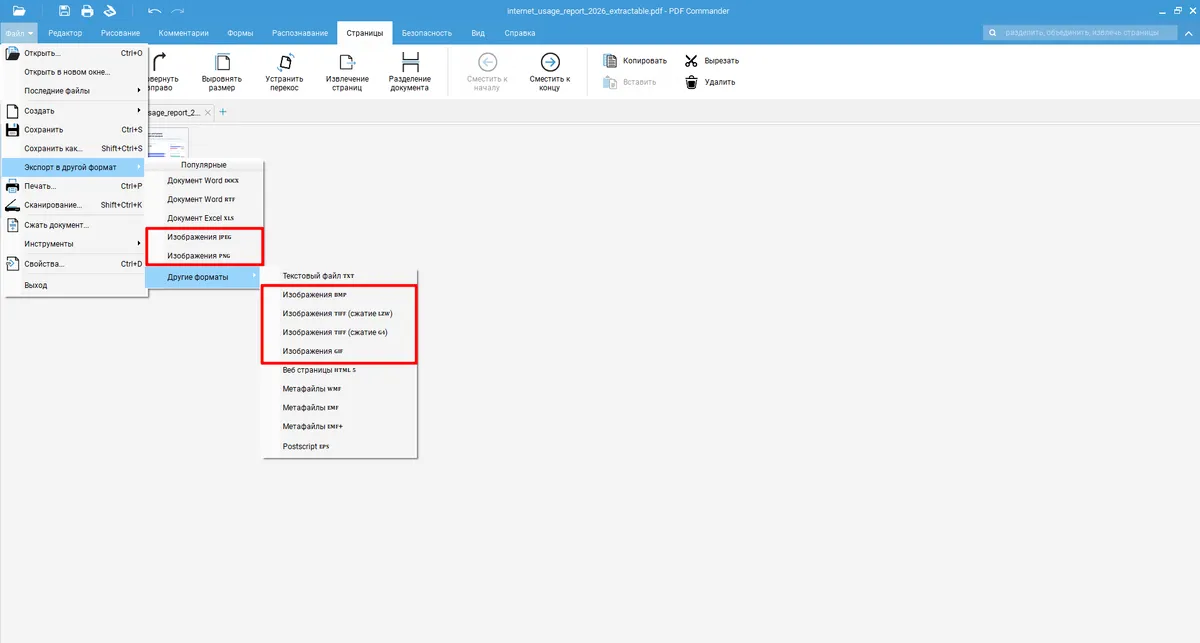
2. Раскройте меню «Файл» → «Экспортировать в другой формат». Выберите тип файла:
Источник: Скриншот программы
Вы можете выгрузить таким образом каждую страницу.
Хотите ускорить работу с PDF? Подпишитесь на наш Telegram-канал. Делимся советами как!
Для простых задач можно воспользоваться встроенными средствами операционной системы. Как правило, это браузеры: например, Microsoft Edge.
Способ хорош, когда хочется перенести небольшой фрагмент или отдельное фото. Однако для регулярной работы он менее удобен: у меня не всегда получалось сохранить исходное качество.
В зависимости от версии Word расположение некоторых команд может немного отличаться.
Тимур Драгунов, IT-специалист и автор статей
Если изображение можно выделить
Этот способ, как скопировать картинку из ПДФ в Ворд, подойдет, если изображение является отдельным объектом.
1. Откройте файл в программе для просмотра PDF по умолчанию.
2. Наведите курсор на фото. Кликните по нему правой кнопкой мыши и скопируйте.
3. Перейдите в текстовый документ и установите курсор в подходящее место.
4. Нажмите Ctrl + V.
Если нужно быстро перенести фрагмент страницы
Если фотографию нельзя выделить отдельно, воспользуйтесь встроенным приложением «Ножницы» на Windows, которое работает как скриншотер.
Как сделать снимок:
1. Откройте нужное место. Запустите приложение «Ножницы» через меню «Пуск» или нажмите сочетание Win + Shift + S.
Источник: Скриншот программы
2. Выберите режим выделения прямоугольной области.
3. Обведите фрагмент мышью.
4. После создания иллюстрации он автоматически попадет в буфер обмена.
5. Откройте Ворд и нажмите Ctrl + V.
Совет. Перед созданием снимка увеличьте масштаб PDF-страницы напрямую. Чем выше масштаб просмотра, тем более четким получится изображение внутри страницы.
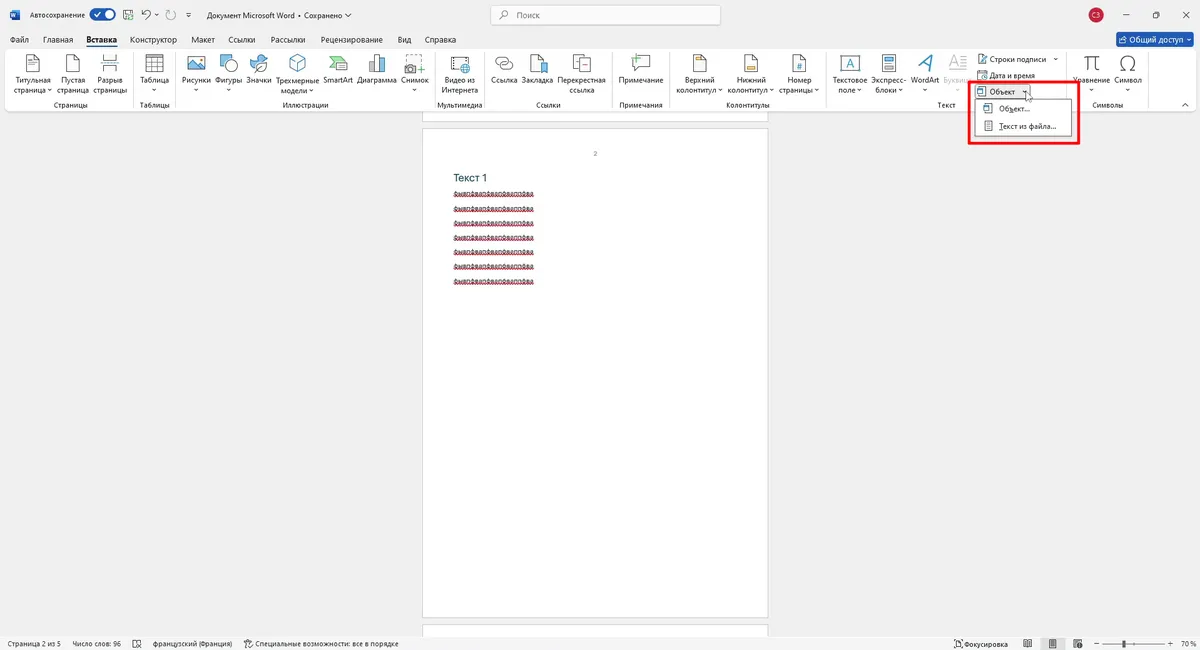
5. Нажмите «Обзор» и выберите нужное. Кликните на преобразованный документ, чтобы проверить, открывается ли он.
При необходимости можно включить параметр «Отображать как значок». Тогда в тексте появится иконка, по которой можно открыть исходник двойным щелчком.
Чтобы изображение в редактируемом документе оставалось четким:
• сохраняйте иллюстрацию в PNG, особенно если в них есть мелкий текст, схемы или графики;
• не увеличивайте снимок в Ворд сильнее его исходного размера — от этого он становится размытым;
• отключите автоматическое сжатие;
• вставляйте исходный файл через Вставка → Рисунки, а не копируйте снимок через буфер обмена.
Тимур Драгунов, IT-специалист и автор статей
Перенос изображения из PDF без установки программ
Еще один способ, как вырезать картинку из PDF и вставить в Word — воспользоваться онлайн-сервисами. Однако не стоит загружать персональные данные, коммерческую информацию или другие конфиденциальные сведения на сторонние сайты. Перед использованием таких сервисов я всегда проверяю политику конфиденциальности.
Один из надежных сайтов — PDF Maestro. В нем материалы удаляются с серверов сразу после сохранения. Еще он привлек меня тем, что доступен без регистрации, а также имеет простой русскоязычный интерфейс.
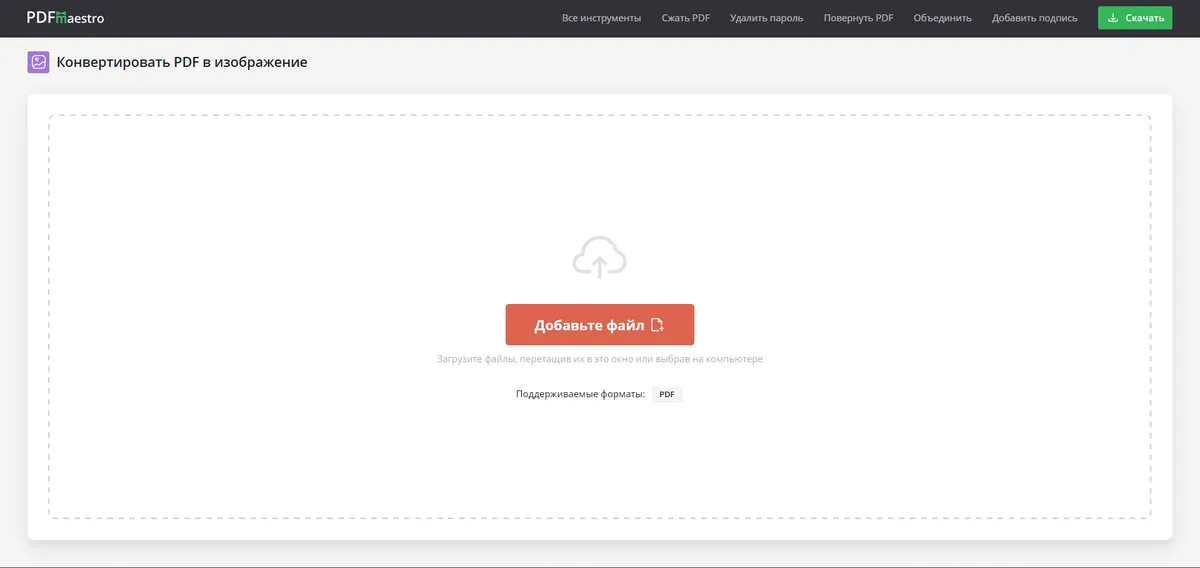
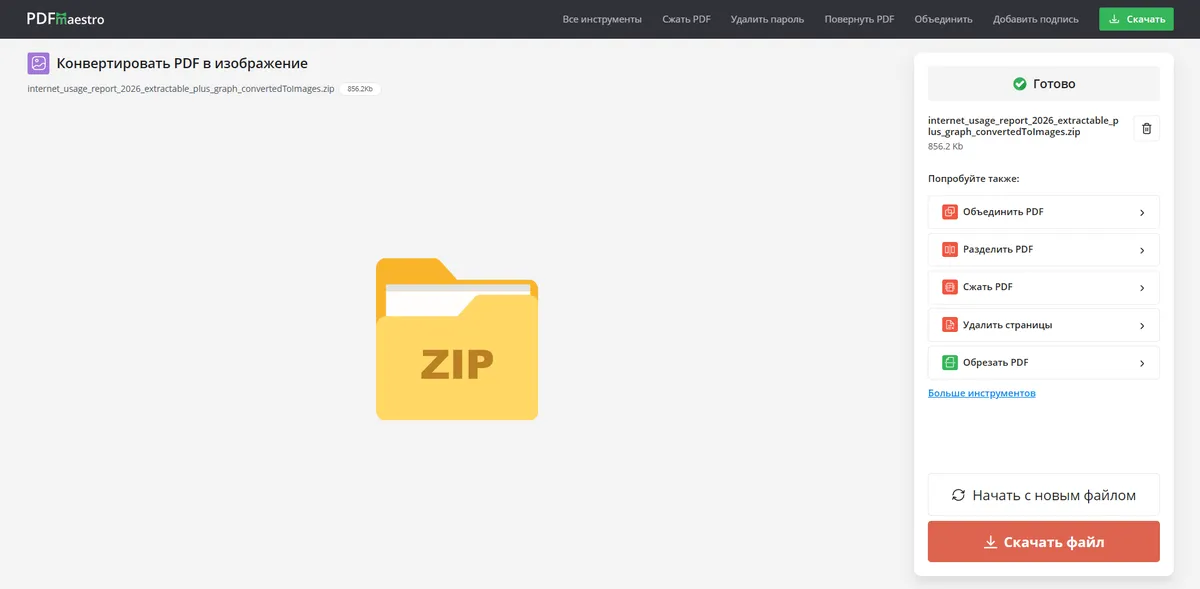
Здесь вам понадобится инструмент конвертации PDF.
1. Перейдите в сервис. В разделе «Все инструменты» найдите нужный тип преобразования.
2. В окне импорта добавьте PDF.
Источник: Скриншот программы
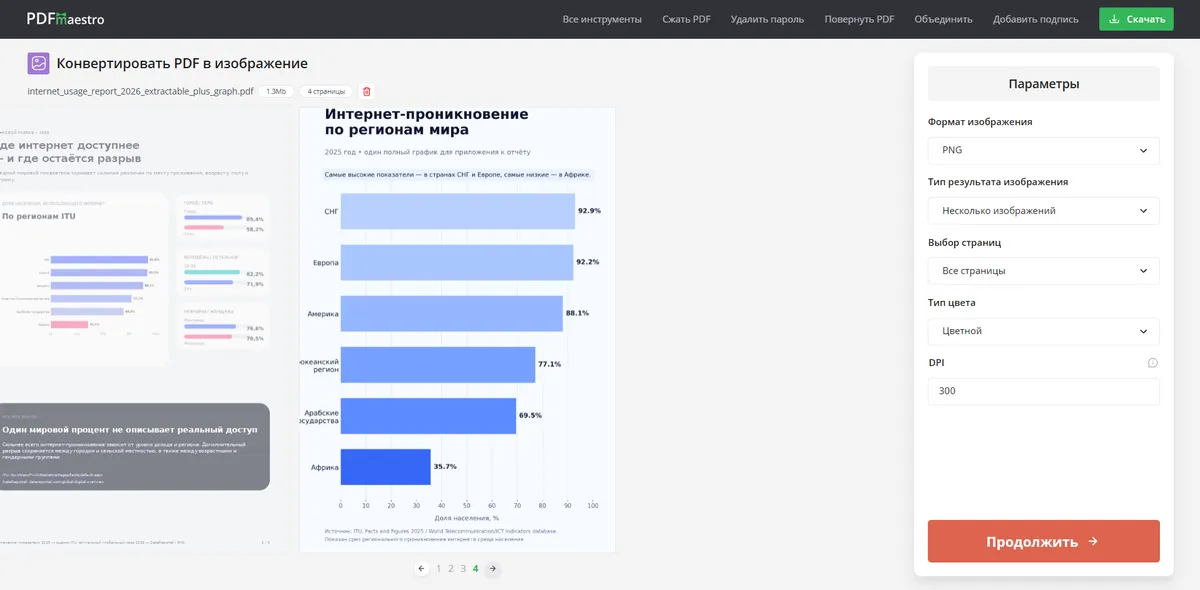
3. На панели справа выберите подходящие настройки: формат экспорта, номера или диапазон листов, цветность и т. д.
Источник: Скриншот программы
4. Нажмите «Продолжить» и дождитесь загрузки. Просмотрите результат и скачайте.
Источник: Скриншот программы
Что делать, если картинка не вставляется или копируется некорректно
Даже если вы все делаете правильно, скопировать и вставить содержимое PDF-документа получается не всегда. Я выделил несколько типовых случаев:
Фотография выглядит размытой. Рекомендую пересохранить изображение в формате PNG и не растягивать маленькие картинки после вставки. Также попробуйте отключить автоматическое сжатие рисунков.
Команда копирования недоступна. Некоторые материалы защищены от копирования содержимого. Попросите пароль у правообладателя, сделайте экспорт страницы или скриншот.
После вставки изменилась ориентация или размеры фото. Выделите фотографию в документе Word и настройте ее вручную с помощью маркеров масштабирования. Если пропорции нарушились, удерживайте клавишу Shift, чтобы сохранить исходное соотношение сторон.
Иллюстрация не вставляется вовсе. Проверьте, удается ли скопировать объект в другой файл. Если нет, добавьте фото через меню «Вставка».
Подведем итоги
Я разобрал основные метод вставки фотографий из PDF в редактируемый текст. Можно использовать встроенные инструменты, онлайн-редактор или специальный софт.
Наиболее универсальное средство — программа PDF Commander. Она позволяет извлекать отдельные иллюстрации, кадрировать листы, делать встроенные скриншоты, сохранять фотографии без потери качества.
Ответы на часто задаваемые вопросы
Почему картинка вставляется размытой?
Это происходит из-за низкого исходного разрешения, автоматического сжатия или сильного увеличения масштаба. Используйте формат PNG — он не так сильно портится при растягивании, как JPG.
Почему Word меняет размер изображения?
Софт автоматически подгоняет рисунок под ширину страницы или применяет параметры макета. После вставки выделите объект и задайте размер вручную на вкладке «Формат рисунка». Чтобы сохранить пропорции, изменяйте размер с помощью угловых маркеров.
Можно ли вставить PDF целиком?
Да. Для этого в Ворд выберите инструмент «Создать из файла». PDF будет добавлен как объект: иконкой. Если же нужно вставить содержимое, откройте исходник напрямую для преобразования в текстовом редакторе. Учтите, что нестандартное форматирование может отображаться неправильно.
Как сохранить прозрачность изображения?
Если объект содержит прозрачный фон, сохраняйте его в формате PNG. Формат JPEG прозрачность не поддерживает и заменяет прозрачные области белым или другим сплошным цветом.
Можно ли извлечь сразу все изображения?
Да, если редактор поддерживает экспорт иллюстраций. Некоторые программы позволяют сохранить все фотографии за одну операцию. Вы можете воспользоваться этой функцией в программе PDF Commander.
Как вставить картинку без потери качества?
Лучший вариант — выгрузить фото в PNG и импортировать его через команду «Рисунки». Также рекомендуется отключить функцию автоматического сжатия и использовать иллюстрацию в исходном разрешении.
Что делать, если PDF защищен?
В этом случае можно сохранить лист в виде изображения с помощью PDF-редактора или воспользоваться встроенной функцией создания снимка экрана, если это не нарушает авторские права.


 Время чтения - 8 минут






 Время чтения - 8 минут