Как эксперты PDF Commander проверяют софт для обзора?
Тестируют сканирование с добавлением страниц в один файл
Проверяют настройку разрешения и цветопередачи
Оценивают кадрирование и удаление полей
Анализируют пакет инструментов редактирования
Во времена универа у меня возникла ситуация: нужно сдать конспекты в электронном виде, а они у меня все написаны от руки. Работая на обычном планшетном сканере, я поочередно клал каждый лист на стекло, нажимал кнопку, сохранял, называл файл «1», потом «2» и т. д. В итоге у меня получилась россыпь из двадцати изображений, которые нужно как-то собрать воедино. С такой же задачей еще сталкиваются педагоги, офисные работники и архивисты.
В этой статье на основе своего опыта я расскажу и покажу, как отсканировать несколько страниц в один файл PDF с помощью проверенных программ. Бонус: в разделе «Часто задаваемые вопросы» помогу решить ваши проблемы.
Шпаргалка по выбору инструмента
Чтобы вы не теряли часы на тесты, как это когда-то делал я, я собрал ключевые возможности встроенных программ сканера и стороннего ПО в одну сравнительную таблицу. Она станет вашей картой для быстрой навигации.
Задача
Встроенная программа сканера
Онлайн-сканеры/утилиты
PDF Commander
Сканировать 20-200 страниц
✅
❌
✅
Обрезка, удаление, выравнивание листов
❌
✅
✅
Сохранение конфиденциальности
✅
❌
✅
OCR-AI
❌
❌
✅
ЭЦП и штампы
❌
❌
✅
Linux-версия
✅
✅
✅
Наложение пароля
❌
✅
✅
Изменение метаданных документа
❌
❌
✅
Онлайн-учебник
✅
❌
✅
Бизнес-лицензия для компаний
❌
❌
✅
Поиск с выделением слов
❌
❌
✅
Редактирование текста
❌
❌
✅
Если вам нужно просто и быстро для разовой задачи — смотрите на встроенные инструменты вашего сканера или принтера. Для больших документов и аккуратного результата лучше подойдет настольный PDF-редактор.
Основные программы, с которыми пользователи обычно работают
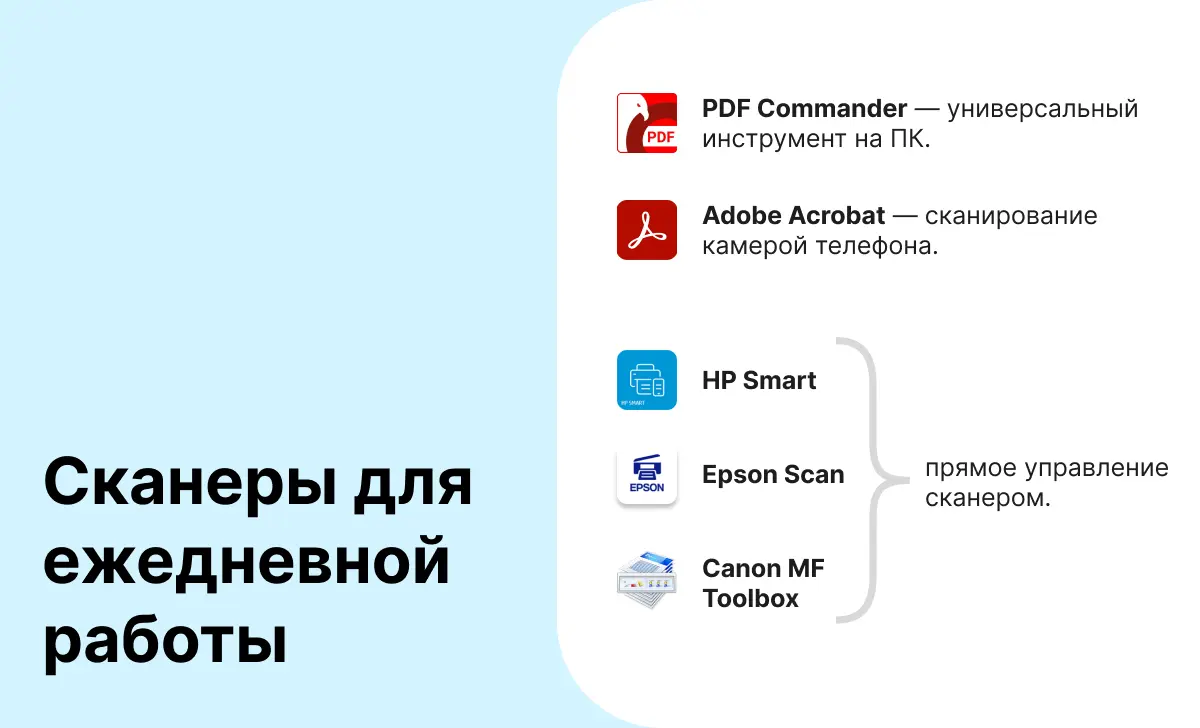
Поиск подходящего ПО часто приводит к десяткам обзоров, где возможности утилиты описаны абстрактно. Я же протестировал популярный софт, почитал отзывы пользователей и составил топ-3 инструмента для ежедневной работы.
Подготовка к сканированию
1. Аккуратно извлеките скобы и скрепки, чтобы не порвать бумагу и не оставить зазубрин.
2. Тщательно разгладьте каждый лист руками. Особое внимание уделите области у корешка, согнутым углам и краям — это устранит тени на скане.
3. Протрите стекло и область под крышкой. Используйте салфетку из микрофибры и средство для очистки стекол, двигаясь от центра к краям, чтобы не оставить разводов.
4. Сделайте пробный скан чистого белого листа А4. Это покажет все пятна и разводы на стекле, невидимые глазу.
PDF Commander
Инструкция для Windows, как сканировать документы в один файл PDF:
1. Загрузите дистрибутив с официального сайта и установите софт на ПК.
Скачать бесплатно для Windows 11, 10, 8 и 7
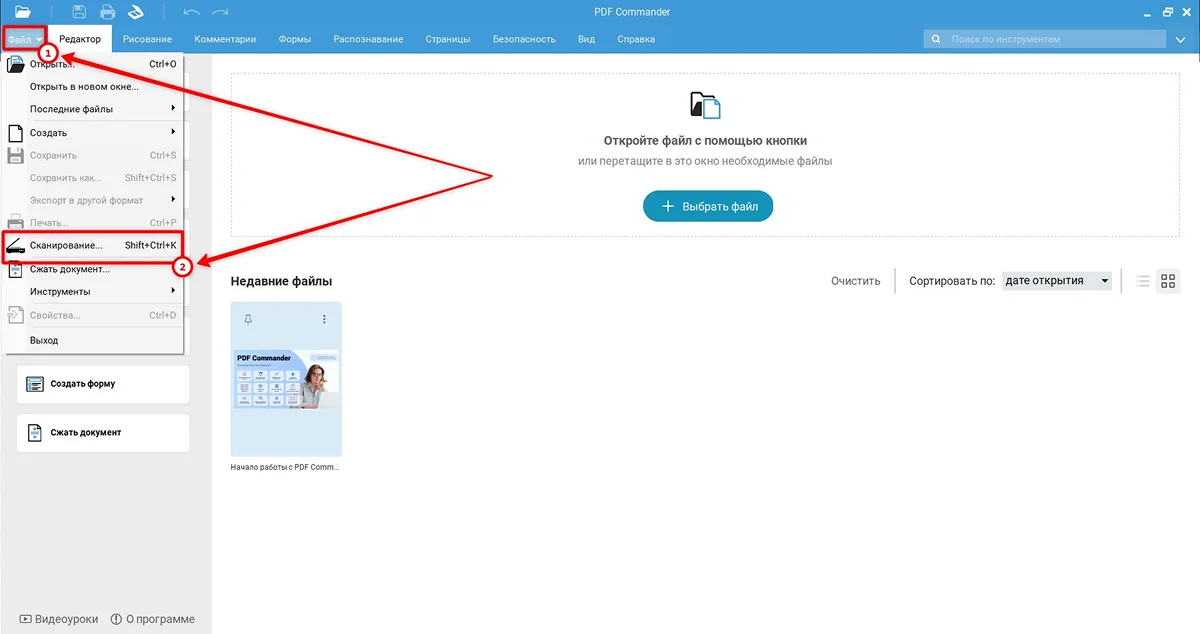
2. Подключите МФУ к компьютеру и положите первый лист текстом вниз, выровняв его по меткам на стекле. Запустите ПО и через меню «Файл» выберите «Сканирование…».
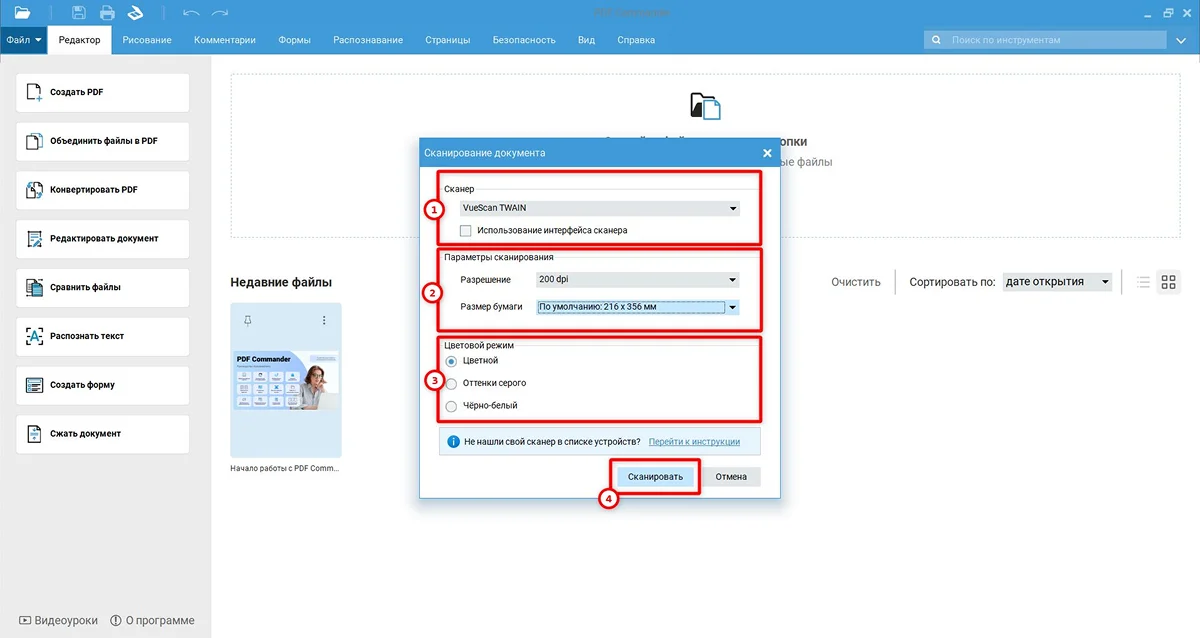
3. Найдите устройство в списке и задайте разрешение в dpi. Этот параметр преобразовывает документы в высококачественные цифровые копии. Еще понадобится указать размер бумаги, обычно это А4 и цветовой профиль. После настройки нажмите кнопку «Сканировать».
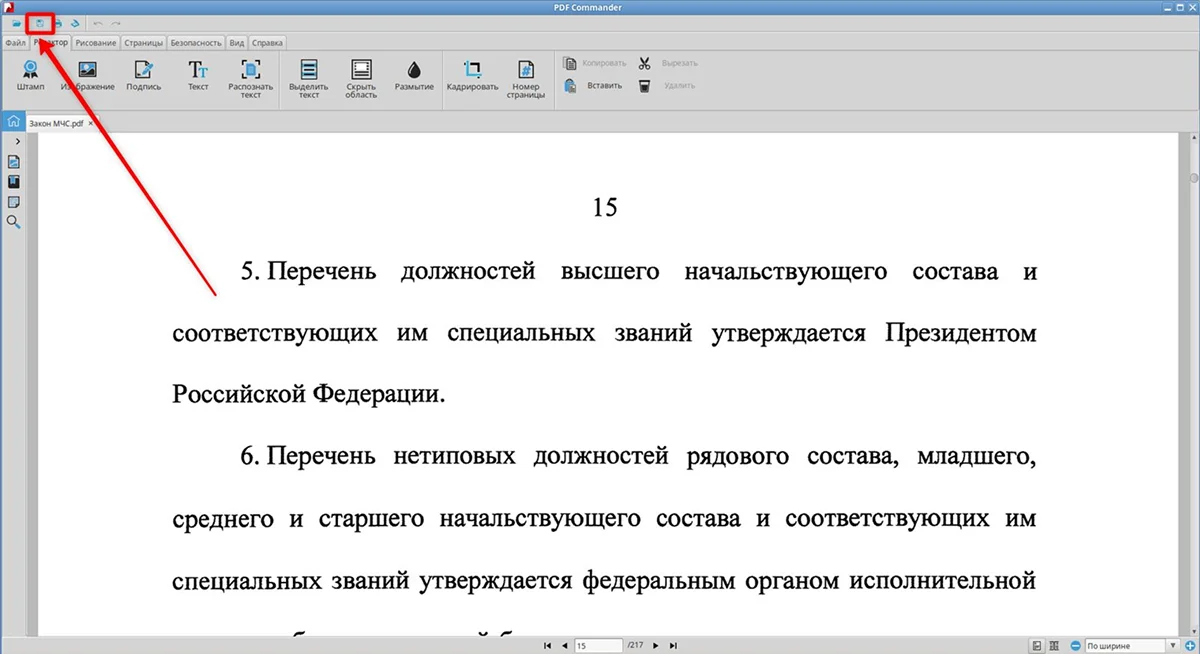
4. Сохраните копию, щелкнув на значок дискеты.
После сканирования нескольких страниц ПО предлагает выполнить 2 действия с картинкой:
«Улучшить изображение». В редакторе можно исправить ориентацию, обрезать ненужные поля и черные края, изменить яркость и контраст, повысить четкость текста.
«Распознать текст» (OCR). Используйте функцию, если вам нужно найти слова через поиск, копировать предложения или конвертировать PDF-файл в Эксель для дальнейшего редактирования таблиц.
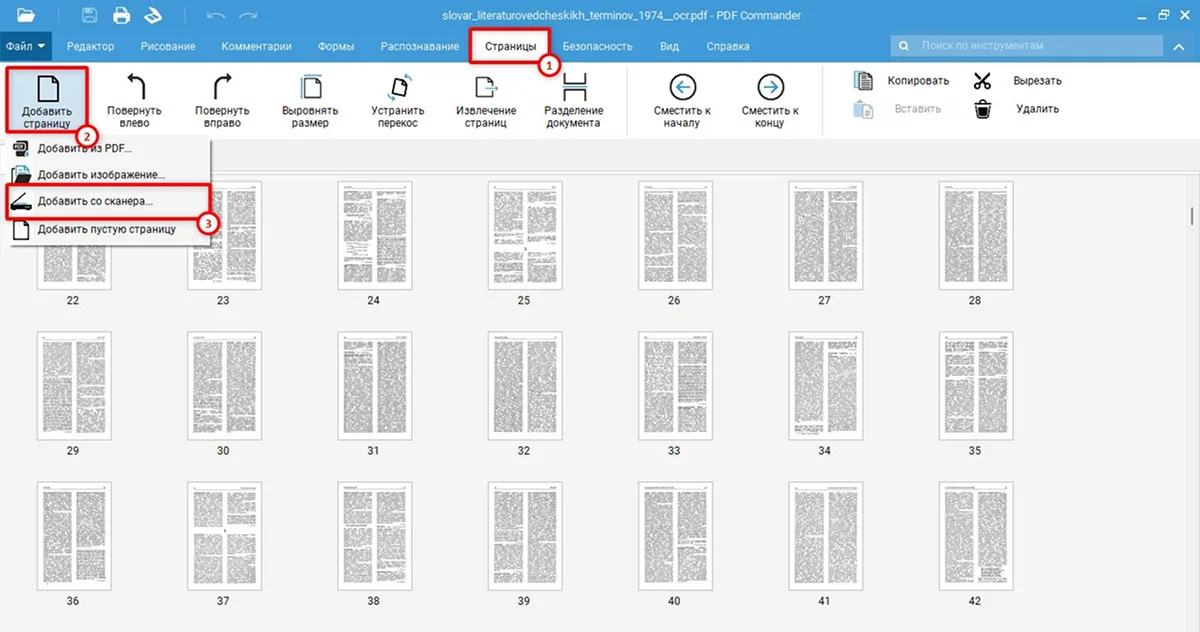
5. Перейдите в раздел «Страницы» → «Добавить со сканера».
6. Задайте необходимые настройки и запустите оцифровку. Повторяйте этот пункт с каждым новым листом: это может быть несколько страниц или два документа.
Если вы отсканировали листы не по порядку, установите последовательность PDF с помощью стрелок.
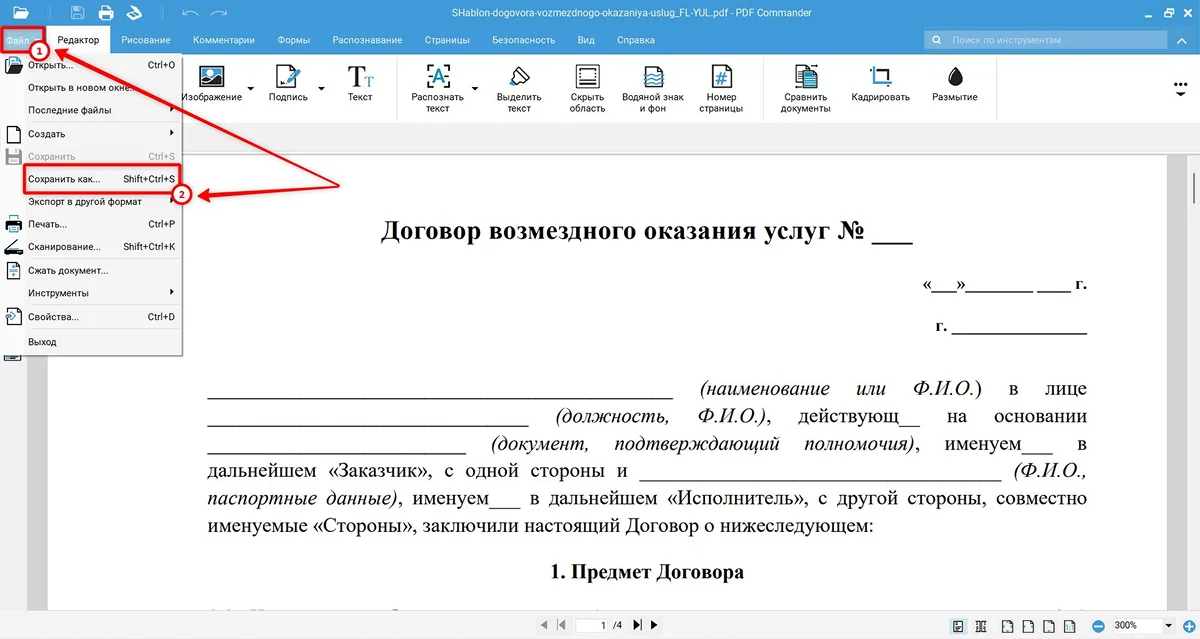
7. Перейдите в «Файл» → «Сохранить как...». Выберите папку и нажмите «Сохранить».
Инструкция, как сканировать одним файлом несколько страниц, для Linux:
1. Скачайте дистрибутив с официального сайта и установите пакет.
Скачать бесплатно
для Linux
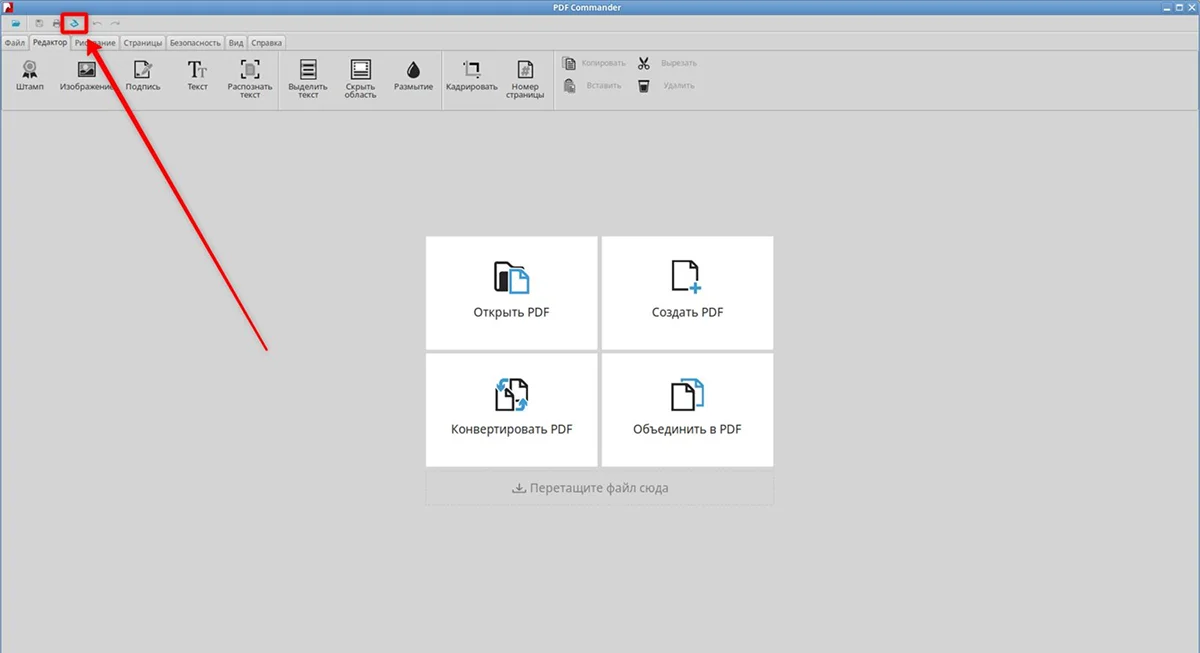
2. Запустите PDF Commander и щелкните на значок сканера.
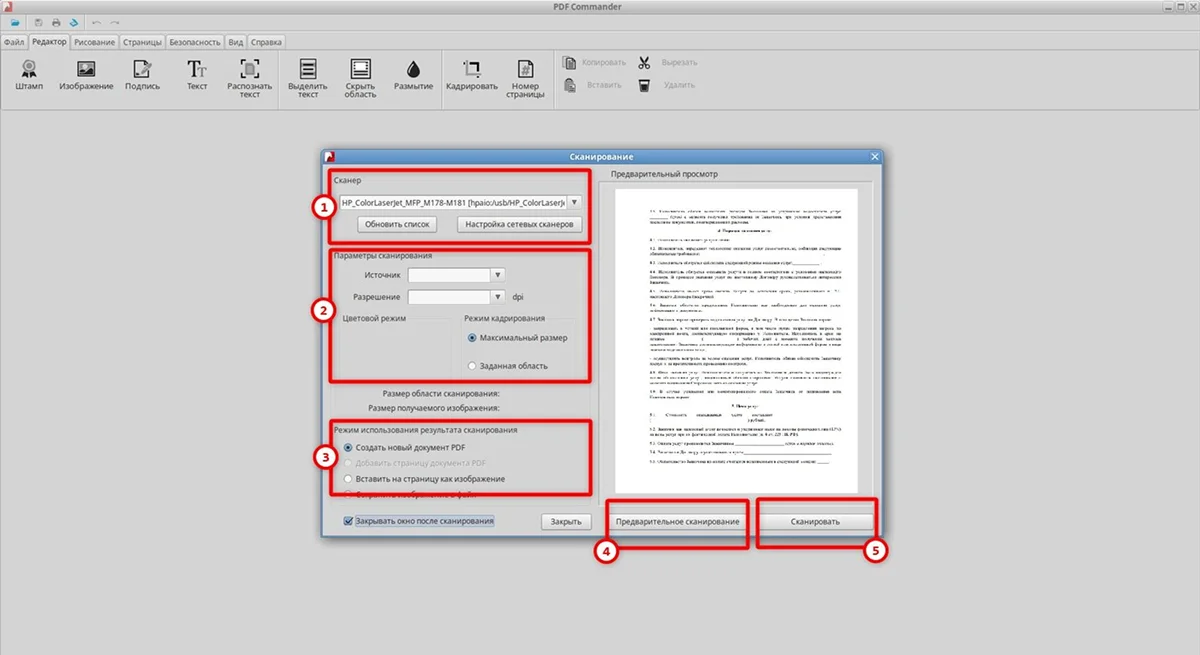
3. В открывшемся окне выберите ваше устройство, разрешение, цветовой режим и кадрирование «Максимальный размер».
Режим «Максимальный размер» необходим для захвата всей страницы. Опция «Заданная область» позволяет легко сканировать конкретный фрагмент — вы сами задаете рамку. Инструмент отлично подходит, когда нужно разместить 2 скана на одном листе: вы последовательно задаете и обрабатываете две независимые области, а софт аккуратно объединяет их в один итоговый ПДФ-документ.
Оцифрованная ПДФ-страница откроется в новой вкладке редактора.
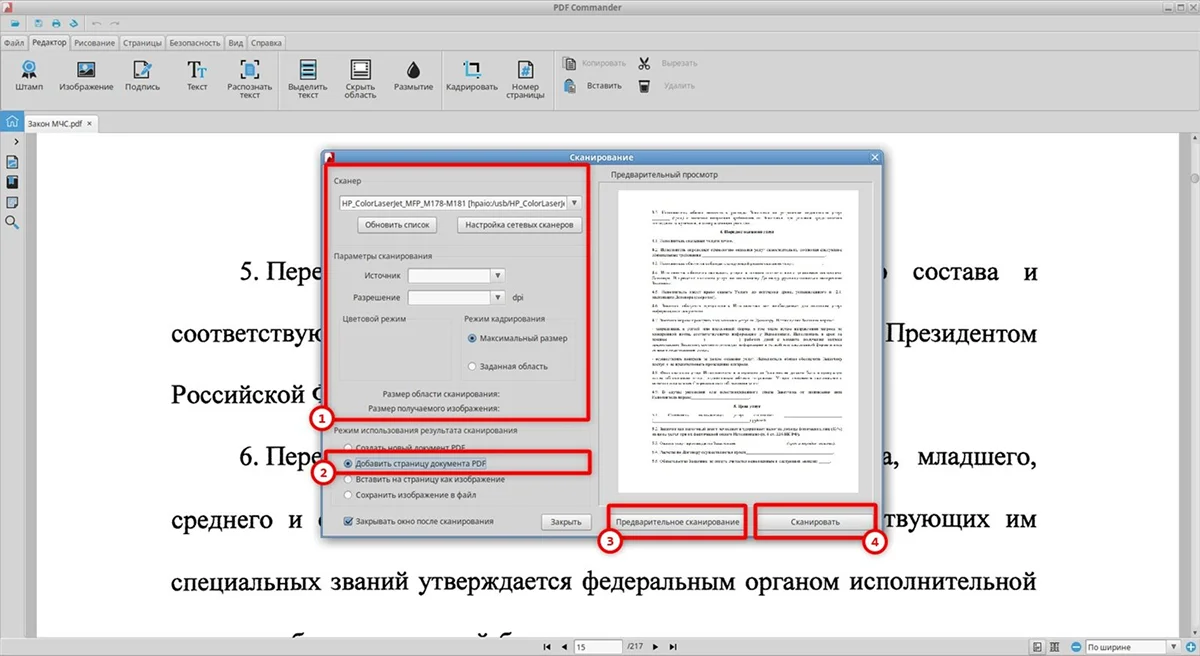
4. Положите на стекло следующий лист. Внесите все ваши настройки. Теперь в графе результата переключитесь на опцию «Добавить страницу документа PDF» и запустите процесс. Так новый оцифрованный лист автоматически добавится к предыдущему.
5. Нажмите «Файл» → «Сохранить как». Выберите папку для размещения и щелкните «Сохранить». Еще вариант: просто нажмите на миниатюру дискеты.
Ключевое преимущество PDF Commander в универсальности: единый интерфейс объединяет весь рабочий процесс — от оцифровки документа и OCR-распознавания до правки. В инструментах редактирования даже есть опция сравнения ПДФ для выявления правок.
1. Установите софт и запустите его. На панели инструментов нажмите «Создать» → «Сканер».
2. В открывшемся меню укажите устройство и настройте параметры оцифровки.
3. Запустите сканирование. Если необходимо добавить еще листы, щелкните на кнопку «Сканировать дополнительные страницы».
4. Сохраните итоговый ПДФ через меню «Файл».
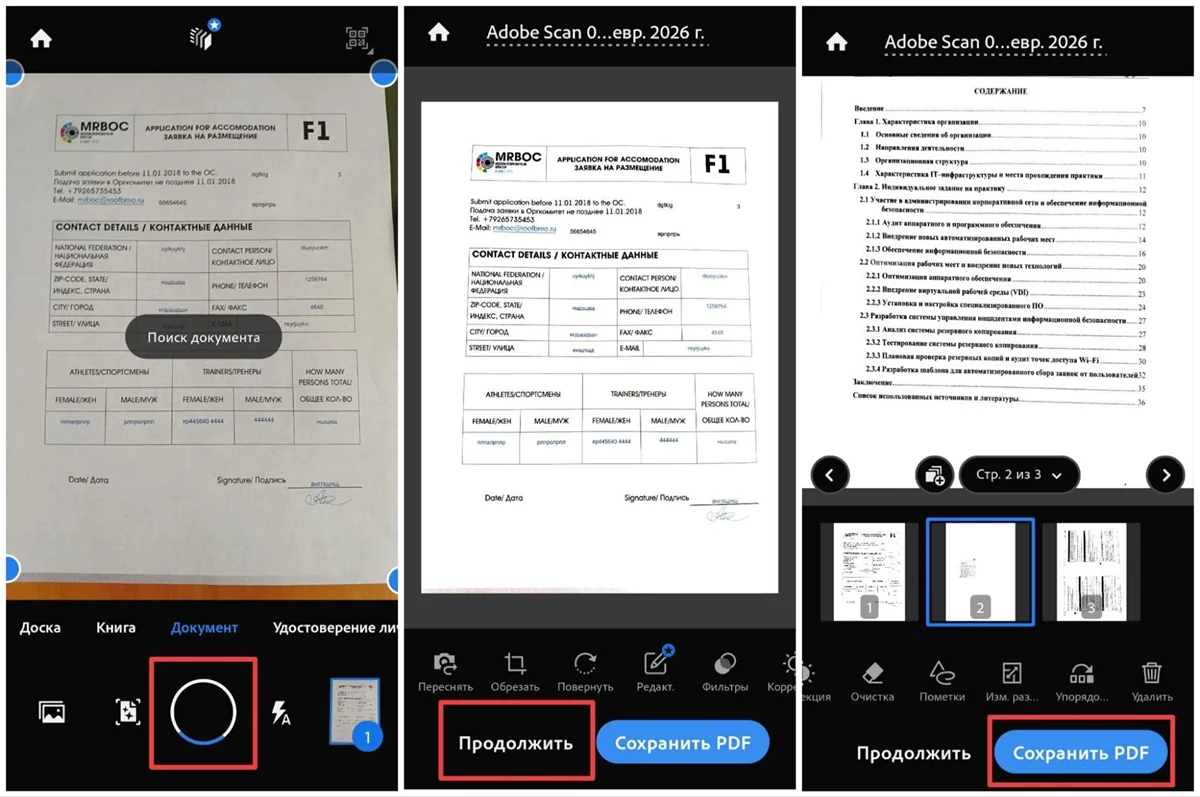
Еще оцифровать листы получится с помощью приложения Adobe Scan для мобильного устройства на базе iOS или Android. Но в этом есть свой плюс: отсканированные изображения на телефон автоматически синхронизируются с вашим аккаунтом и появляются в разделе «Сканы» в приложении на компьютере.
Инструкция, как сканировать в ПДФ несколько листов в один документ:
1. Установите приложение из Google Play или App Store.
2. Положите лист на стол, наведите камеру и нажмите большую круглую кнопку.
3. Тапните «Продолжить», чтобы сканировать больше страниц. Оцифруйте много листов. Дополнительно вы сможете редактировать полученные JPG: обрезать, поворачивать, накладывать фильтры, делать цветокоррекцию или менять размер. Если сканированное изображение не получилось с первого раза, есть опция «Переснять»: система автоматически меняет предыдущую картинку на новую.
4. Нажмите «Сохранить PDF». Еще доступна отправка ПДФ-документа по электронной почте или любому удобному мессенджеру.
Приложение для смартфона — отличная альтернатива автосканеру. Оно создает не просто фото, а PDF-документ. Особо хвалю режим для книг: камера сама разделяет разворот на две копии. Качество на уровне хорошего МФУ.
У меня принтер HP, так что, как сканировать в ПДФ несколько листов в один документ, разберем на примере HP Smart:
1. Установите ПО из Microsoft Store или с официального сайта и подключите принтер.
2. Откройте приложение, выберите устройство и нажмите «Сканирование».
3. Укажите тип задания: в нашем случае — документ, еще есть фото.
4. Задайте параметры по классике: разрешение, формат бумаги и цвет и запустите процесс.
5. Щелкните «+Добавить», положите следующий листок и отсканируйте его. Повторите этот пункт столько раз, сколько потребуется.
6. Кликните «Сохранить» и выберите формат PDF.
У Epson и Canon есть свои аналогичные программы — Epson Scan и Canon MF Toolbox. Их логика работы очень похожа. Актуальную инструкцию для вашей модели всегда можно найти в разделе «Поддержка» на официальном сайте производителя.
Типичные ошибки, которые портят качество и как их избежать
Как сделать отсканированные документы в один файл PDF и уберечь себя от переделок:
Сканы в разной ориентации → Перед загрузкой выровняйте все листы одинаково и включите в параметрах сканирования опцию «Автоповорот».
Разное разрешение (DPI) у копий → Перед началом сессии задайте фиксированное значение DPI, например 300, и используйте многостраничный режим, чтобы настройки не сбрасывались.
Лишние страницы → Перед работой переберите стопку, а после удалите все заглушки, пробные листы до объединения в финальный PDF.
Ошибки автоподачи → Для двусторонних документов включайте режим «Дуплексное сканирование». Это особенно важно при оцифровке страниц с использованием автоподатчика.
Перекошенные страницы и черные поля → Кладите лист строго по угловым меткам на стекле и настройте функцию «Автоопределение рамки документа».
Тени, пятна и полосы → Регулярно очищайте стекло МФУ и внутреннюю сторону крышки. Перед работой делайте пробный скан белого листа для проверки.
Хотите ускорить работу с PDF? Подпишитесь на наш Telegram-канал. Делимся советами как!
Как настроить сканер, чтобы сканировать несколько страниц в один документ?
В HP Smart или Epson Scan ищите опцию «Многостраничный документ» или «Сохранить все в один файл». В PDF Commander для Linux после оцифровки первой страницы выбирайте для последующих листов «Добавить страницу документа PDF», на Windows: вкладка «Страницы» → «Добавить со сканера».
Почему файл с несколькими страницами весит слишком много?
Основная причина — избыточные настройки качества, которые напрямую влияют на качество типа файла и его размер. Руководствуйтесь двумя правилами. Первое: 150-200 DPI достаточно для отчетов с крупным шрифтом, 300 DPI — оптимально для смешанных документов, 600 DPI выбирайте для договоров с мелким шрифтом, или когда важна максимальная детализация. Второе: ч/б подойдет под любой текст, оттенки серого лучше использовать, когда есть графики, а цветной — для всего цветного, например для фото.
Что делать, если часть страниц получилась перевернутой или боком?
Перед оцифровкой пачки документов сразу включите опцию «Автоповорот» в настройках вашего принтера. Если функция была отключена или не сработала, исправить уже готовый PDF можно за пару кликов в любом редакторе. Например, в PDF Commander откройте файл, перейдите во вкладку «Страницы», выделите миниатюры перевернутых листов и щелкните «Повернуть влево» или «Повернуть вправо» на верхней панели.
Почему двусторонние документы сканируются как два отдельных файла?
Этот нюанс важен, когда вы разбираетесь, как отсканировать многостраничный документ в один файл PDF на сканере. По умолчанию в ПО установлен обычный режим: лицевая и оборотная сторона считываются независимо. Так получается два листа. Перед началом работы в настройках найдите и включите опцию «Двустороннее сканирование».
Как исправить косой текст или «заваленный» документ?
Чтобы избежать перекоса, кладите бумагу на стекло строго по угловым меткам. Если проблема уже возникла, исправить завал можно в редакторе. Откройте скан документа в PDF Commander, перейдите во вкладку меню «Страницы», выделите нужный лист и кликните «Устранить перекос».
Почему после сканирования текст не ищется через Ctrl+F?
Файл сохранился как изображение без текстового слоя. Чтобы это исправить, нужна функция OCR-распознавания. Например, в PDF Commander есть опция «Распознать текст». После обработки и сохранения ПДФ-документ превратится в полноценный текст с возможностью поиска и редактирования.


 9 минут






 Время чтения - 7 минут