


 10 минут

Как эксперты PDF Commander проверяют софт для обзора?
- Проверяют сохранение исходного качества фото
- Тестируют кадрирование снимков перед объединением
- Оценивают сжатие PDF без потери деталей
- Анализируют встроенные опции редактирования снимков
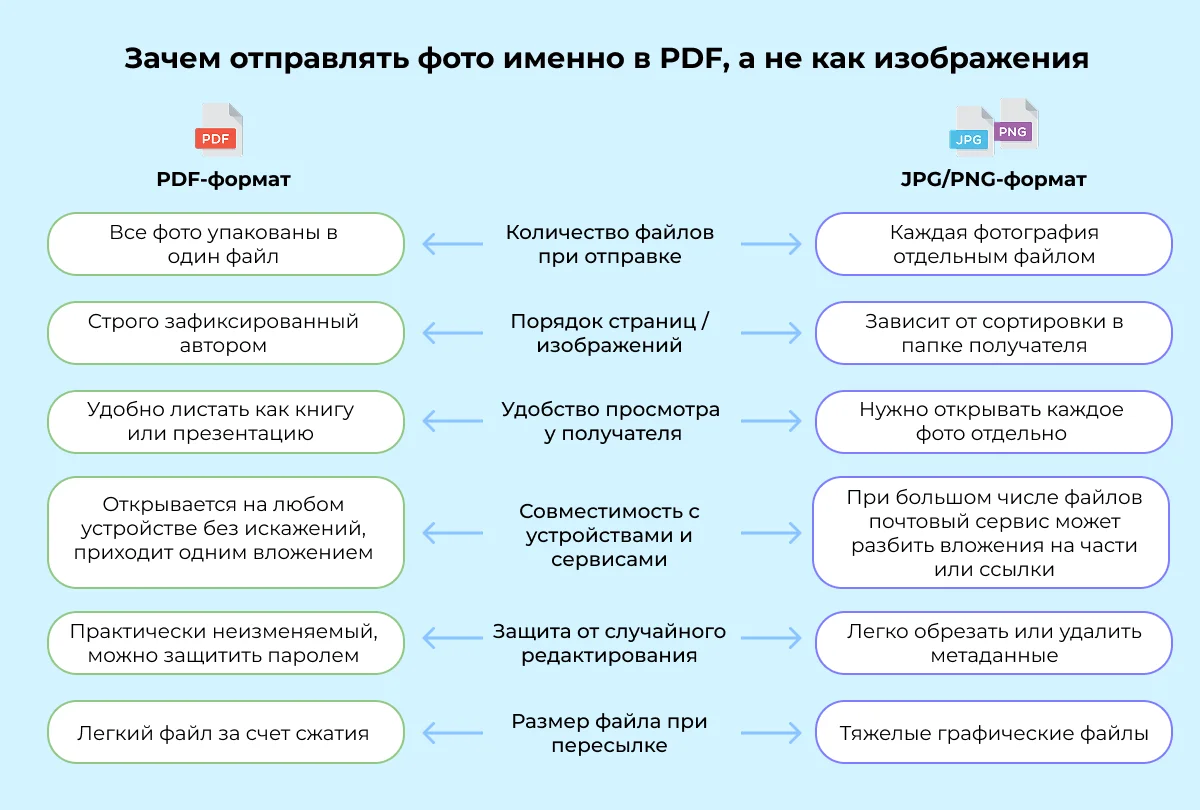
Переслать большое количество фотографий удобнее в PDF-документе. Так вы можете быть уверенным, что ни один снимок не потеряется, исходное разрешение и качество не пострадают, а ваш получатель легко откроет альбом на любом устройстве и увидит все изображения в заданной последовательности. В этой статье я на практике покажу, как отправить фото в ПДФ формате с компьютера и смартфона.
Инструкция для ПК
Десктопное ПО дает больше визуального контроля над макетом. Большой экран позволяет детально рассмотреть картинки, точно выстроить их последовательность и удостовериться в том, что преобразование прошло без потери качества. Подготовил пошаговые инструкции со скриншотами для разных программ.
PDF Commander
Универсальная программа помогает в решении любых задач. В ней можно создавать ПДФ с нуля или из файлов различных форматов: документов Microsoft Word и Excel, HTML-страниц и изображений. Ее можно использовать как конвертер JPG, чтобы собрать фотографии в альбом. А для отправки заказчику логотипов программа легко преобразует из ПНГ в ПДФ. Также софт корректно работает с графическими форматами BMP, TIF, TIFF, EMF, WMF и GIF с сохранением качества каждого изображения.
А еще в программе есть встроенный редактор. С его помощью можно улучшить качество фотоснимков или сканов, добавить надпись на изображение или удалить фон. Поэтому я часто использую этот софт не только для редактирования текста, но и для создания презентаций, портфолио, афиш мероприятий, объявлений.

Инструкция, как отправить фотографию в формате PDF
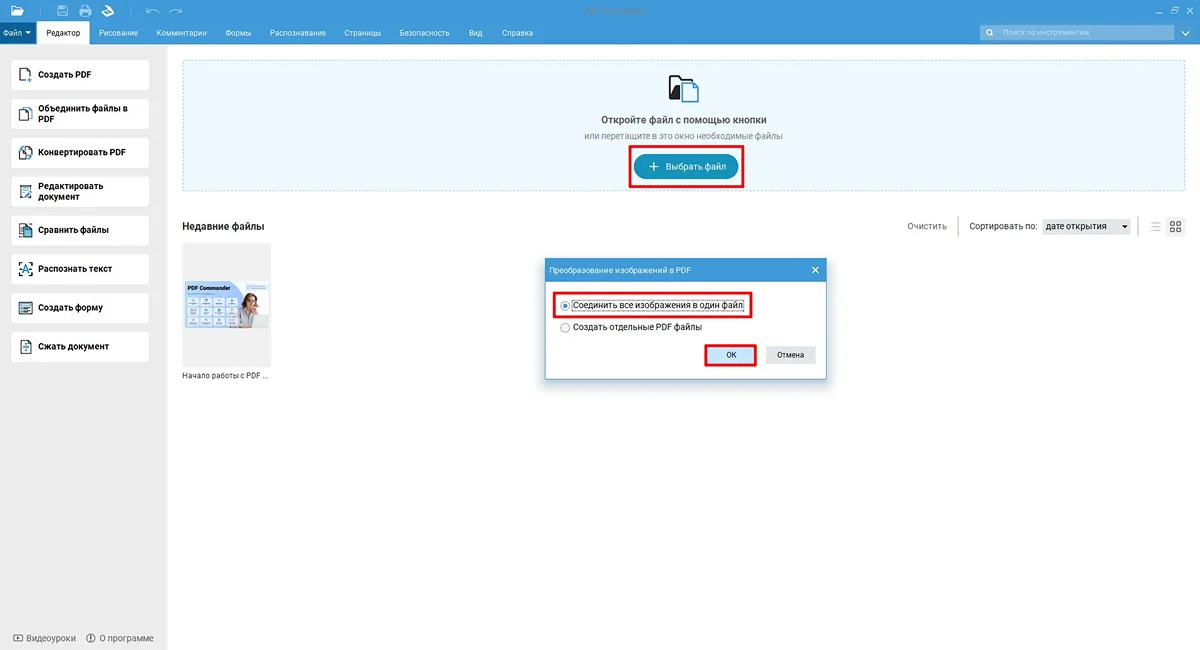
- 1. Скачайте и запустите программу. Нажмите «Выбрать файлы» или перетащите свои фотографии мышкой из проводника в рабочую область. Укажите, что нужно объединить все изображения в один документ.
- 2. Перейдите в раздел «Страницы» и выстройте фото в нужном порядке — просто передвигайте миниатюры мышью.
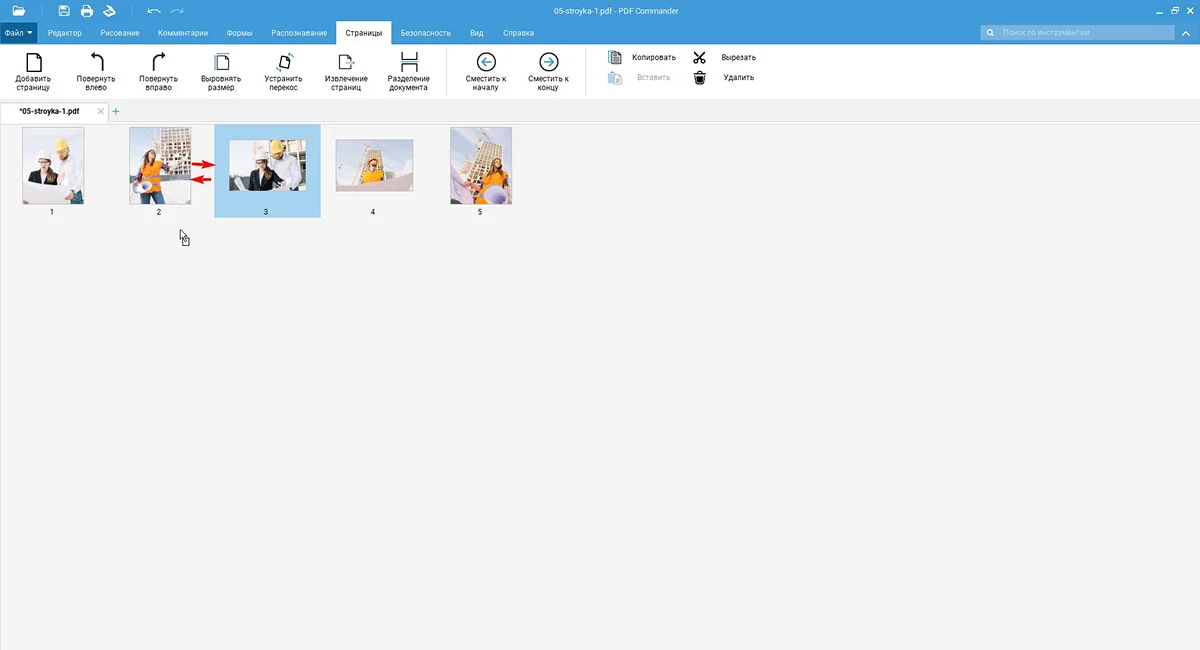
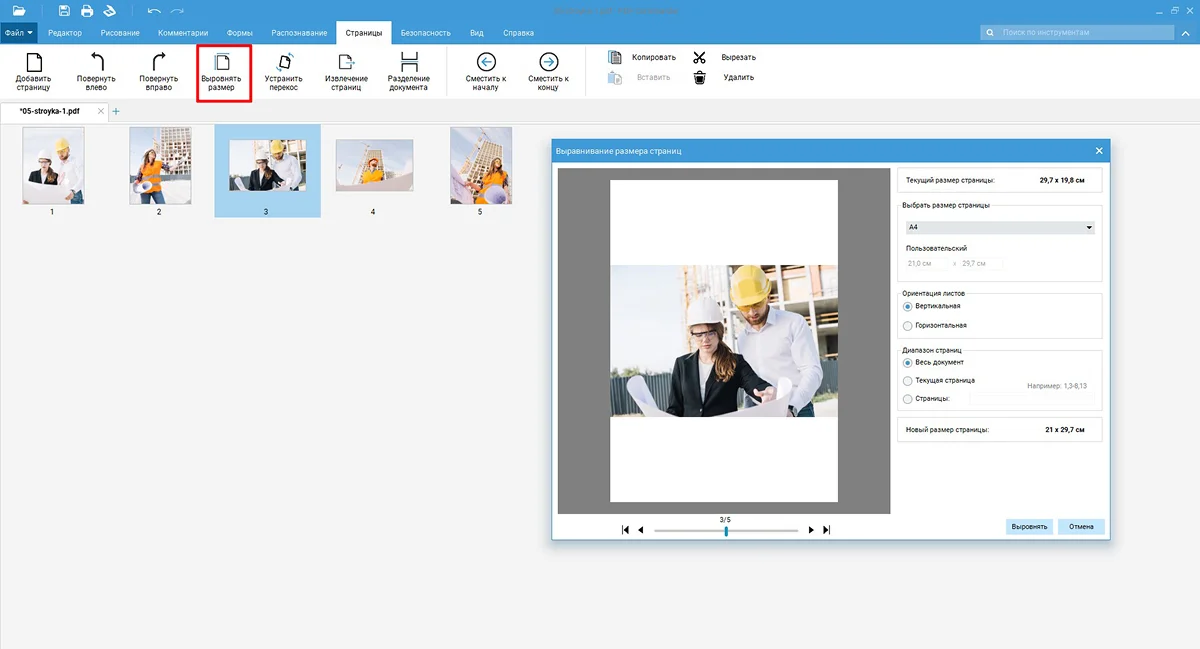
- 3. Также вы можете выровнять размер страницы — кликните на выделенную иконку и настройте печатный макет.
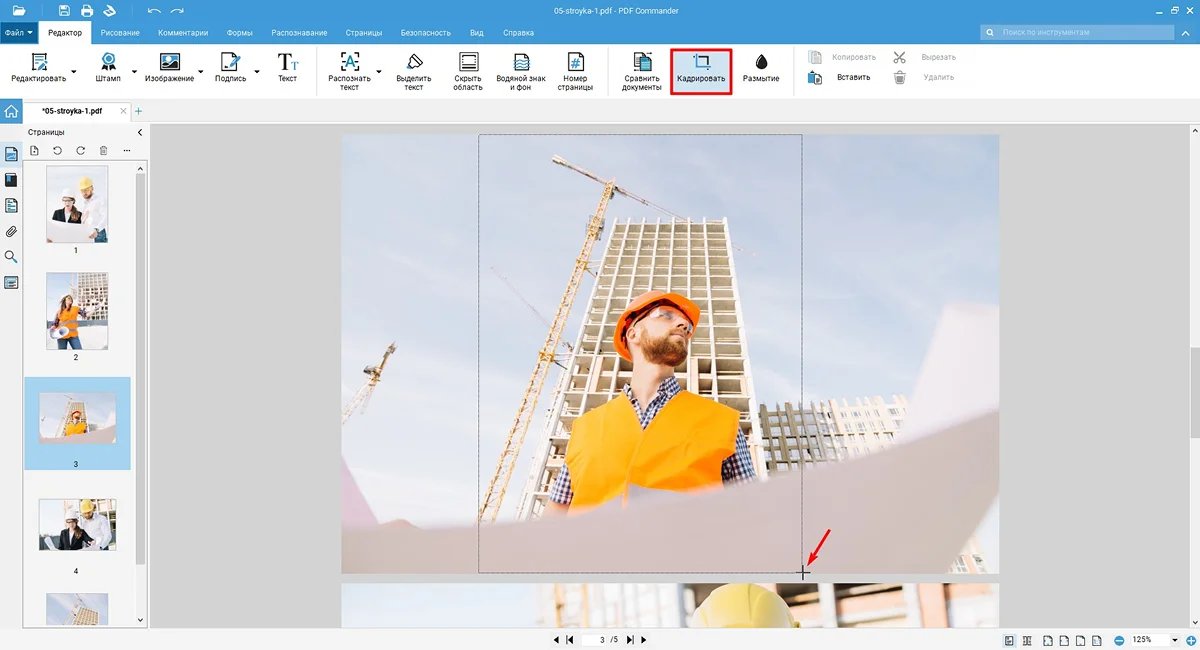
- 4. Если хотите, чтобы страницы были одного размера, перейдите в окно редактирования. Кадрируйте снимок, чтобы преобразовать горизонтальную картинку в вертикальную.
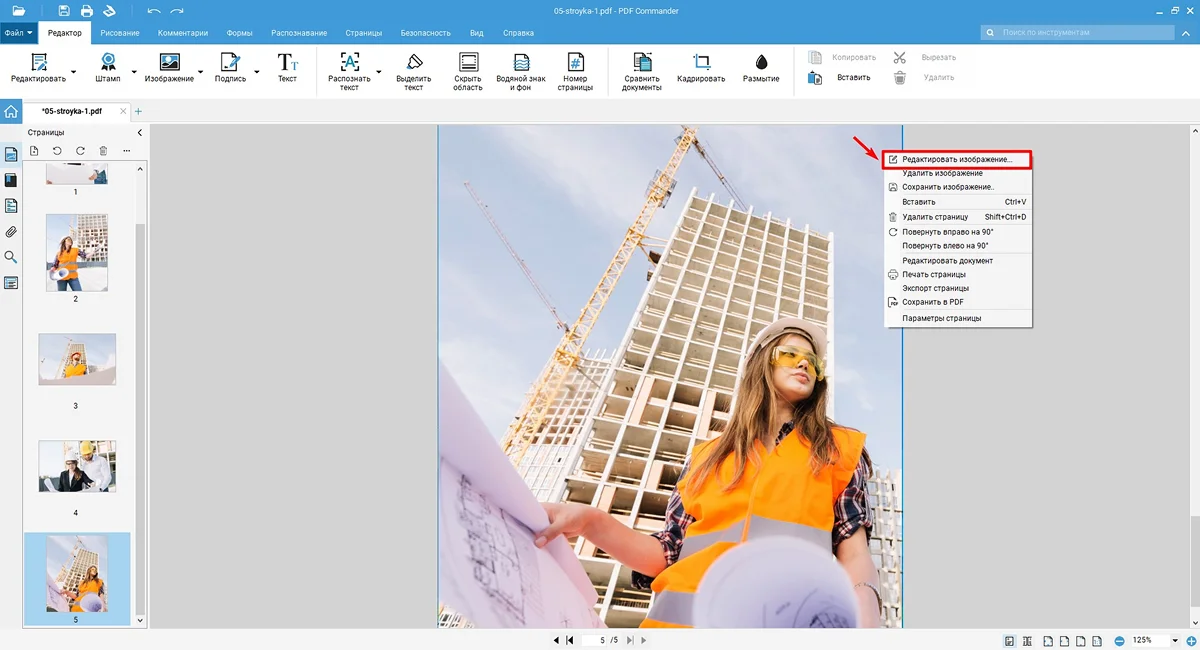
- 5. Для более детальной обработки щелкните правым кликом мышки по картинке и в выпавшем меню выберите «Редактировать изображения».
- 6. Используйте инструменты на правой панели, чтобы обрезать или повернуть фотографию, увеличить четкость, настроить цветовой баланс. Сохраните изменения.
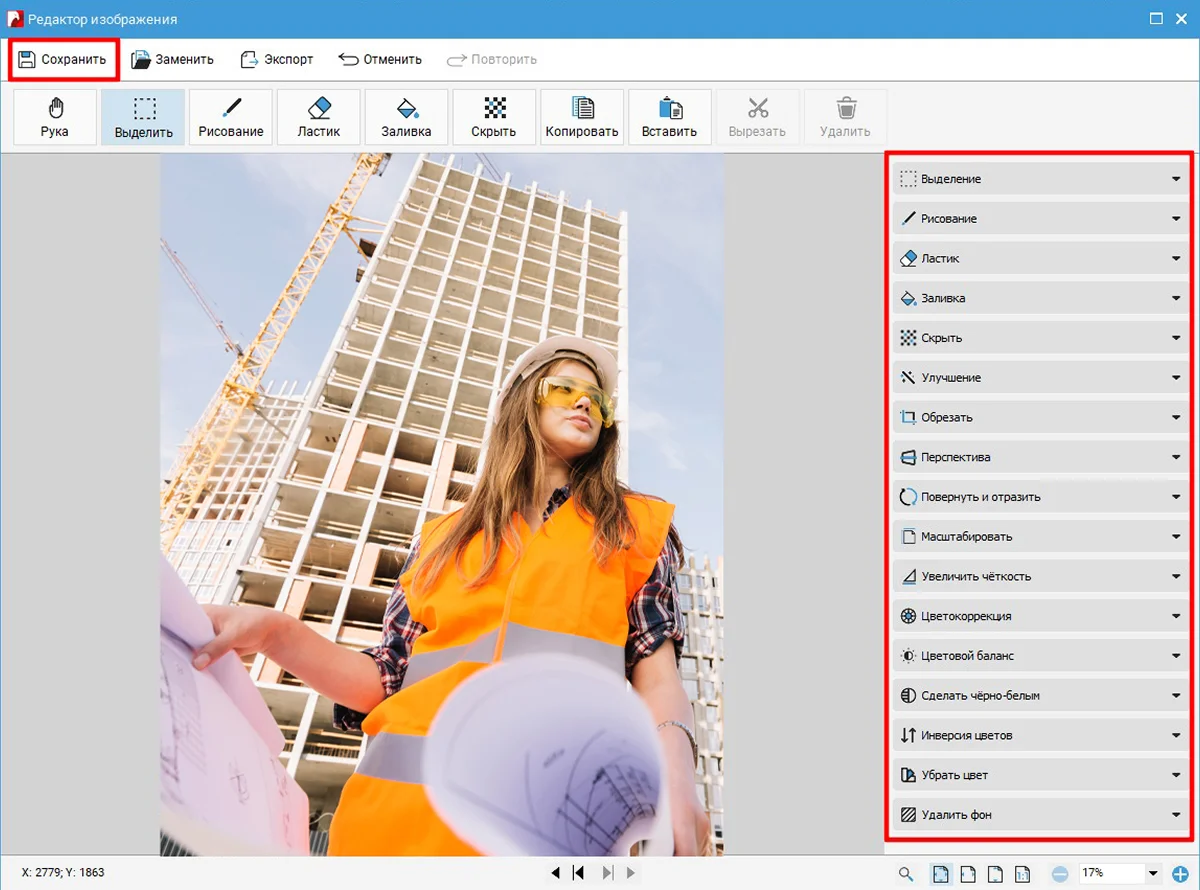
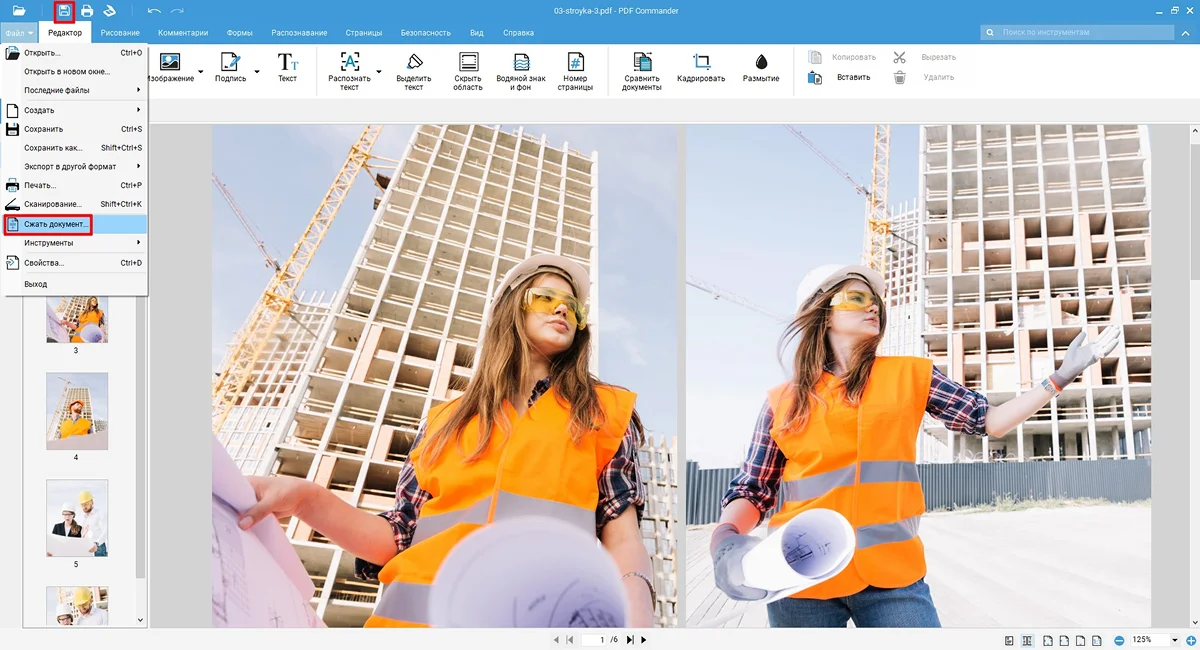
- 7. При небольшом количестве изображений в ПДФ-документе можно сразу перейти к сохранению — нажмите на иконку в виде дискеты и пропишите путь экспорта. Но для объемных многостраничных макетов рекомендую предварительно уменьшить ПДФ, чтобы он легче грузился при отправке. Выберите функцию «Сжать файл».
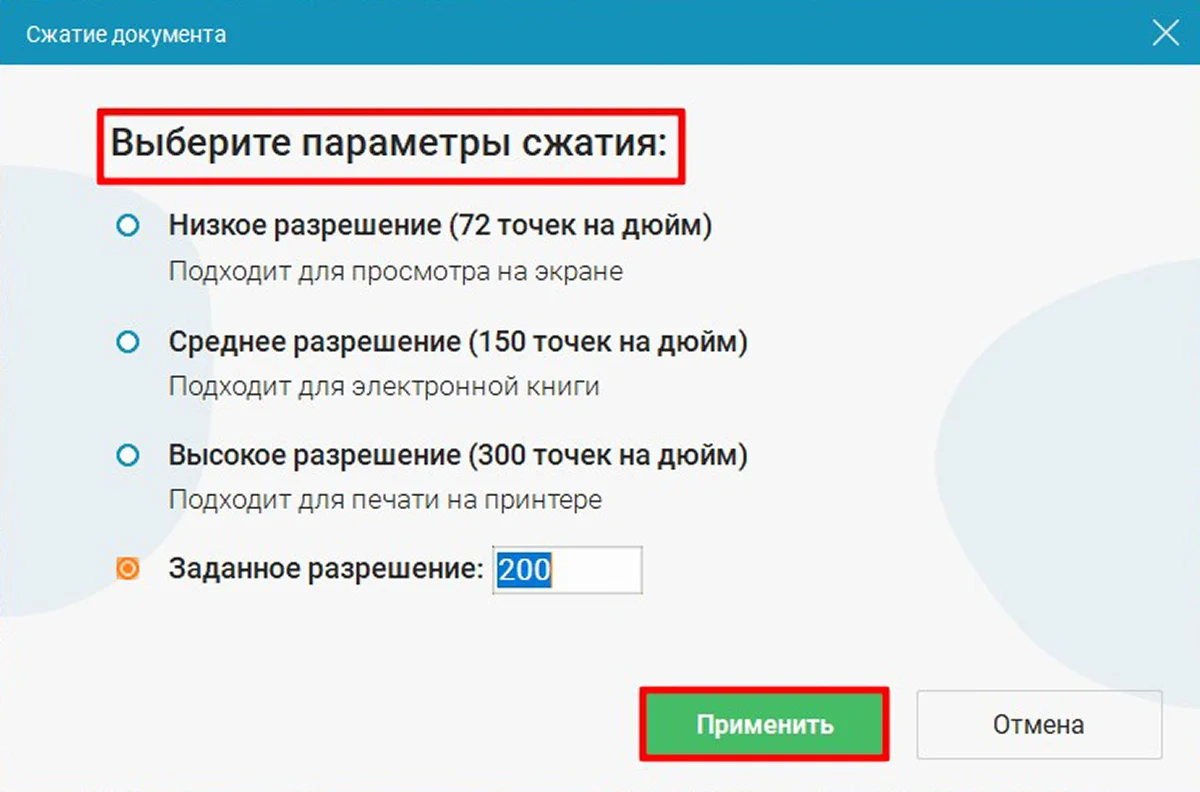
- 8. Настройте параметры сжатия. Советую установить значение в интервале 150–200 точек на дюйм, так вы сохраните детализацию, но значительно облегчите выходной вес документа. После завершения сжатия экспортируйте ПДФ в выбранную папку.
Теперь вы можете перейти в почтовый клиент или свою почту в браузере и прикрепить PDF-файл к письму в виде вложения.
Elements Organizer
Фотографы и дизайнеры часто сталкиваются с необходимостью пересылать сотни снимков и эскизов для промежуточного согласования. Чтобы не тратить время на конвертацию и сжатие каждого кадра, процесс можно автоматизировать с помощью Elements Organizer от Adobe.
Органайзер фото и видео не является отдельным приложением: он входит в пакет инструментов Photoshop Elements и Premiere Elements. Утилита позволяет превратить любое количество фотографий в слайд-шоу в формате ПДФ и сразу послать его заказчику.
Простой гайд, как отправить фото в формате PDF по электронной почте
- 1. Откройте приложение Adobe Photoshop Elements и выберите «Organizer».
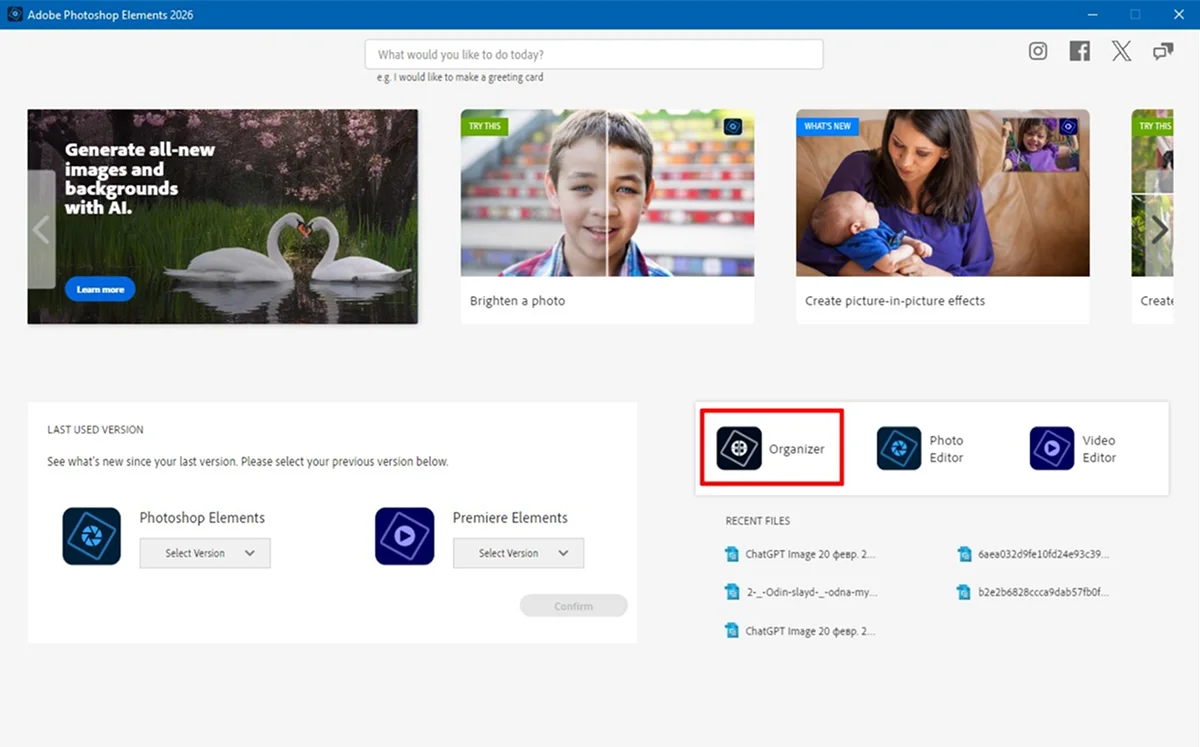
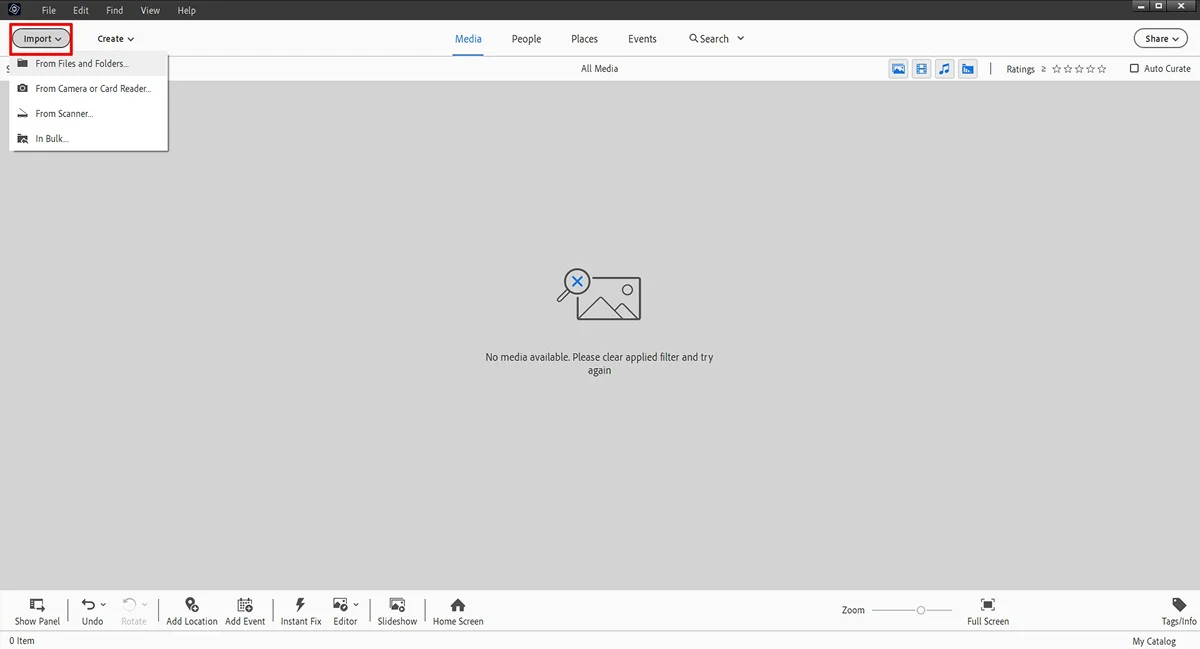
- 2. Кликните на «Import», чтобы загрузить фотоснимки.
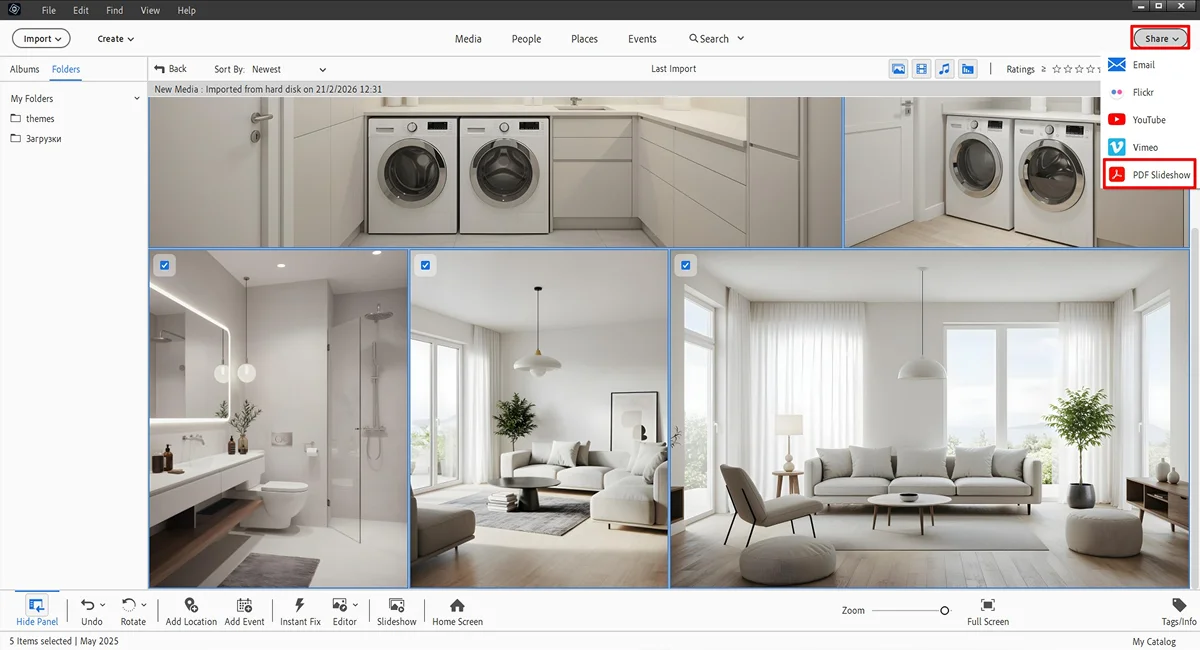
- 3. Нажмите на «Share» и выберите в списке «PDF Slideshow».
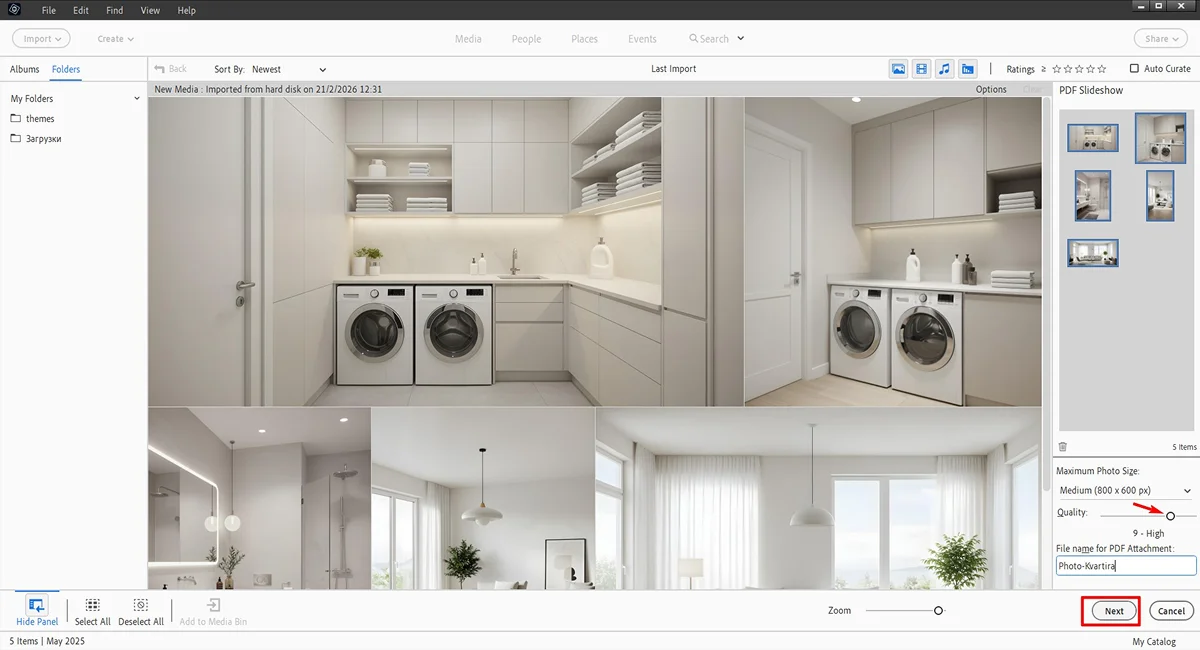
- 4. Настройте параметры экспорта: размер изображения и уровень качества. Введите название документа и кликните «Next».
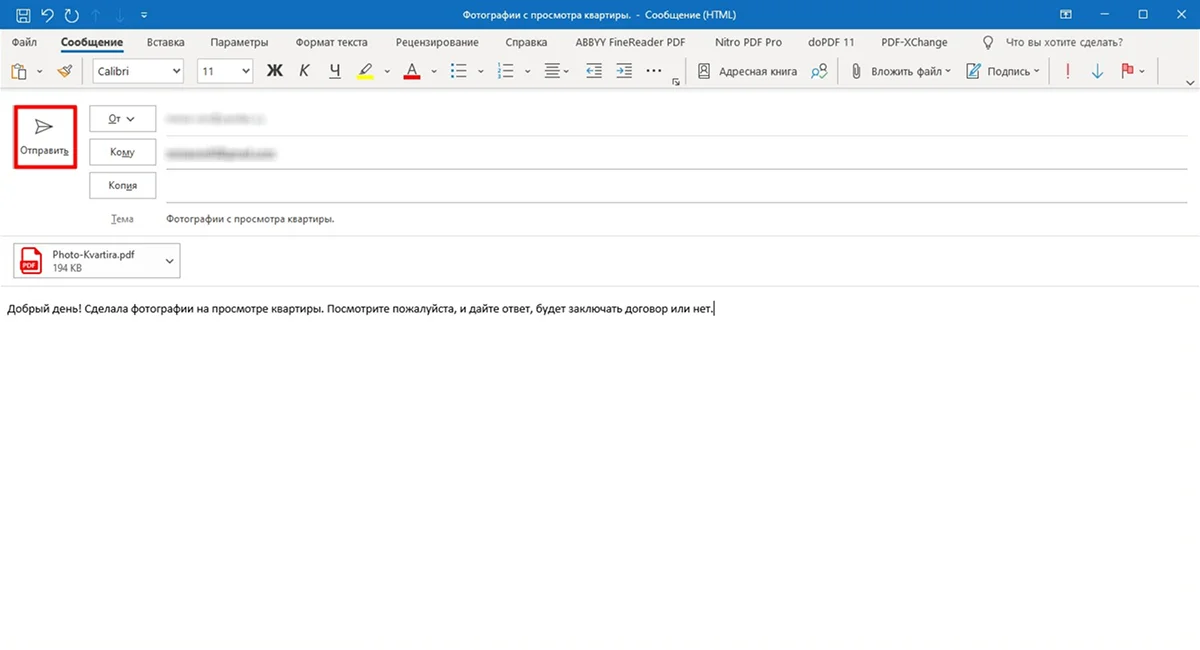
- 5. В открывшемся окне Microsoft Outlook укажите адрес получателя, добавьте сообщение и отправьте письмо.
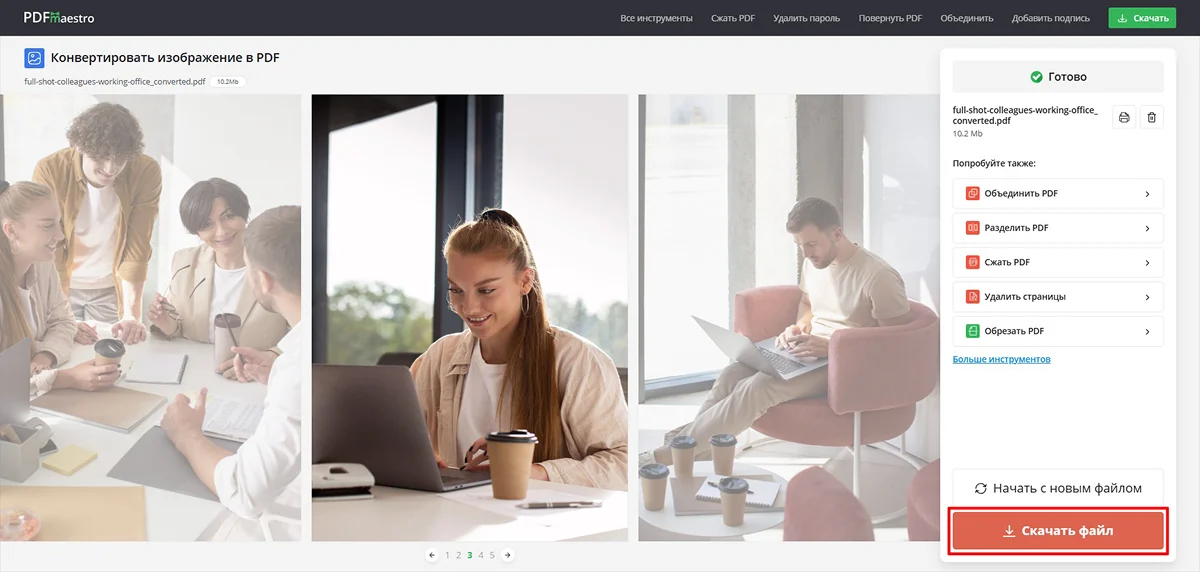
PDF Maestro
Бывают ситуации, когда снимки нужно отправить срочно, а под рукой нет привычного софта. В таких случаях на помощь приходит PDF Maestro — универсальный онлайн-редактор, который работает прямо в браузере.
Сервис позволяет мгновенно объединять изображения, сохраняя их исходное качество. Также на платформе вы найдете 30+ удобных инструментов редактирования ПДФ, с помощью которых сможете изменить порядок страниц и пронумеровать их, сжать файл перед отправкой, защитить его паролем и многое другое. Важно, что разработчики позаботились о безопасности ваших данных: после завершения сеанса все материалы автоматически удаляются с сервера.
Рассказываю, как отправить фото ПДФ файлом без установки софта на ПК
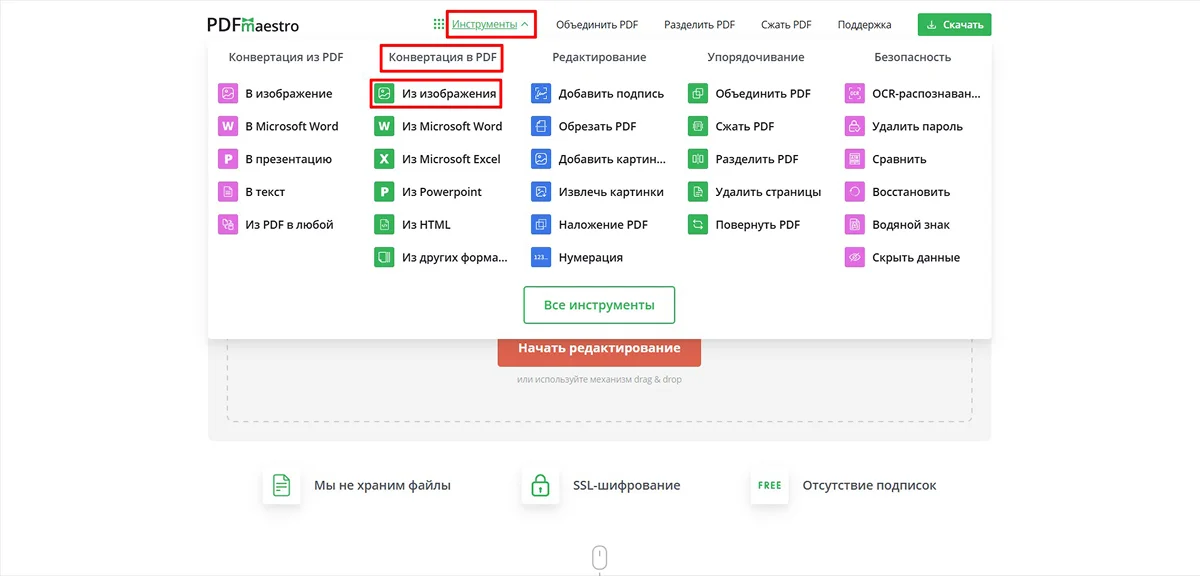
- 1. Откройте онлайн-сервис в любом браузере. Разверните вкладку «Инструменты». В разделе «Конвертация в PDF» выберите «Из изображения».
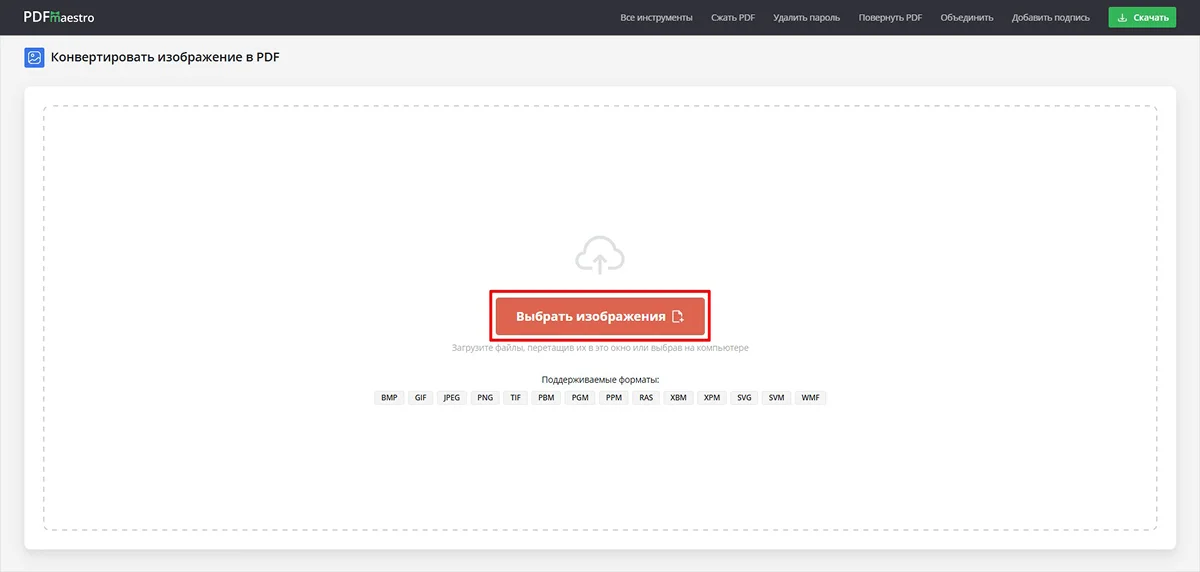
- 2. Импортируйте фотографии со своего ПК.
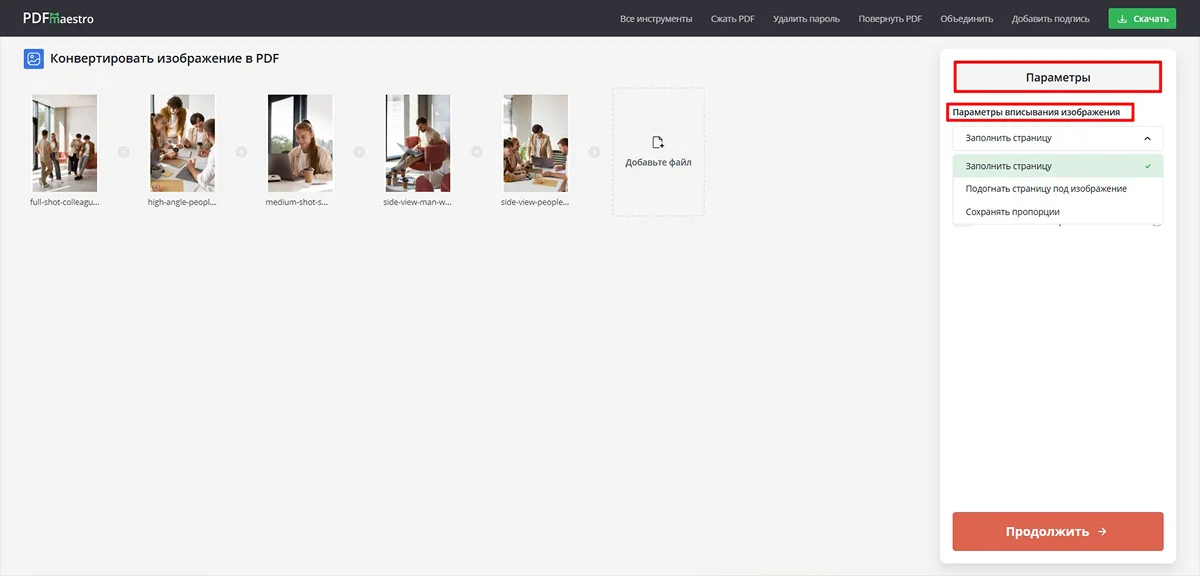
- 3. Перемещайте миниатюры курсором мыши, чтобы выстроить правильный порядок картинок. Задайте параметры заполнения страницы.
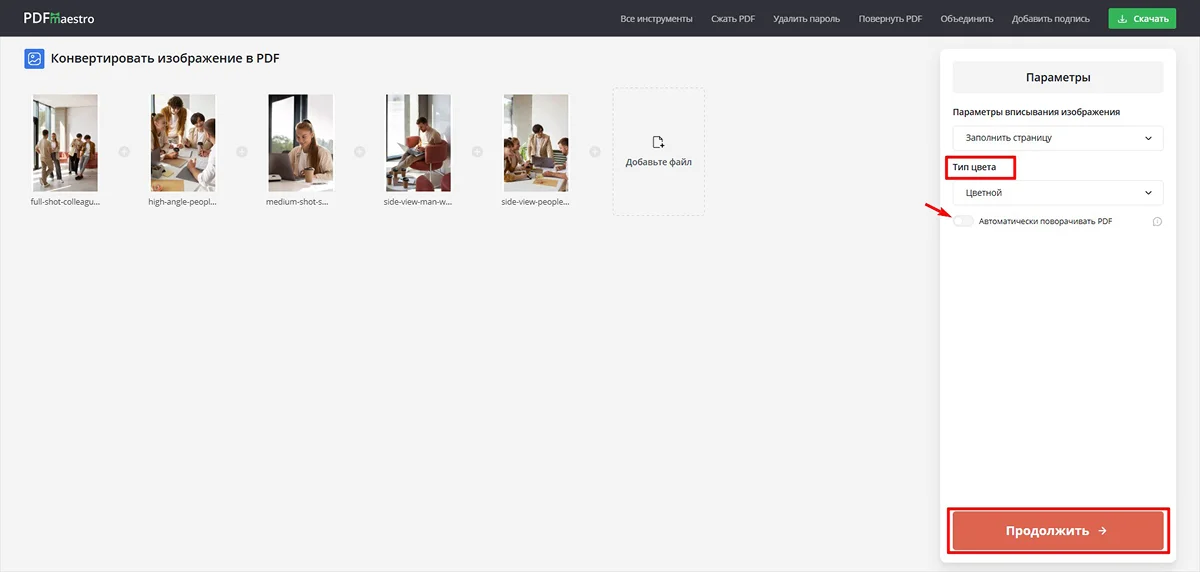
- 4. Укажите тип цветового режима. Нажмите «Продолжить».
- 5. Когда процесс преобразования завершится, скачайте результат. Также вы можете продолжить работу с полученным ПДФ-документом, например, кадрировать снимки, чтобы ускорить отправку по электронной почте.
Инструкция для телефона
Когда нужно срочно переслать серию фотоснимков, сделанную на выездной встрече или в дороге, лучший вариант — конвертировать JPG в PDF. Легкие документы улетят быстрее, даже если мобильный интернет тормозит.
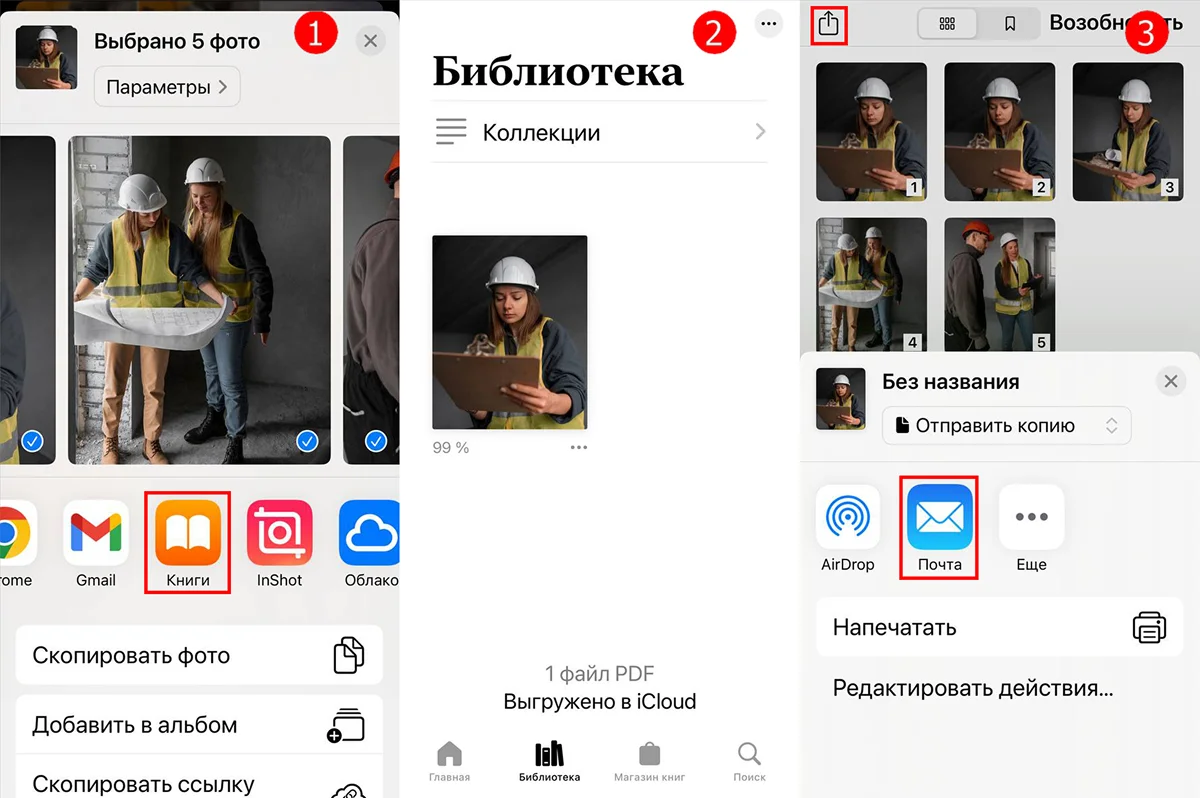
«Книги» на iPhone
На современных айфонах вы так же, как и на компьютере, можете создать PDF-документ из фотографий. Для этого не нужно устанавливать сторонние приложения.
Покажу пошагово, как отправить фото в ПДФ формате с телефона на почту
- 1. В приложении «Фото» выберите снимки и щелкните по иконке «Поделиться». Пролистните ленту с вариантами и выберите «Книги».
- 2. Дождитесь, когда снимки преобразуются в ПДФ и будут автоматически загружены в iCloud.
- 3. Выберите созданную книгу из коллекции. Щелкните на «Поделиться» в левой верхней части экрана и отправьте ПДФ-файл на почту или в мессенджер.
«Галерея» на Android
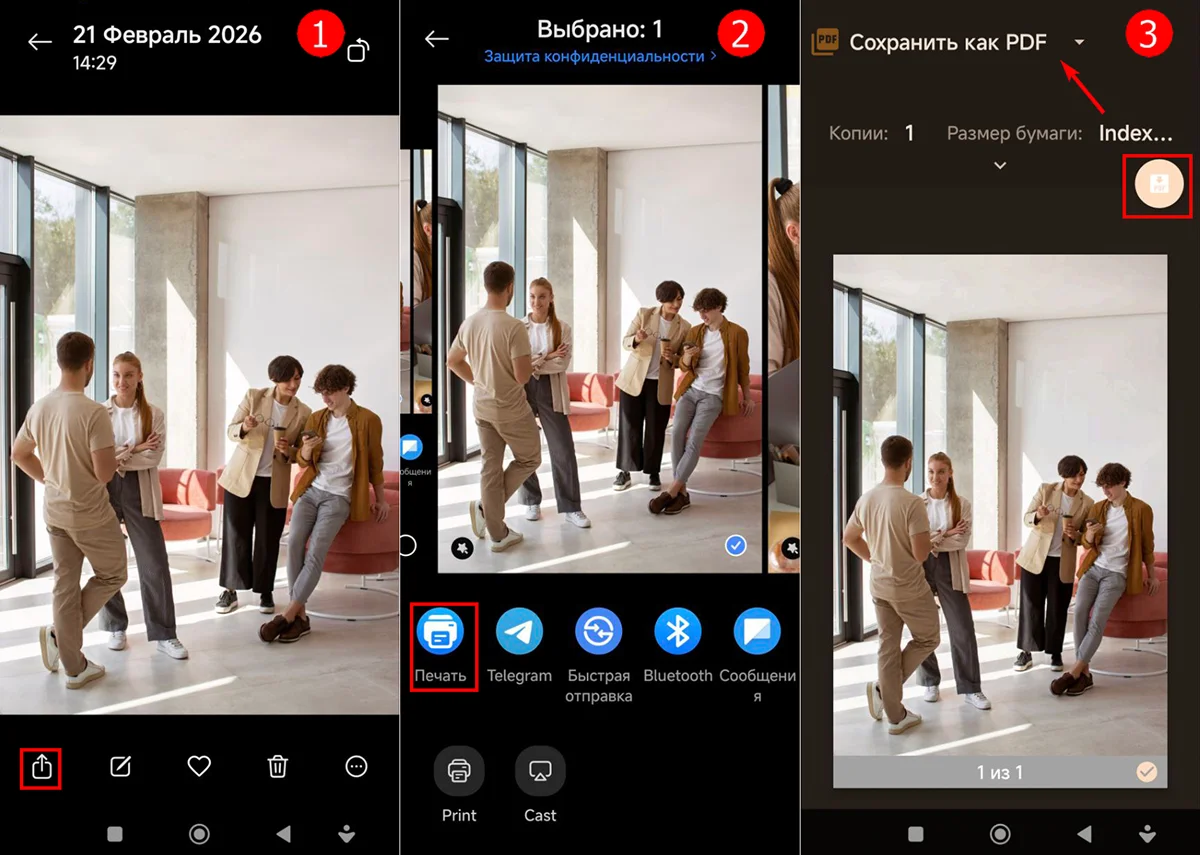
На смартфонах с операционной системой Android преобразовать в PDF-формат несколько снимков без стороннего софта не получится. Встроенные инструменты приложения «Галерея» позволяет конвертировать изображения только по одному.
Как отправить фото в ПДФ с вашего телефона Андроид
- 1. Выберите фото в «Галерее». Тапните на значок «Поделиться».
- 2. Пролистните вправо строку с вариантами, пока не найдете «Печать». Внимание — иконка «Print» внизу экрана не работает: она предназначена для реальной отправки на принтер.
- 3. Укажите в верхней строке формат экспорта. Установите нужный размер бумаги и ориентацию страницы, настройте количество копий. По завершении нажмите на кружок с дискетой и выберите папку для сохранения.

Частые проблемы и решения
Даже при использовании проверенных инструментов в процессе конвертации могут возникнуть различные технические нюансы.
- 1. PDF не открывается у получателя. Возможно, ПДФ-файл был поврежден при загрузке из-за того, что вы слишком рано закрыли окно приложения. Также бывает, что отправитель случайно изменил расширение при сохранении.
Выход: дождитесь полного завершения экспорта и отправки письма. Используйте стандартные названия без спецсимволов и длинных тире. - 2. Файл слишком большой. Если вы собрали документ из десятка JPG-фото в высоком разрешении, возможны сбои при отправке. Выход. Сожмите ПДФ-документ.
- 3. Фото перевернулись. Программа при импорте не всегда корректно считывает данные об ориентации камеры из метаданных (EXIF-теги), и фотография оказывается лежащей на боку или развернутой вверх ногами. Выход. Воспользуйтесь функцией поворота страниц в PDF Commander. Ее можно применить для отдельных листов или ко всему документу.
- 4. Потерялось качество. Установлено слишком сильное сжатие для экономии места, или исходный файл был сильно растянут на листе. Выход. Следите, чтобы формат страницы соответствовал пропорциям изображения. Избегайте многократного пересохранения — каждый цикл сжатия «съедает» четкость мелких деталей.
Подведем итоги
Создание фотоальбома в PDF-формате — это отличное решение поделиться с друзьями или заказчиками своими снимками. В экстренных случаях вам даже не потребуется скачивать дополнительные приложения: для конвертации можно воспользоваться онлайн-сервисом или предустановленными инструментами своего смартфона.
Но самое лучшее решение — собрать альбом в PDF Commander. С его помощью можно не только преобразовывать картинки в ПДФ-документ, но и разместить снимки в выбранном порядке, кадрировать и улучшить исходники, добавить текстовые комментарии и защитить файл паролем.
Ответы на часто задаваемые вопросы
Откройте в WhatsApp чат с получателем. В поле сообщения нажмите на значок в виде скрепки. Выберите тип вложения «Документ» и прикрепите ПДФ-файл.
Так можно поделиться ПДФ-документом с ближними устройствами (в зоне доступа Bluetooth). На смартфонах Android вы можете отправить документ через Wi-Fi Direct, приложения Nearby Share, SHAREit или Xender. На iPhone используйте AirDrop.
На простых телефонах без Android/iOS переконвертировать графический файл в ПДФ невозможно. Для преобразования JPG подключите устройство к ПК как накопитель, перенесите снимки на компьютер и воспользуйтесь десктопным ПДФ-редактором или онлайн-сервисом для конвертации.
Для адресата удобнее получить ПДФ-файл. Для просмотра фотографий ZIP-файл сначала нужно распаковать: у получателя на устройстве должна стоять программа-архиватор.
 Время чтения - 10 минут