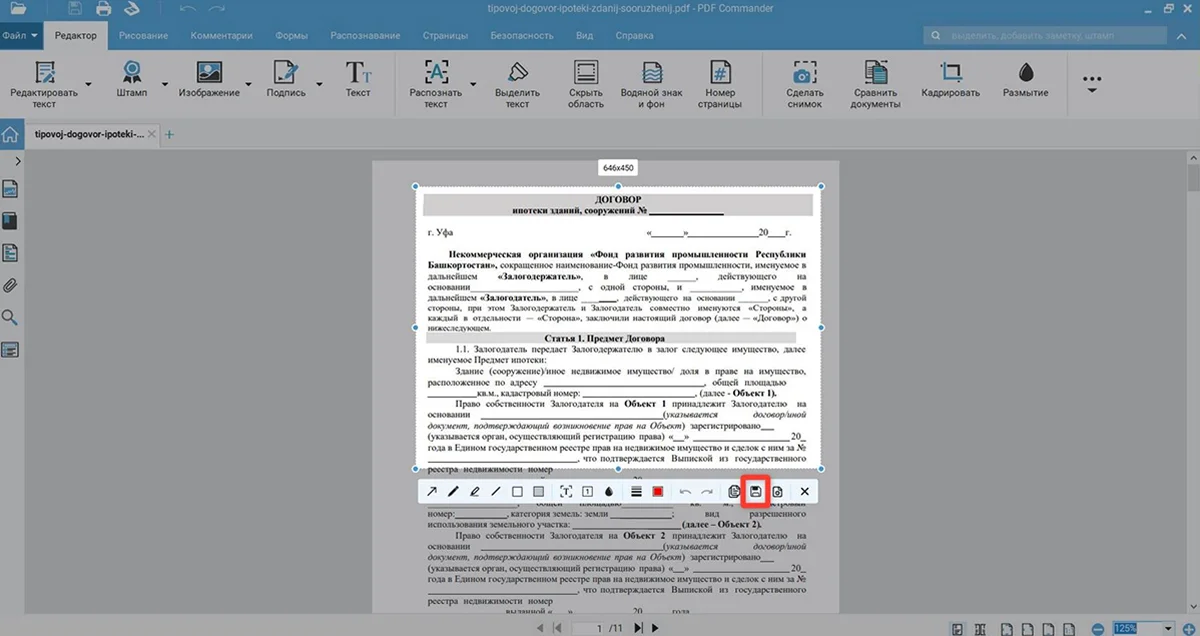
3 Выделите нужную область страницы и сохраните результат.
Как эксперты PDF Commander проверяют софт для обзора?
Изучают тарифы и политику разработчиков
Тестируют программы на разных ПК
Исследуют отзывы реальных пользователей
Проверяют доступность и качество поддержки
Исключают софт, который не обновляется
В работе с PDF-файлами может потребоваться сохранить фрагмент страницы. Существует несколько способов это сделать. Мы покажем, как создавать ваши скриншоты в разных инструментах. Каждый пользователь сможет подобрать подходящий вариант под свои задачи.
Как сделать снимок экрана в PDF Commander
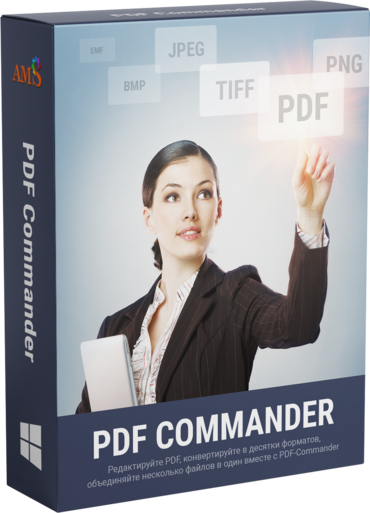
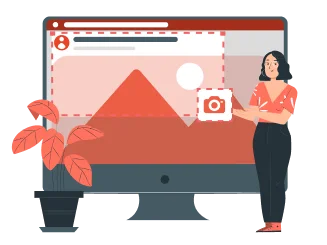
В PDF Commander есть встроенный инструмент для захвата изображения. Вы сразу сможете добавить на снимок текст, подчеркивания и нумерацию. Важную информацию лучше выделять с помощью цветной заливки, а конфиденциальную защищать размытием.
Как сделать скриншот ПДФ-файла на компьютере:
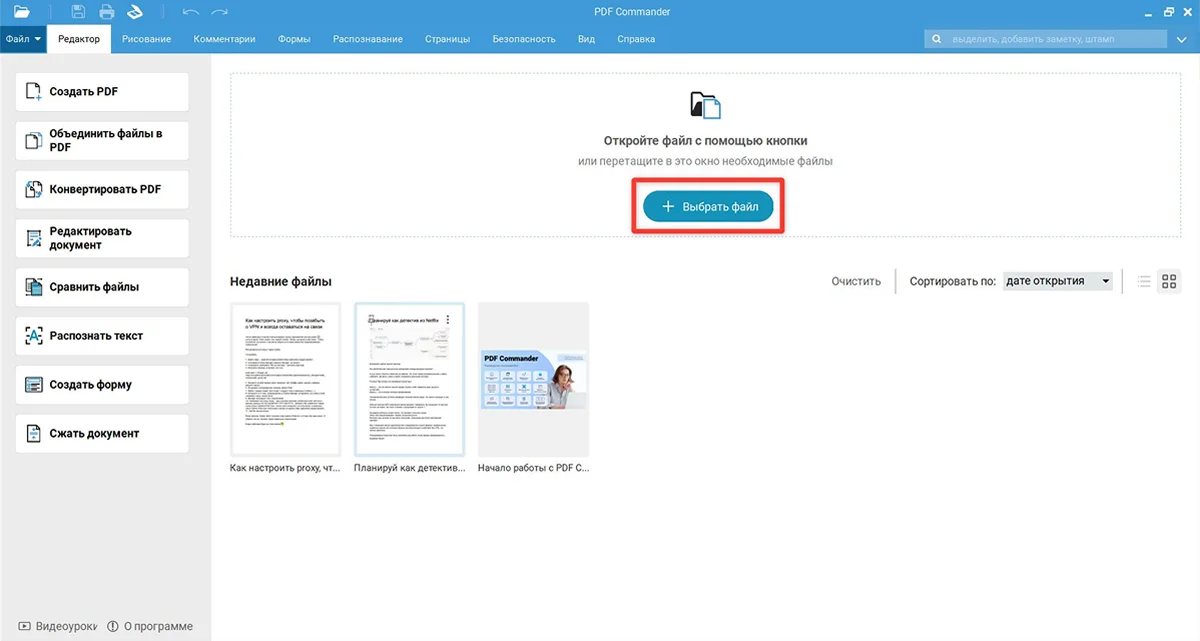
1. Откройте программу, кликните «Выбрать файл» и загрузите документ.
Скачать бесплатно для Windows 11, 10, 8 и 7
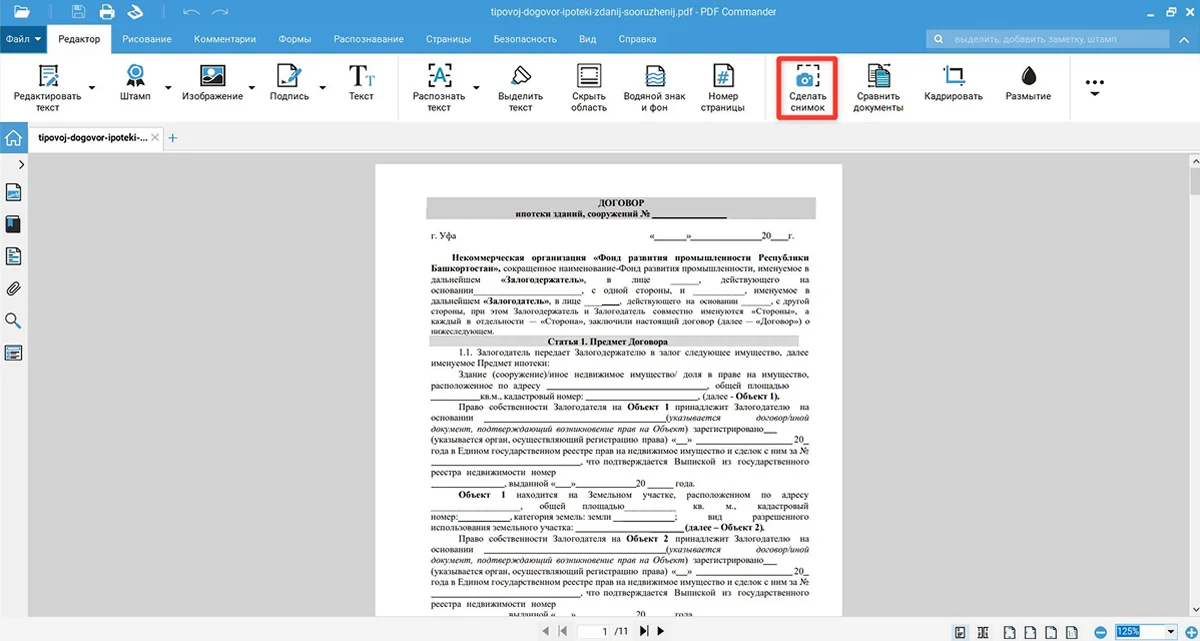
2. Найдите на панели инструментов значок «Сделать снимок».
3. Выделите нужный участок. Сохраните результат в формате картинки на ПК или добавьте сразу в PDF-документ со всеми пометками.
Иногда на листе присутствуют элементы, мешающие захвату. Например, если нужен скриншот страницы договора, загляните в инструкцию, как убрать подпись из ПДФ-файла. Это поможет подготовить документ перед созданием скриншота.
Какие есть альтернативные способы
Сделать снимок экрана с PDF-документом можно и другими методами. У каждого подхода свои особенности по скорости, качеству и форматированию результата. Ниже разберем варианты для Windows, хотя отдельные методы частично работают и на macOS. Для iOS существуют приложения с аналогичным функционалом, но они требуют установки из магазина.
Через стандартный скриншот Windows
Встроенные средства Windows 10 или 11 подходят для базовой работы с PDF, когда нужно быстро перенести картинку с экрана в отдельный файл.
Как сделать скриншот в формате PDF через стандартные опции системы:
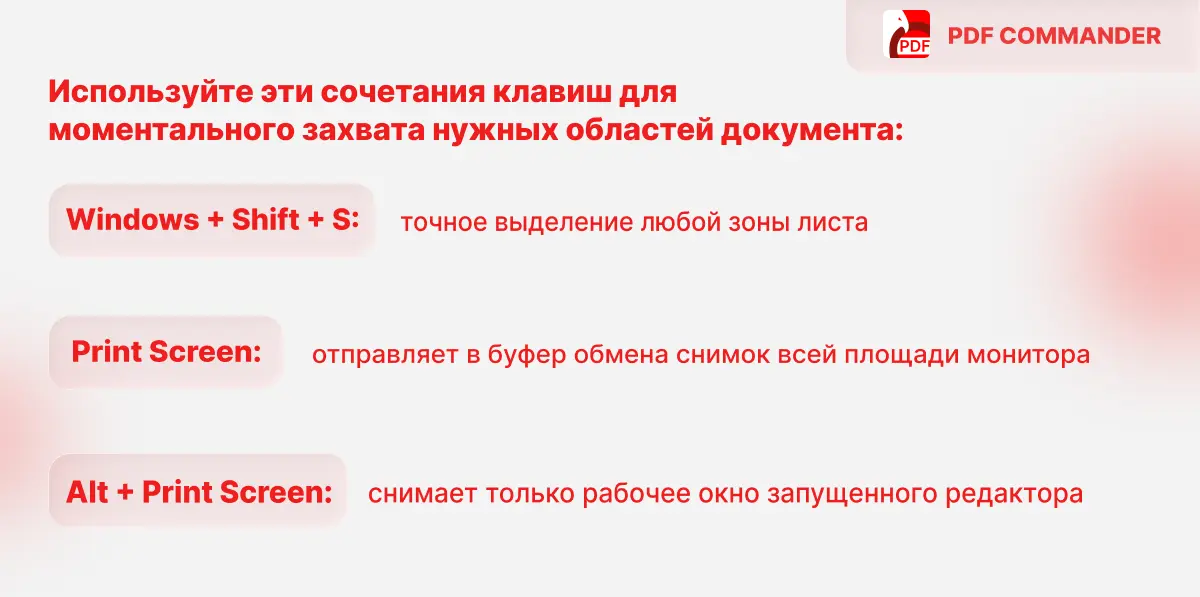
1. Нажмите Print Screen или сочетание клавиш Win + Shift + S.
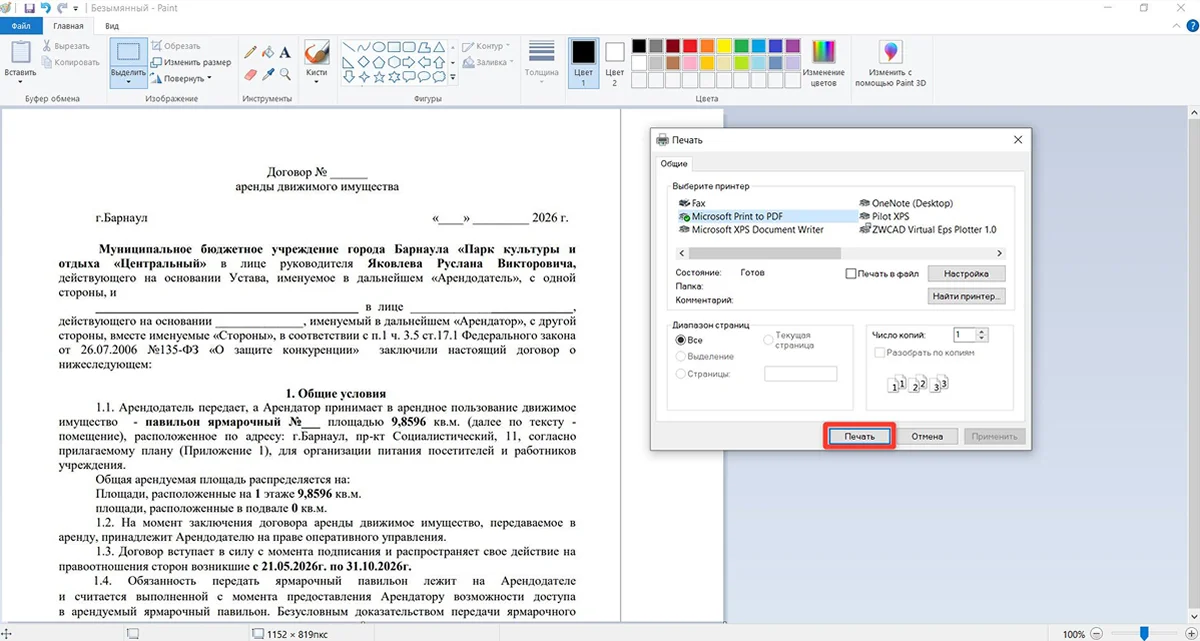
2. Запустите редактор Paint и вставьте кадр через Ctrl + V.
3. Можно сохранить картинку в формате JPG или PNG. Если хотите выполнить экспорт в ПДФ, откройте раздел с печатью. Выберите строку Microsoft Print to PDF.
4. Щелкните кнопку «Печать».
Конвертация в онлайн-сервисе
Облачные платформы позволяют преобразовывать документы без установки тяжелого софта. Достаточно стабильного интернета и любого современного браузера. На примере сервиса PDF Maestro покажем, как быстро конвертировать текстовые материалы в PNG и другие форматы.
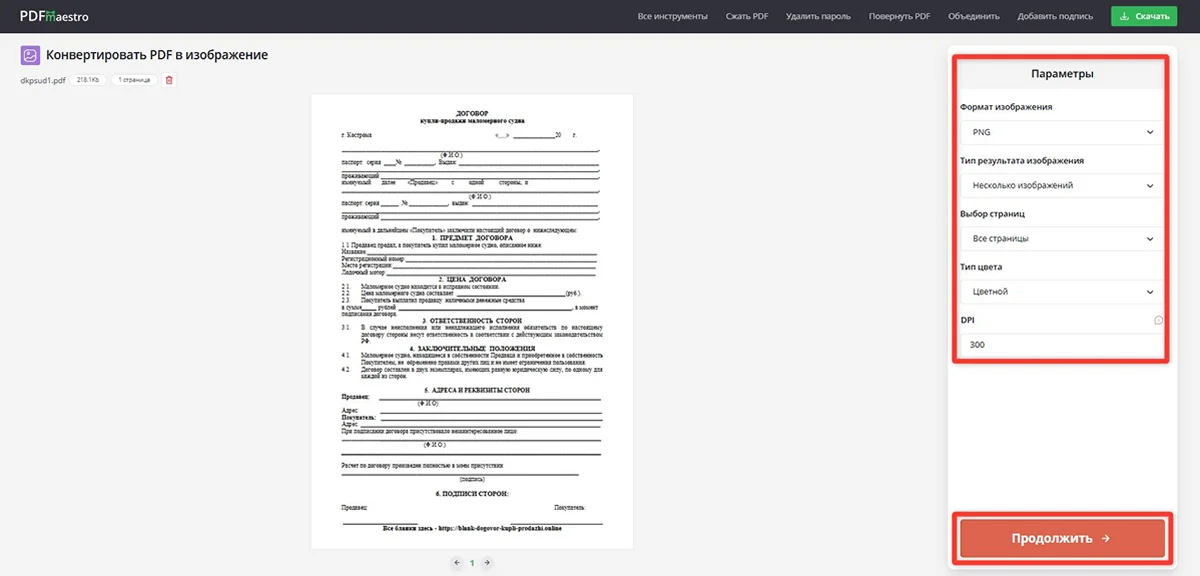
1. Откройте официальный сайт платформы и перейдите во вкладку «Конвертировать PDF в изображение». Кликните «Добавить файл». Можно загружать документы до 30 МБ.
2. Выставьте необходимые настройки — например, тип цвета, DPI (количество точек на дюйм) или формат изображения. Щелкните «Продолжить».
3. Обработка займет несколько секунд. Можете сохранить документ, нажав «Скачать файл».
Этот способ подходит для создания снимка всей страницы. Если требуется только часть, здесь же можно кадрировать.
Для этого метода не придется устанавливать стороннее программное обеспечение. Разберемся, как сделать скрин всей страницы ПДФ через стандартную печать.
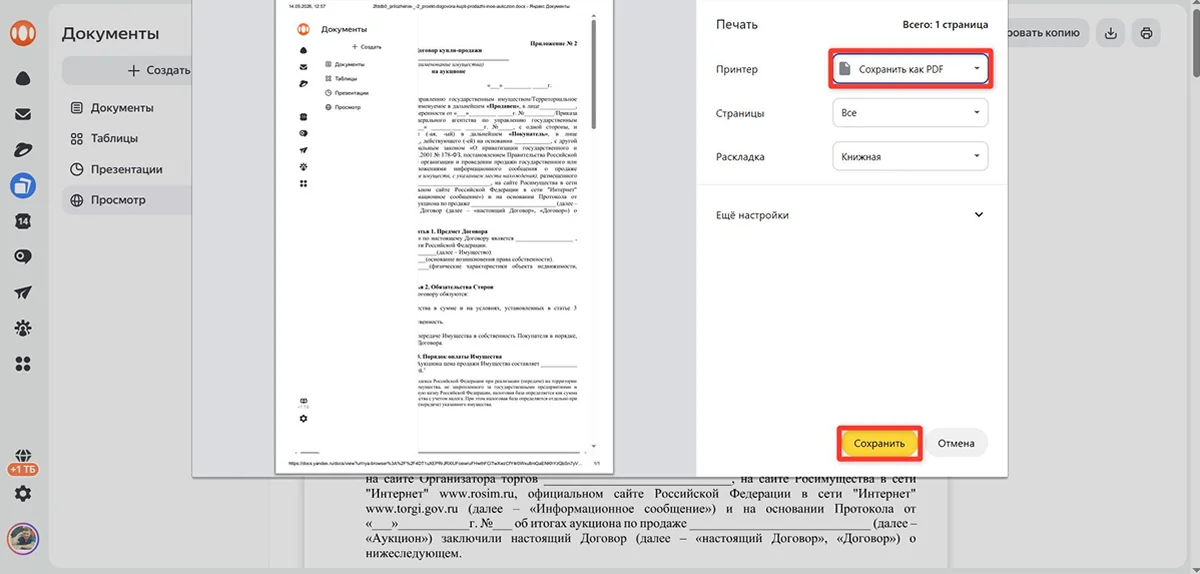
1. Откройте PDF в Chrome или в другом браузере.
2. Наберите комбинацию Ctrl + P.
3. В поле «Принтер» нужно выбирать «Сохранить как PDF».
Плюсы и минусы подходов
Платформа
Удобство
Качество
Редактирование результата
Скорость
Доступ без интернета
PDF Commander
Все в одном окне
Четкость текста и изображений сохраняется
Обрезка, поворот, пометки сразу после захвата
Мгновенный захват и сохранение
Работает офлайн полностью
Браузер
Не нужно ничего устанавливать
Макеты иногда съезжают, мелкий шрифт размывается
Только базовые
Быстро, но без выделения области
Работает офлайн после загрузки файла
Онлайн-сервисы
Работает без регистрации
Исходное разрешение сохраняется
Извлекает картинки поштучно, сборка вручную
Зависит от интернета
Требует стабильный интернет
Хотите ускорить работу с PDF? Подпишитесь на наш Telegram-канал. Делимся советами как!
Создание скриншотов экрана через печать в браузере и облачные ресурсы выручают, когда нужно сохранить графические файлы на ПК. Если же вам требуется вставить снимок в документ, добавить текст и пометки, лучше использовать PDF-редактор.
Разобранные инструкции наглядно показывают, как сделать скриншот в ПДФ формате на личном компьютере без потери четкости. У полученного изображения может быть большой вес, и его потребуется уменьшить. В этом случае вам пригодится подробный обзор программ для сжатия PDF: там мы коснулись вопроса, какое разрешение графики считается избыточным.
Ответы на часто задаваемые вопросы
Можно ли вырезать часть страницы PDF?
Да, для этого просто выделите нужный участок листа опцией «Сделать снимок» в PDF Commander. Программа сохранит выбранную зону в документ, буфер обмена или на ПК, что полностью исключает необходимость сложной конвертации PDF-файлов в скриншоты.
Как сохранить скриншот сразу в PDF?
Такая функция есть в программе PDF Commander. Выделите страницу функцией «Сделать снимок» → «Сохранить на диск». Выберите нужный способ для конвертации, и снимок экрана в формате PDF будет экспортирован.
Почему ухудшается качество?
Это происходит, если сохранять снимок в сжатое расширение вроде JPEG. Также результат может выглядеть хуже при просмотре на устройствах с разной плотностью пикселей, если исходный PDF содержал мелкие шрифты.
Как сохранить несколько скриншотов в один PDF?
В PDF Commander можно выбирать готовые картинки из папки и перетаскивать их в рабочую область программы. Затем достаточно нажимать кнопку «Объединить в PDF», чтобы собрать все снимки в файл PDF с нужным порядком страниц.
Подходит ли способ для Windows 10/11?
Да, все описанные методы работают на актуальных операционных системах. Вы сможете легко просматривать и добавлять полученные кадры в документы Microsoft Office, отправлять их по электронной почте без обработки файлов через онлайн PDF-сервисы.
Можно ли редактировать скрин после создания?
Да, встроенные инструменты PDF Commander позволяют сразу обрезать кадр, добавить стрелки, текст и защитные элементы. Наша инструкция подробно объясняет, как сделать снимок в ПДФ на компьютере и где его найти для быстрого редактирования.


 Время чтения - 8 минут





 Время чтения - 3 минут