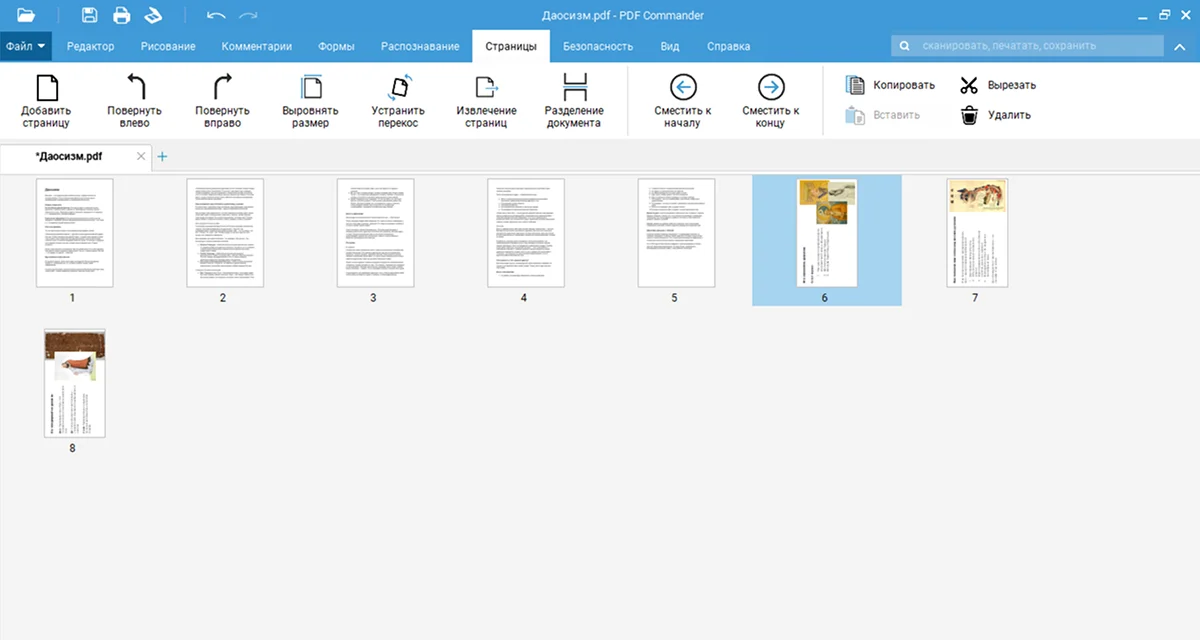
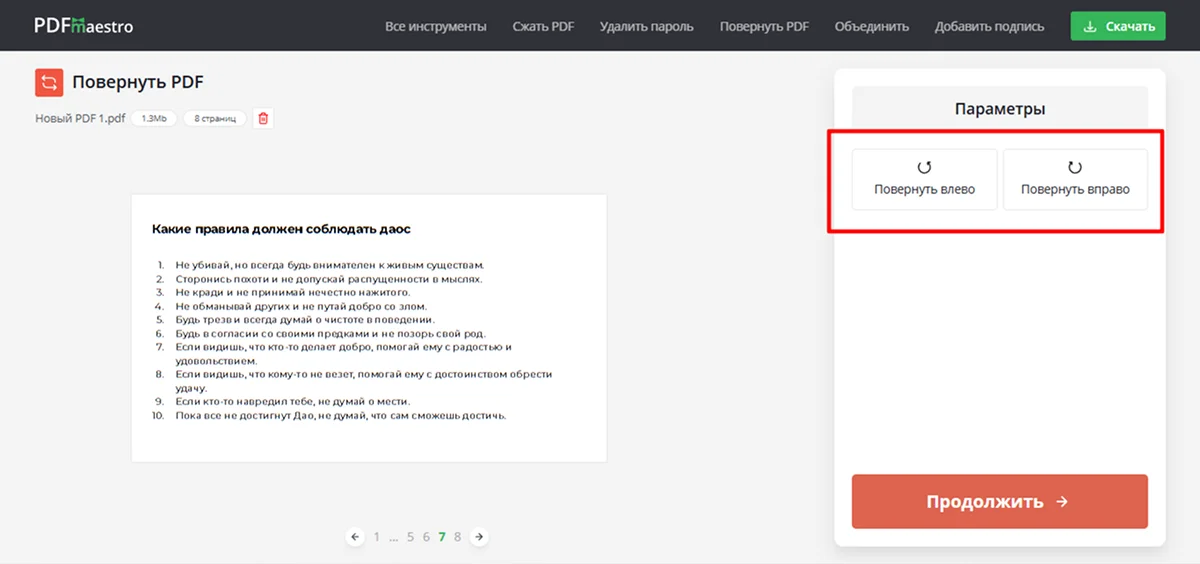
2 Импортируйте PDF-файл и откройте вкладку «Страницы».
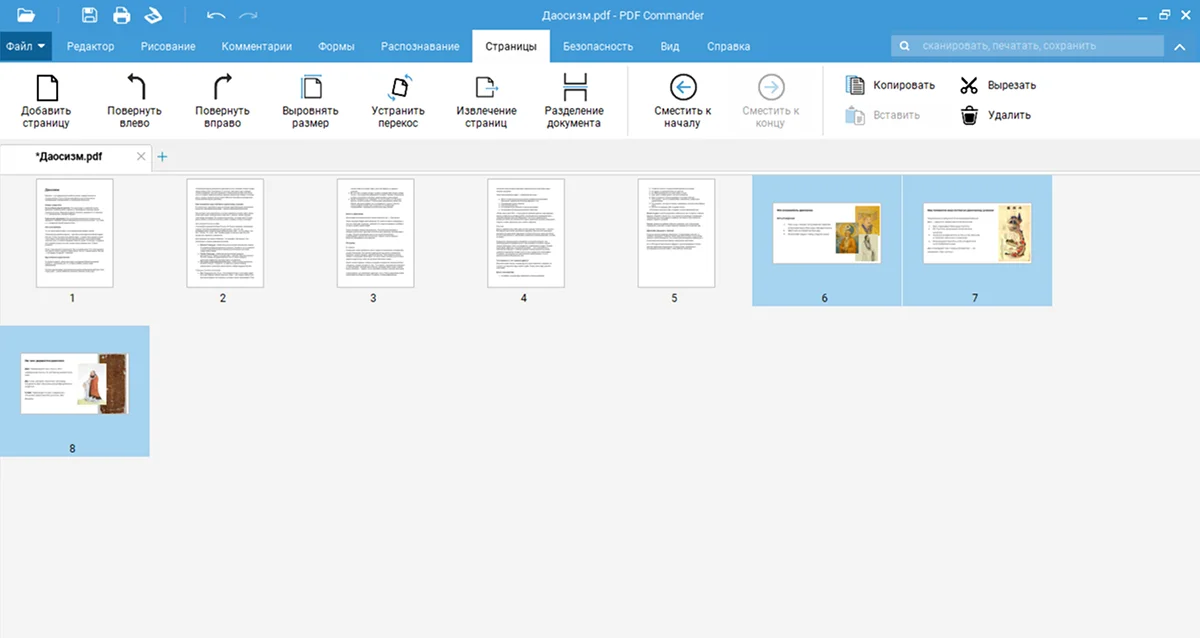
3 Выделите лист и нажмите «Повернуть вправо» или «Повернуть влево».
Как эксперты PDF Commander выбирали инструменты для обзора?
Сравнили ограничения бесплатных версий
Проверили, поддерживаются ли документы DOC и другие форматы файлов
Обработали 50+ DOCX-файлов
Оценили скорость работы
Протестировали удобство интерфейса
Перевернутые страницы в PDF — частая проблема. Вот несколько ситуаций, когда вам пригодится инструмент для изменения ориентации.
Сканы. При сканировании договоров, книг или чертежей листы иногда ложатся криво.
Таблицы и графики. Инфографика в финансовых отчетах или презентациях не помещается в книжный формат.
Брошюровка. При создании буклетов или брошюр страницы должны быть расположены горизонтально, чтобы после сгиба композиция читалась правильно.
В этой статье разберем 4 способа поменять раскладку: через десктопные программы и онлайн-сервисы. Вы узнаете, как исправить перевернутые сканы, подготовить файл к печати и не потерять хорошее качество документа.
Как и где сменить ориентацию страницы в PDF
Десктопные программы лучше подходят для сложных задач с PDF. Они меняют макет листа, сохраняют правильный порядок страниц, быстро работают с большими файлами и гарантируют конфиденциальность. Кроме того, в них доступны продвинутые инструменты редактирования.
Рассмотрим, как в ПДФ развернуть лист в альбомный формат в нескольких программах.
PDF Commander
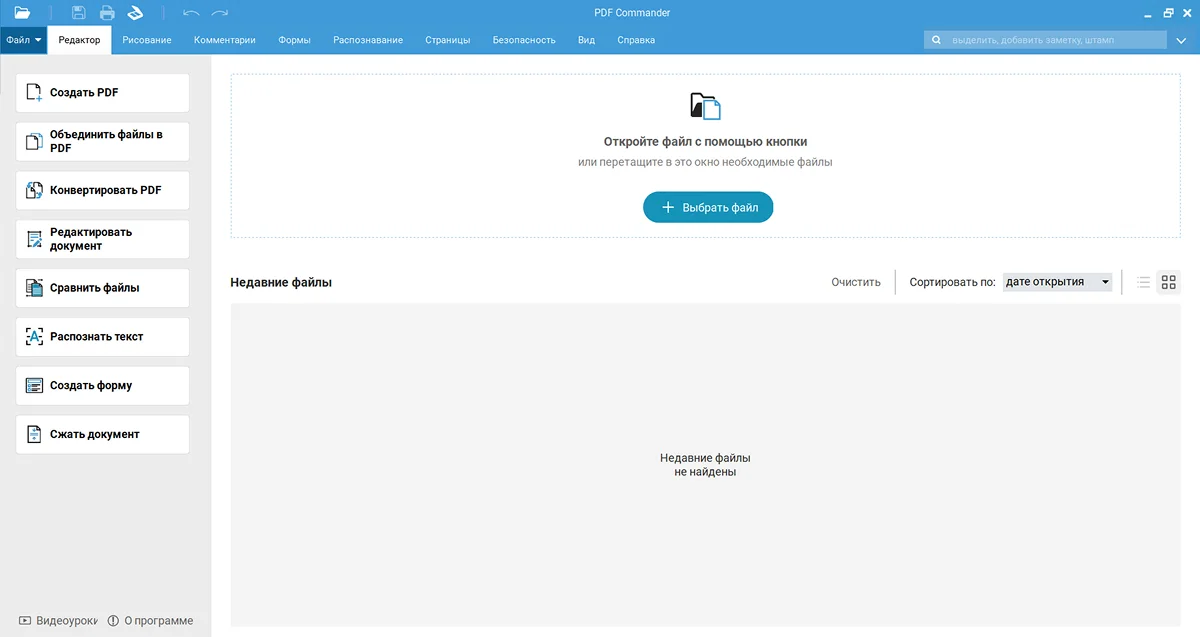
PDF Commander — это российская программа на Windows и Linux, которая предлагает полный набор инструментов для обработки PDF.
Вы можете использовать ее для:
подготовки презентаций и отчетов с таблицами и графиками;
адаптации учебных материалов и книг;
перевода сканов из книжной ориентации в альбомную.
Вот подробная инструкция:
1. Установите PDF Commander. Скачивайте дистрибутив и загружайте файлы программы на ваш компьютер.
Скачать бесплатно для Windows 11, 10, 8 и 7
2. Откройте документ. Запустите редактор, нажмите кнопку «Выбрать файл» или просто перетащите нужный PDF в окно загрузки.
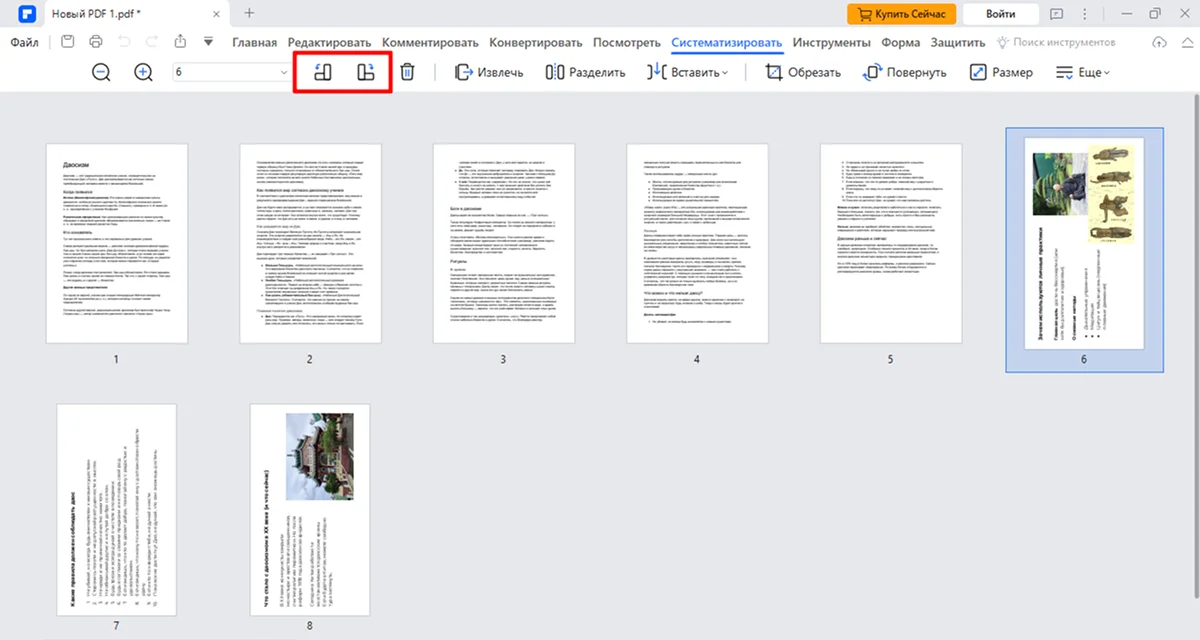
3. Перейдите в режим просмотра «Страницы». Вы увидите структуру ПДФ документа с миниатюрами всех листов.
4. Отредактируйте. На панели сверху есть кнопки для поворота слева направо и наоборот. Перед тем как в ПДФ изменить ориентацию с книжной на альбомную, выделите нужный лист щелчком и жмите на стрелки.
Чтобы повернуть несколько страниц, удерживайте клавишу Ctrl и отметьте нужные листы мышью. Если нужно выделить весь PDF, нажмите Ctrl + A.
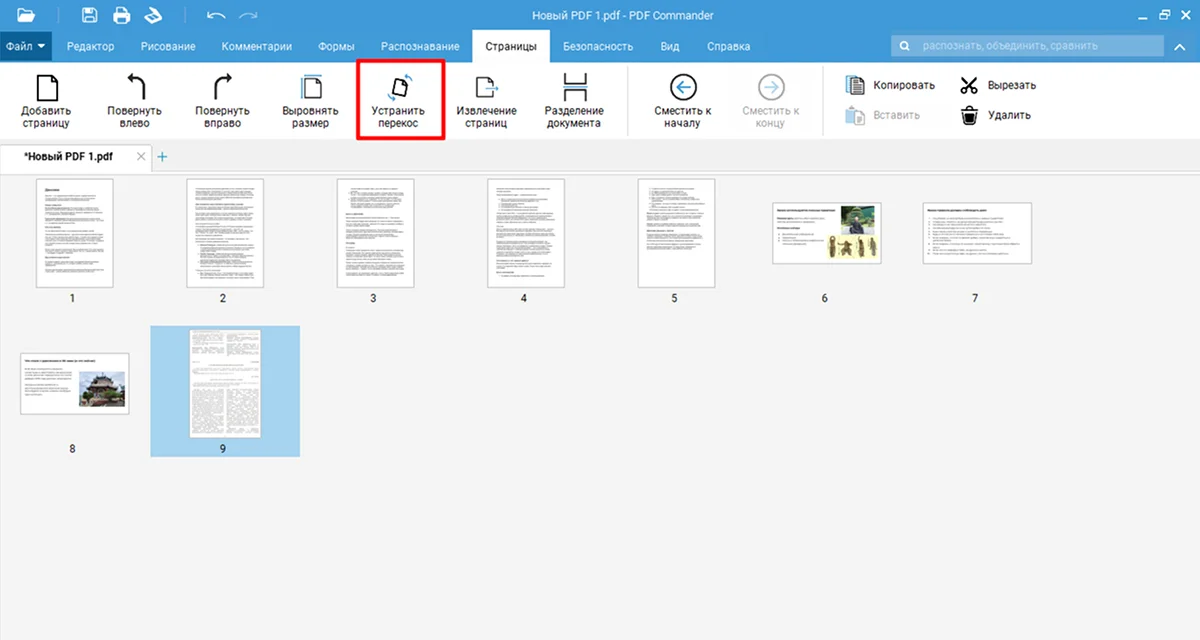
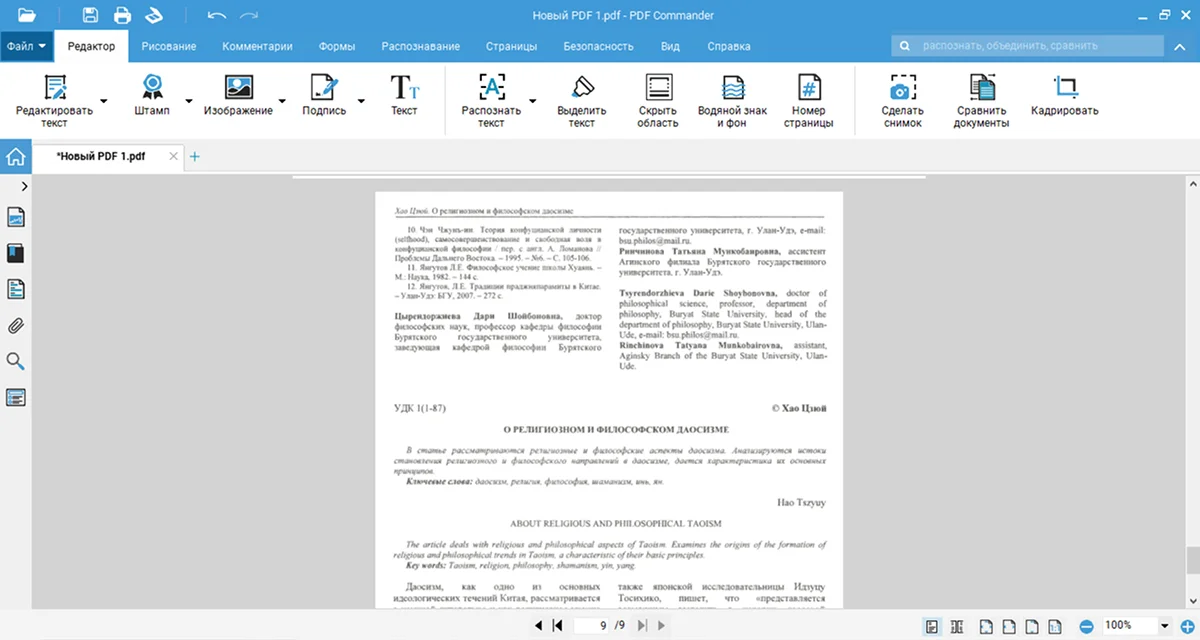
5. Уберите перекосы. Если при сканировании вы положили лист неровно, простого переворота страницы может быть недостаточно. Чтобы выровнять текст, в PDF Commander есть функция «Устранить перекосы». Выделите испорченную страницу и нажмите на выделенную кнопку.
Программа обработает лист автоматически.
В PDF Commander есть специальный инструмент для улучшения сканов. В нем можно обрезать поля, сделать коррекцию цвета и повысить четкость.
Тимур Драгунов, IT-специалист и автор статей
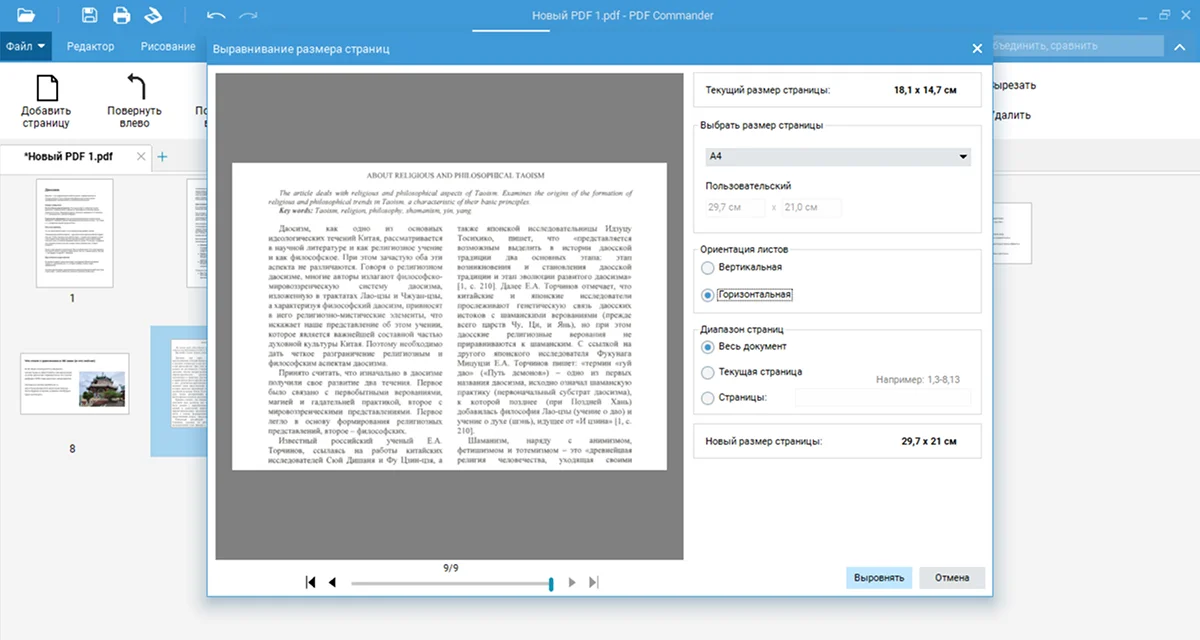
6. Выровняйте размер. В сканах иногда попадаются страницы с разным форматом: например, если они были взяты из разных источников. Перед тем как в ПДФ перевернуть страницу в альбомный лист, нужно настроить одинаковое соотношение сторон.
Нажмите кнопку «Выровнять размер». В окне настройки укажите стандартный формат или введите свои цифры. Выберите ориентацию: программа добавит поля. Настройте диапазон обработки и щелкните «Выровнять».
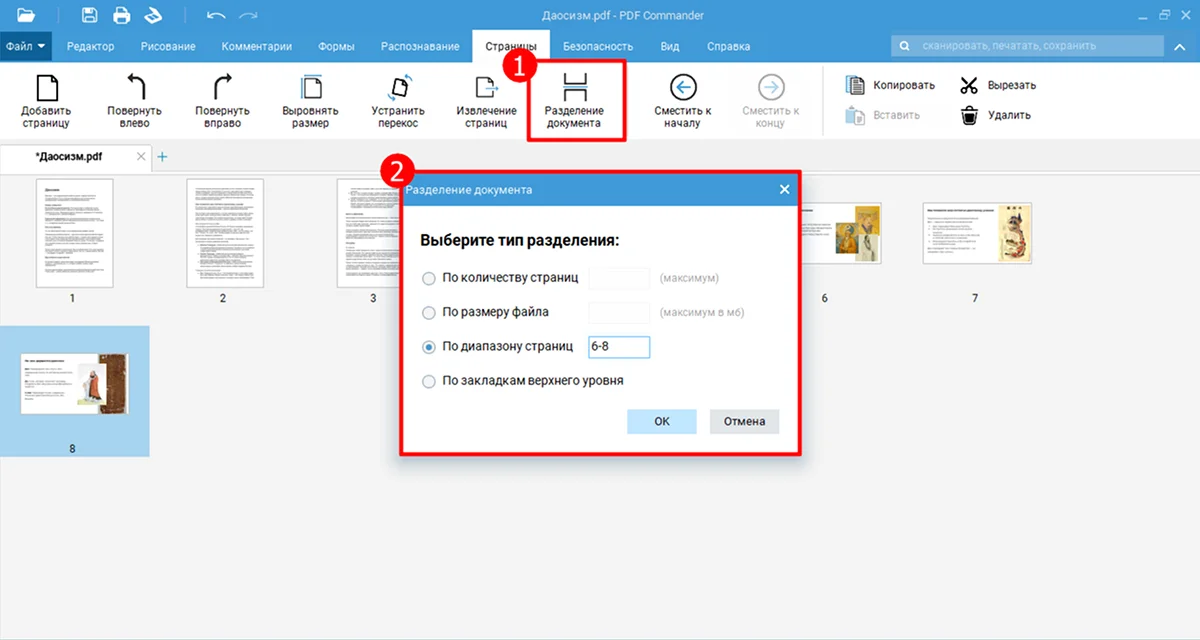
7. Подготовьте файл к печати. Чтобы документ распечатался в правильном формате, заранее разделите его на 2 файла: с вертикальными и горизонтальными страницами. Можете извлечь диапазон или конкретные листы.
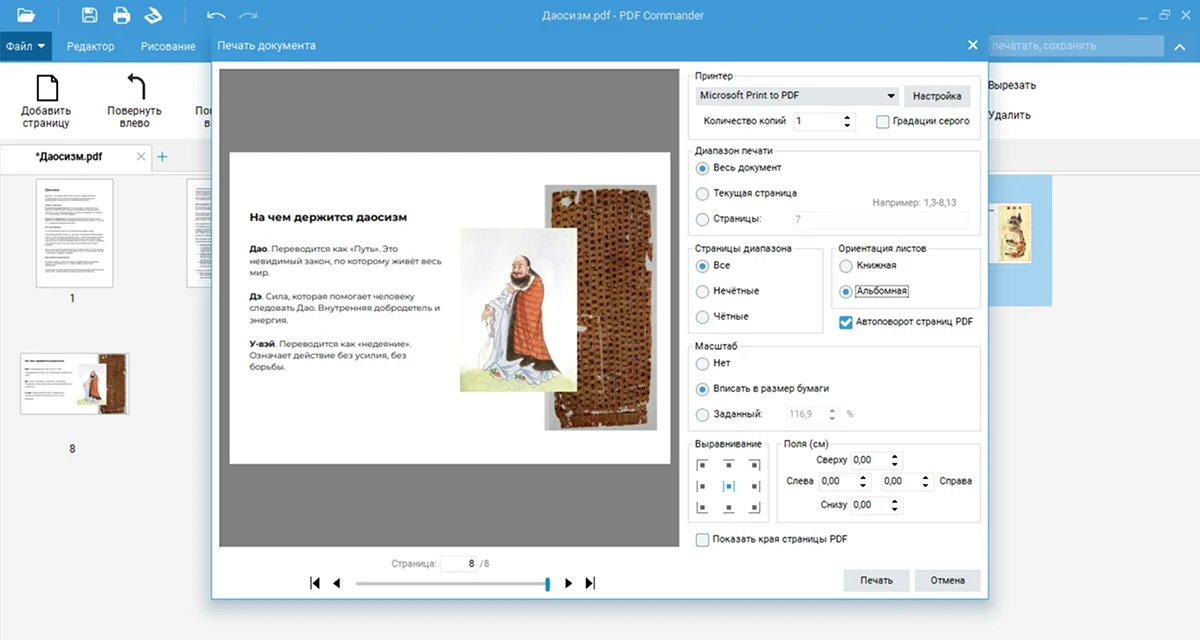
8. Откройте один из файлов и сверху кликните на значок принтера. На панели справа, в разделе «Ориентация листов», отметьте пункт с нужным положением. Нажмите «Печать». Повторите действия для второго файла, выбрав другую ориентацию.
Кроме того, вы можете настроить структуру документа, оставить правки в заметках, защитить данные паролем, вставить картинки и т. д. А после распознавания доступна даже правка текста как в Microsoft Word.
Эта программа отлично подходит для преобразования раскладки во время чтения книги. Перевернуть страницу в Adobe Acrobat можно только для просмотра или навсегда, используя встроенные инструменты редактирования.
Показываем как в ПДФ сделать книжный формат из альбомного:
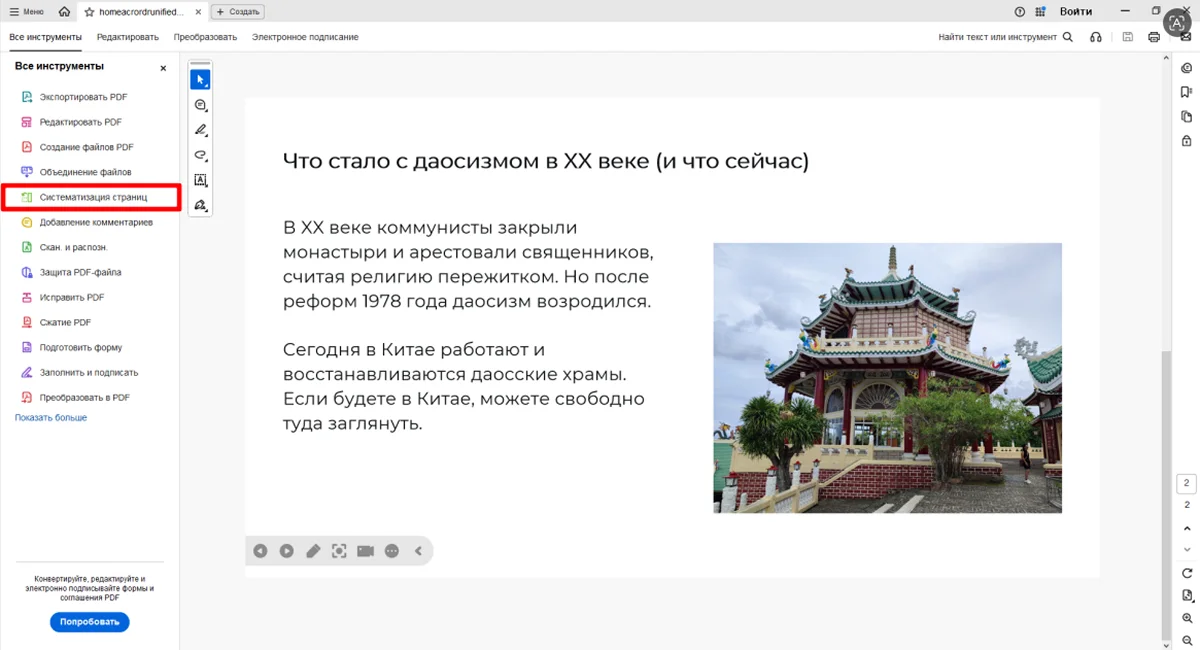
1. После открытия приложения во вкладке «Инструменты» слева выберите пункт «Систематизация страниц».
2. Удерживая Ctrl, выделите нужные листы или щелкните Ctrl+A для выбора всех.
3. Зажмите кнопку поворота до тех пор, пока страница не встанет ровно.
Как в PDF сделать альбомную ориентацию без установки программ
Сменить ориентацию страницы в PDF также можно с помощью веб-сервисов. Они не требуют установки, подходят для быстрой обработки, а базовые функции часто доступны бесплатно. Отлично справляются с одноразовыми задачами.
Однако важно учитывать, что вы загружаете свои документы на чужие сервера. Не стоит так обрабатывать онлайн договоры, паспортные данные, чеки и другие конфиденциальные данные. А если это необходимо, проверяйте, как долго сайт хранит загруженные материалы.
Ниже мы подобрали безопасный сервис от российского разработчика. Он удаляет файлы сразу после обработки. Кроме того, все процессы на сайте защищены шифрованием.
Для регулярной работы, для офлайн-работ, для корпоративных задач, для новичков
Для корпоративных задач, для офлайн-работы
Для регулярной работы, для корпоративных задач
Для разового использования, для новичков
Подведем итоги
Теперь вы знаете, как поменять ориентацию страницы в ПДФ онлайн и в десктопных программах. Выбирайте онлайн-сервисы, если вам нужно внести пару правок, а под рукой нет ПК с установленным софтом. Если же работаете с документами регулярно, готовите материалы к печати или имеете дело со сканами, скачайте PDF Commander. Он корректно меняет границы страниц и позволяет сделать выравнивание формата, убрать перекосы, отредактировать содержимое. Вы получите качественный результат без потери данных.
Ответы на часто задаваемые вопросы
Почему PDF остается вертикальным после поворота?
Как правило, проблема заключается в том, что пользователь пытается изменить ориентацию страницы в программе для просмотра, а не в редакторе. Таким образом он корректирует формат отображения, а соотношение сторон остается прежним. Из-за этого страница снова открывается вертикально.
Почему после поворота при печати все равно выходит вертикально?
Это значит, что поворот был выполнен в просмотрщике PDF, без изменения параметров самой страницы. Программа не изменила фактический формат листа, поэтому он печатается в первоначальной ориентации.
Как понять, на сколько градусов нужно повернуть — 90 или 270?
Поворот на 90° осуществляется по часовой стрелке, а на 270° — против часовой стрелки.
Почему после поворота нарушился порядок страниц?
При повороте листов редакторы пересобирают файл. Иногда при этом теряется или неправильно восстанавливается исходный порядок страниц. Как правило, это происходит при работе в недостаточно мощном софте.


 Время чтения - 6 минут







 Время чтения - 8 минут