


 10 минут



Как эксперты PDF Commander проверяют софт для обзора?
- Изучают тарифы и политику разработчиков
- Тестируют программы на разных ПК
- Исследуют отзывы реальных пользователей
- Проверяют доступность и качество поддержки
- Исключают софт, который не обновляется

Вопрос, как сканировать фото на компьютер через принтер, решается несколькими способами: с помощью собственных средств Windows, через специальное ПО или универсальные программы для редактирования. Все, что нужно — это правильно подключить устройство и выбрать подходящий метод. В статье вы найдете пошаговые инструкции для каждого из вариантов.

Что нужно для сканирования фотографии
Чтобы оцифровать снимок, достаточно нескольких базовых элементов:
- Принтер со встроенным сканером (МФУ) — обеспечивает оцифровку бумажной картинки.
- Кабель USB или Wi-Fi-соединение — передает данные между устройством и компьютером.
- Установленные драйверы или фирменное ПО — гарантируют корректную работу устройства и доступ ко всем функциям.
- Программа для просмотра или редактирования результата, например PDF Commander — позволяет сохранить, обработать и использовать оцифрованный снимок.
Как сделать скан фотографии на компьютере
Сканирование документов и фотографий на ПК — простой способ оцифровать старые семейные снимки, сохранив их качество и защитив от времени. Это можно сделать несколькими способами: через универсальный PDF-редактор, встроенные инструменты виндовс, а также с помощью специализированного софта.
Универсальный вариант: PDF-редактор
Многофункциональные PDF-редакторы отличаются тем, что не зависят от модели сканирующего устройства и функционируют одинаково на Windows и Linux без дополнительных драйверов. Разберем процесс на примере PDF Commander.
PDF Commander — удобный ПДФ-редактор с функцией сканирования
Здесь легко изменять текст, добавлять изображения, заметки и комментарии. Дополнительно можно конвертировать сканы в JPEG, PNG, TIFF.
Как сканировать фото на компьютер через сканер:
- 1. Подключите МФУ. Поднимите крышку и поместите лист на стекло лицевой стороной вниз.
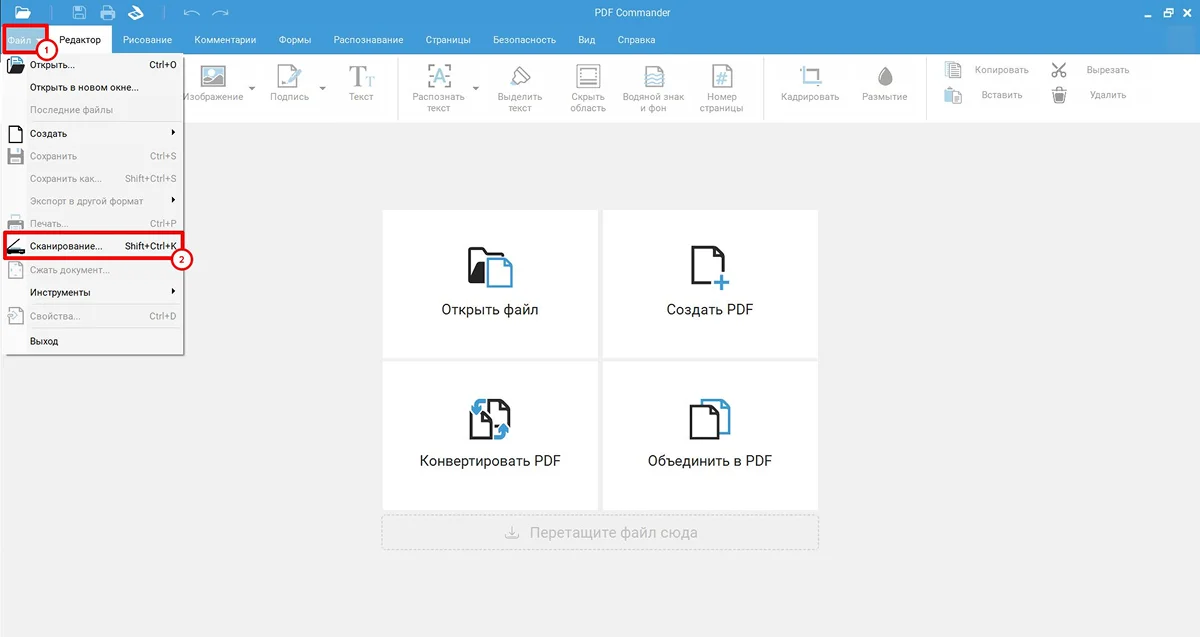
- 2. Запустите программное обеспечение на ПК. В разделе «Файл» выберите «Сканирование».
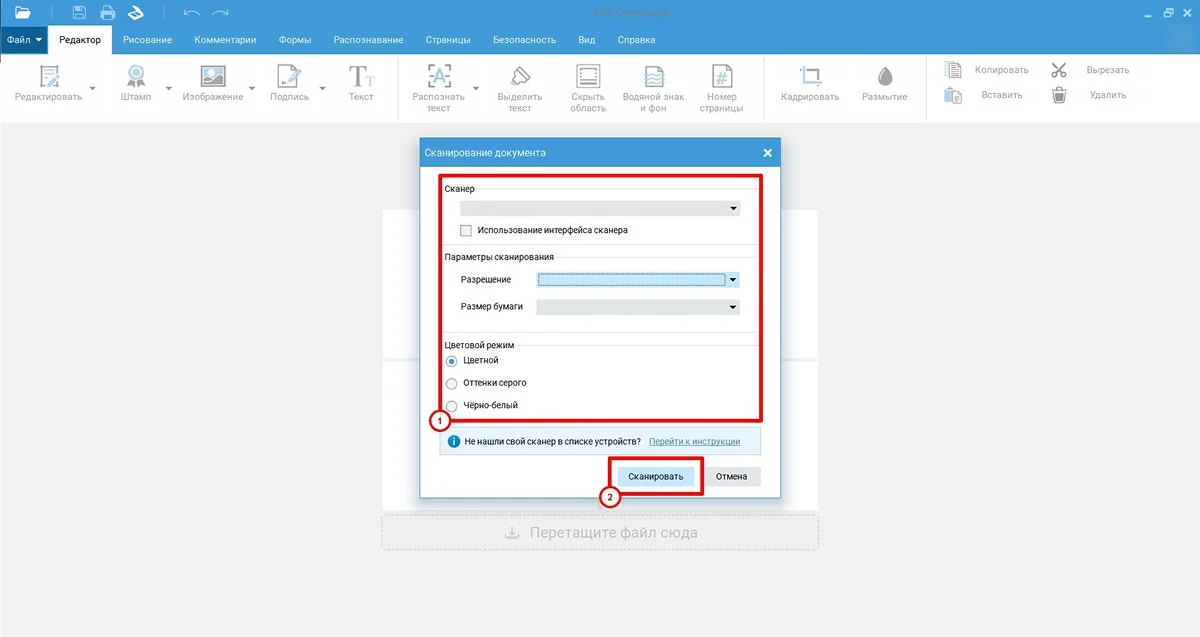
- 3. Откроется окно. Определите устройство, выберите разрешение и размер бумаги. Затем укажите режим: цветной, оттенки серого или черно-белый, и запустите сканирование, кликнув соответствующую кнопку.
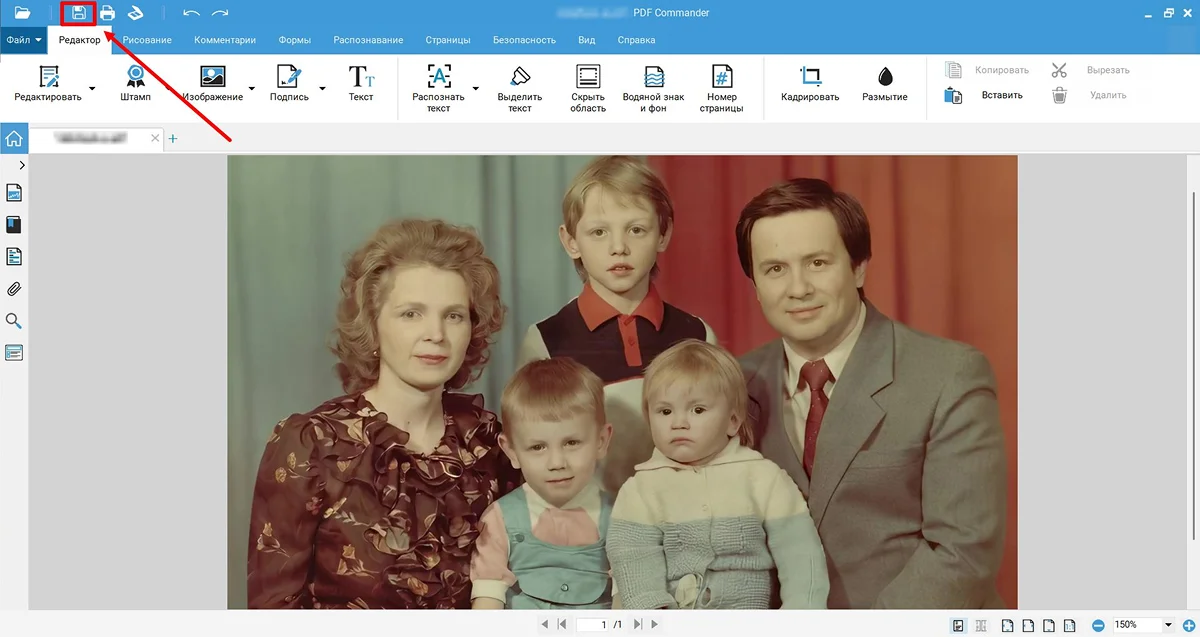
- 4. Чтобы сохранить фотографию, щелкните на указанный ниже значок на панели управления.

Встроенные инструменты Windows
Если не хватает времени на установку ПО, используйте встроенные инструменты OC. Они бесплатны, всегда под рукой и справляются с простой оцифровкой изображений и документов. Разберем два варианта: с помощью «Paint» и приложения «Факсы и сканирование Windows».
Paint — встроенная рисовалка
Paint умеет считывать картинки напрямую с МФУ.
Как отсканировать фотографию на компьютер через принтер:
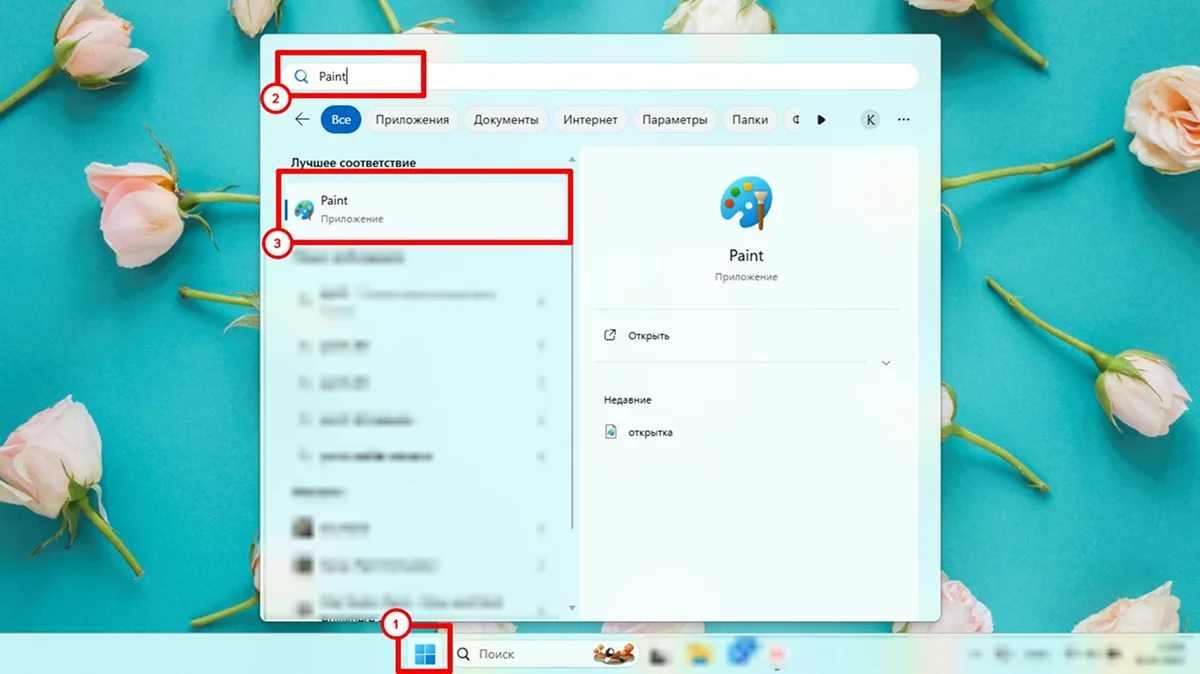
- 1. В меню «Пуск» в поисковую строку впишите название приложения и откройте его.
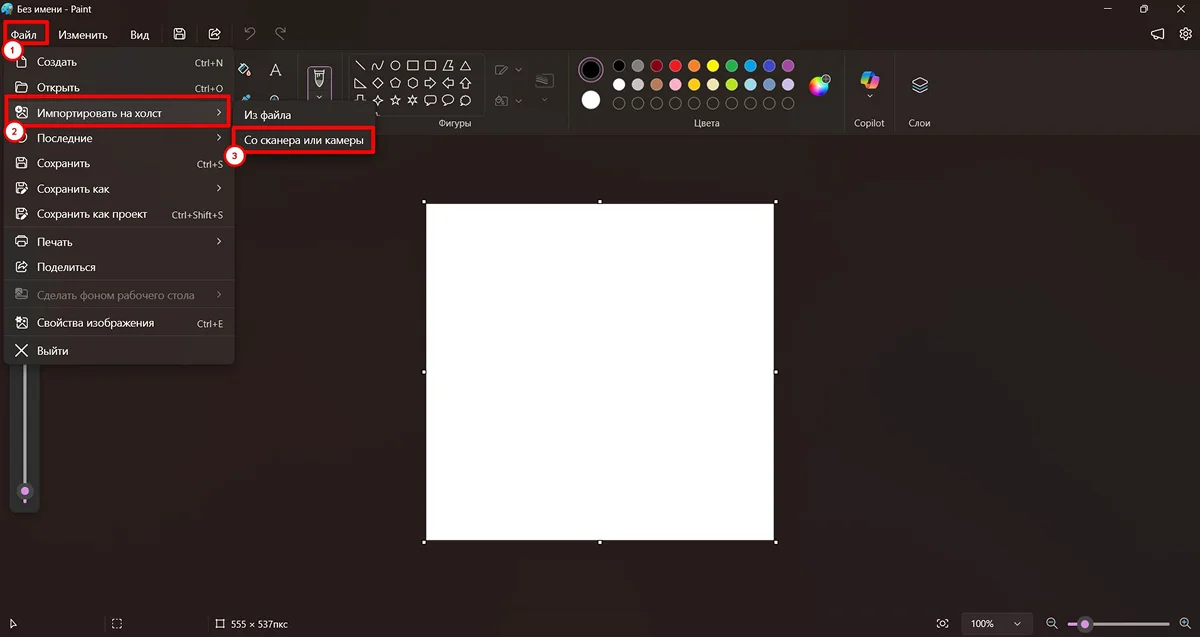
- 2. Щелкните по вкладке «Файл» → «Импортировать на холст» → «Со сканера или камеры».
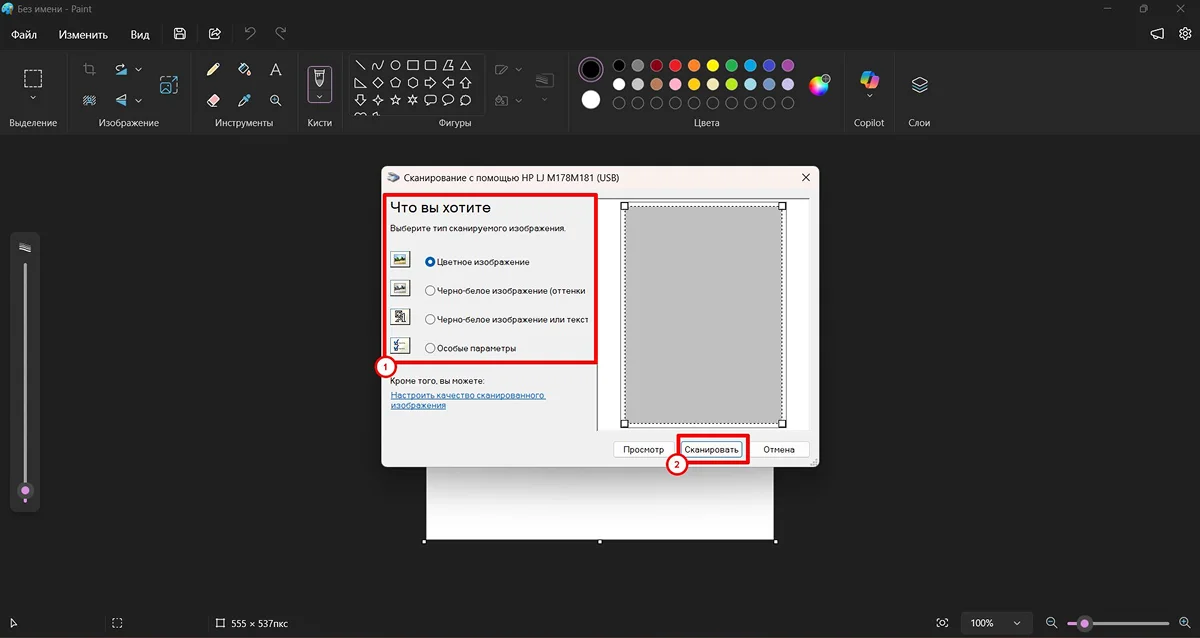
- 3. Выберите цветовой профиль и кликните «Сканировать»
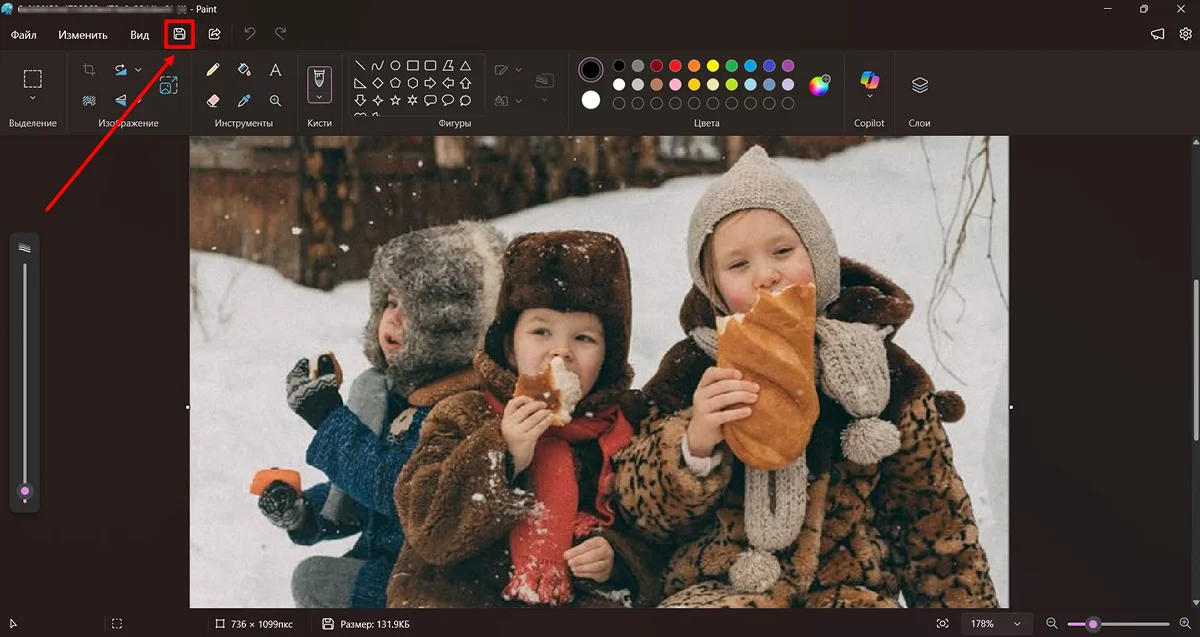
- 4. Сохраните результат, щелкнув на специальный значок.
Сканер Windows — утилита для сканирования без драйверов
ПО от Microsoft: старенький, но рабочий вариант. Система сохраняет результат в JPG или PDF.
Чтобы начать сканирование, выполните эти шаги:
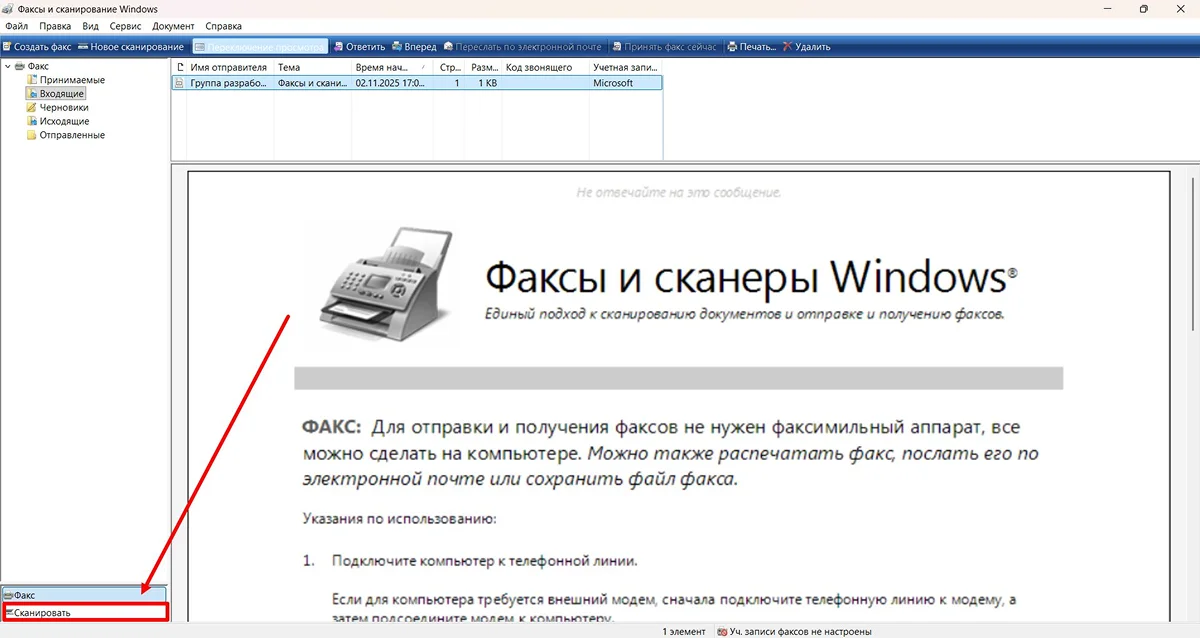
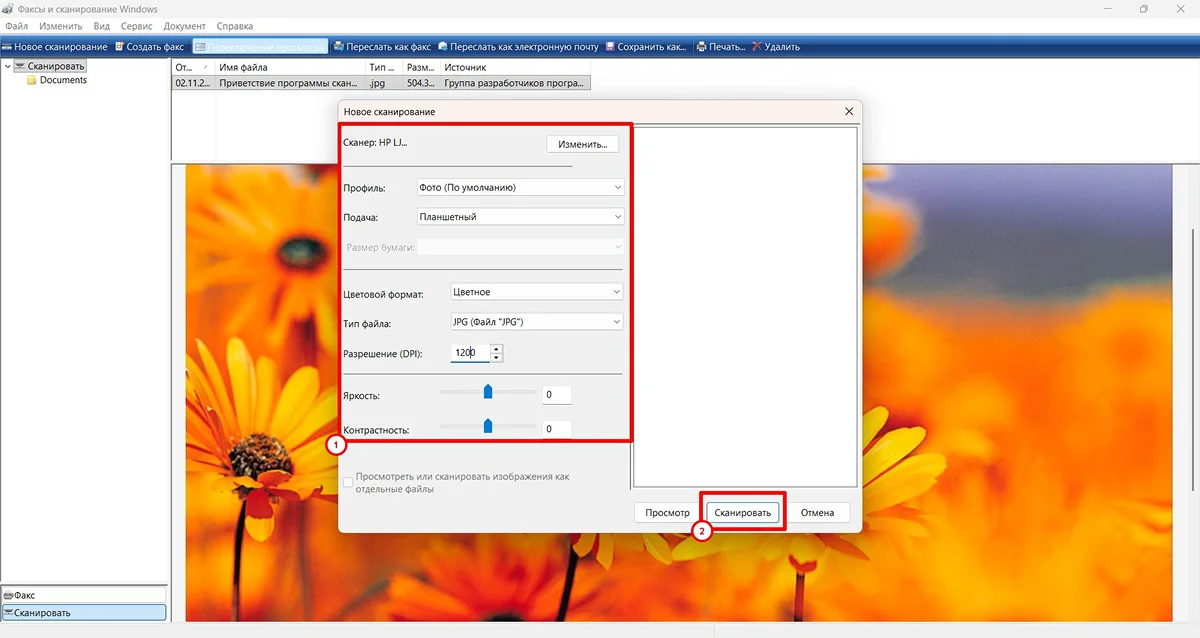
- 1. Впишите в поисковую строку меню «Пуск» название утилиты, запустите софт и переключитесь на режим «Сканировать».
- 2. Щелкните «Новое сканирование» и задайте параметры, затем нажмите «Сканировать».
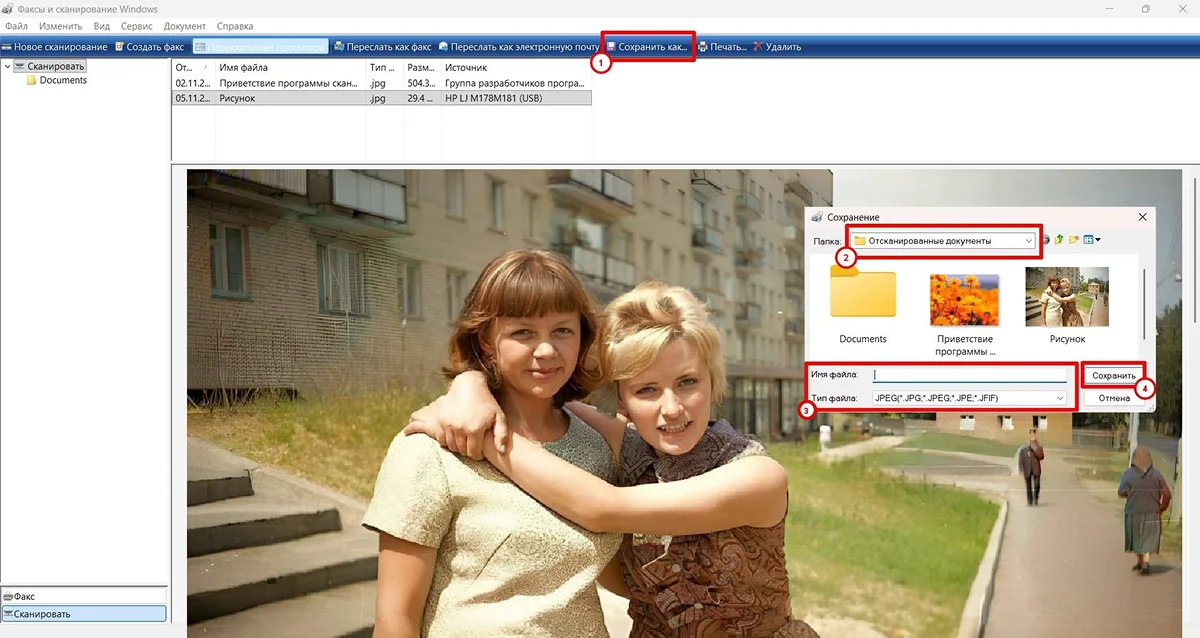
- 3. Нажмите «Сохранить как…» → задайте папку для размещения → впишите имя файла → определите формат→ кликните «Сохранить»
Специализированное ПО для принтеров и сканеров
Если опций встроенных инструментов оказалось недостаточно, установите десктопное ПО. Такой софт видит все модели сканирующих устройств и принтеров, дает точные настройки и функционируют без сбоев.
VueScan — драйвер для любого сканера
Он оцифровывает фотографии в высоком качестве и с настройками цвета. Здесь есть пакетная обработка и поддержка JPEG и TIFF.
Инструкция, как отсканировать фото на принтере через VueScan:
- 1. Загрузите ПО с сайта разработчика и установите его.
- 2. Запустите программу двойным кликом левой кнопки мыши.
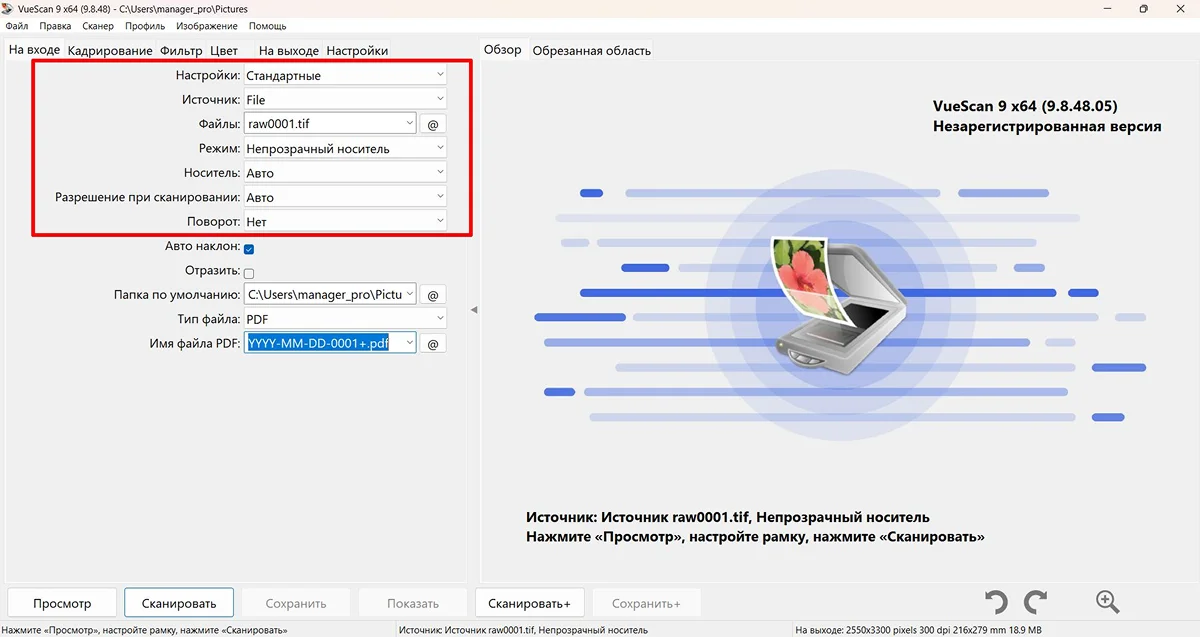
- 3. Задайте параметры: выберите источник, разрешение, цветовой режим и другие настройки.
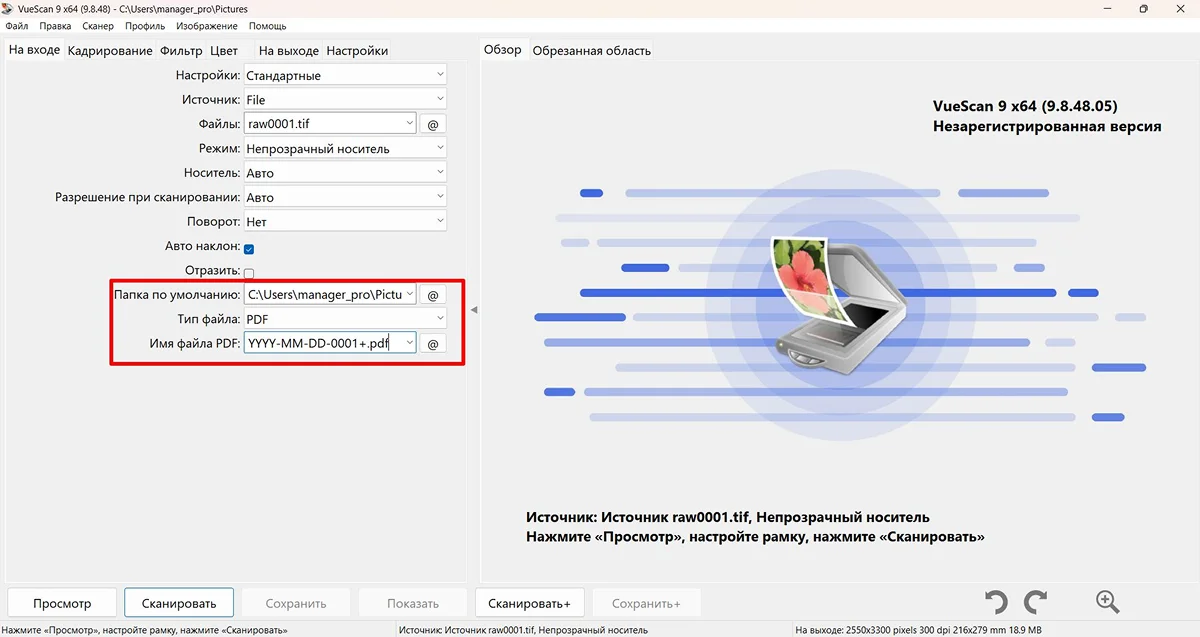
- 4. Определите место сохранения, формат и впишите имя. Затем кликните «Сканировать».
- 5. Сохраните результат, щелкнув по соответствующей кнопке.
Readiris PDF — профессиональный инструмент для работы с ПДФ
Сканирование, распознавание и редактирование в одном софте.
Как отсканировать фото на компьютер со сканера:
- 1. Загрузите демоверсию софта с официального сайта. На стартовой странице нажмите
кнопку «Со сканера».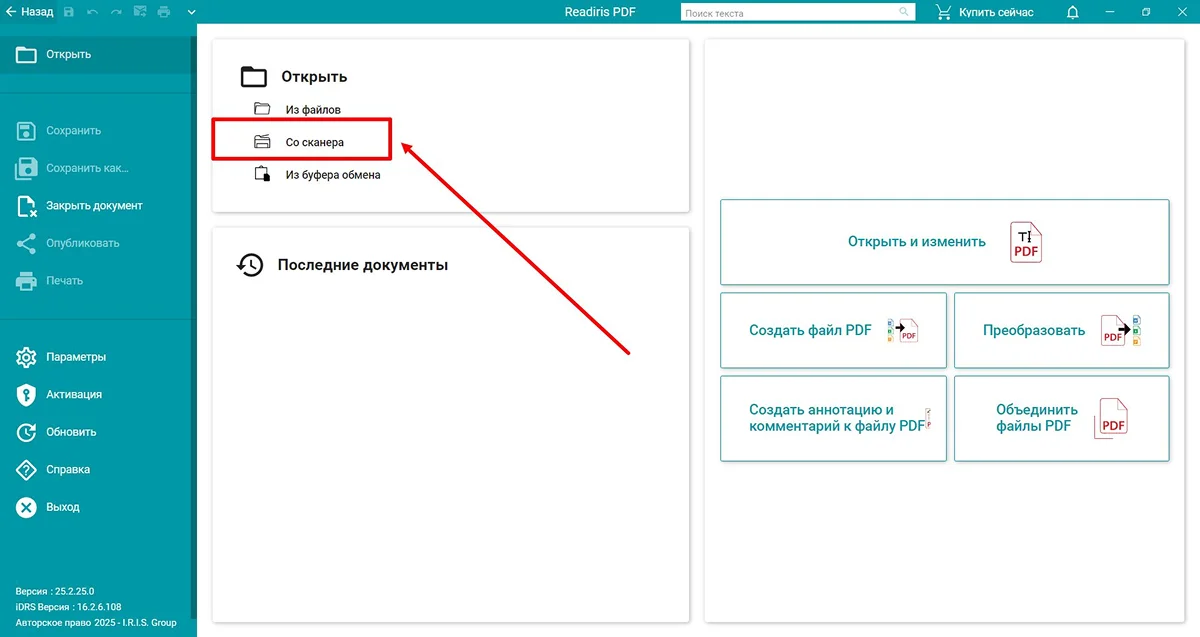
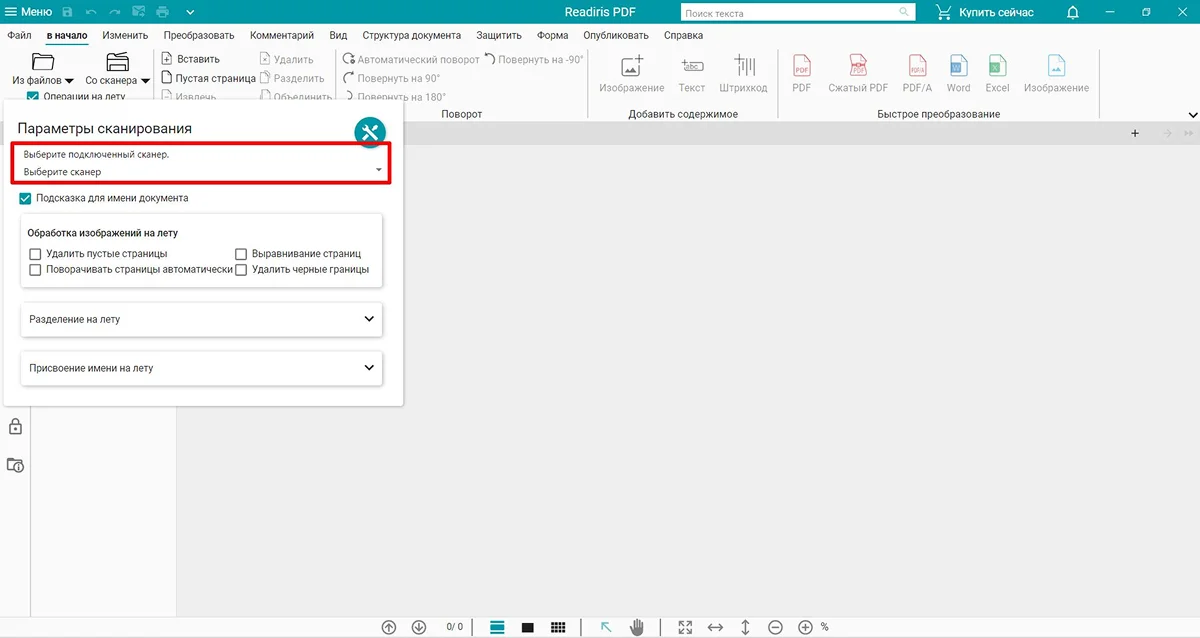
- 2. В разделе «Со сканера» определите подключенную машину. Для начала работы в этом же разделе кликните на соответствующую кнопку.
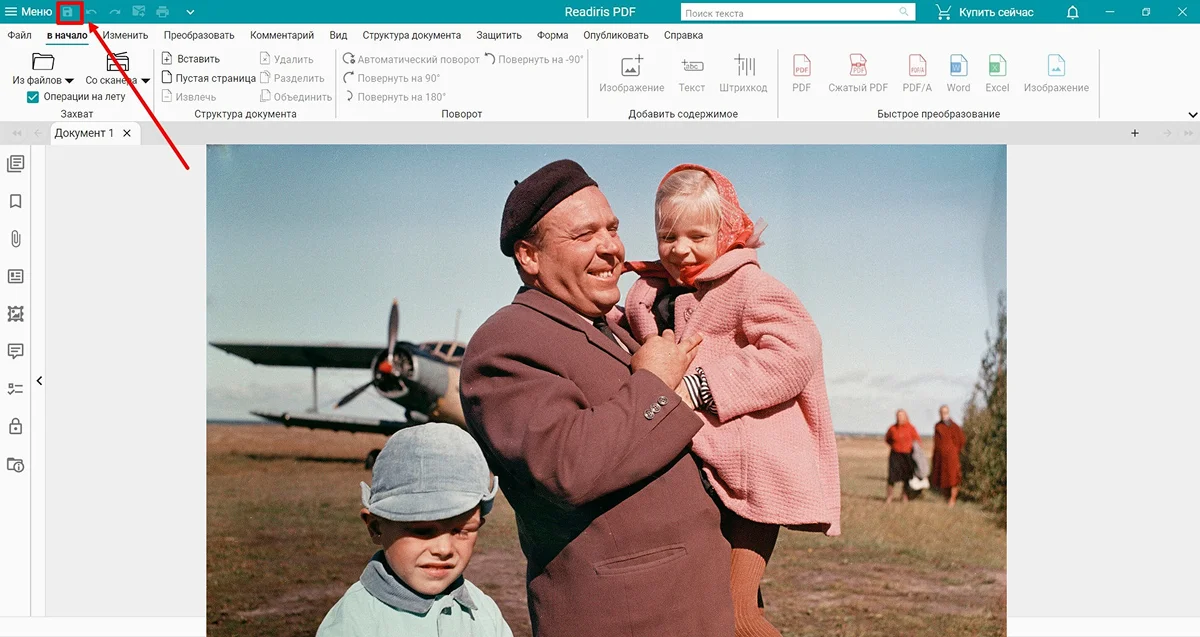
- 3. Загрузите изображение на ПК, щелкнув на указанную ниже иконку.
Инструкция для Linux
В Linux сканирование фото идет через SANE — встроенный драйвер для 2000+ моделей. Разберем процесс оцифровки в PDF Commander и ABBYY FineReader.
PDF Commander — надежный вариант для Linux
Здесь легко отсканировать фотографии и документы на компьютере. Софт также позволяет создавать ПДФ с нуля, добавлять штампы и картинки, редактировать текст.
Пошаговый алгоритм, как оцифровать снимки с помощью сканера:
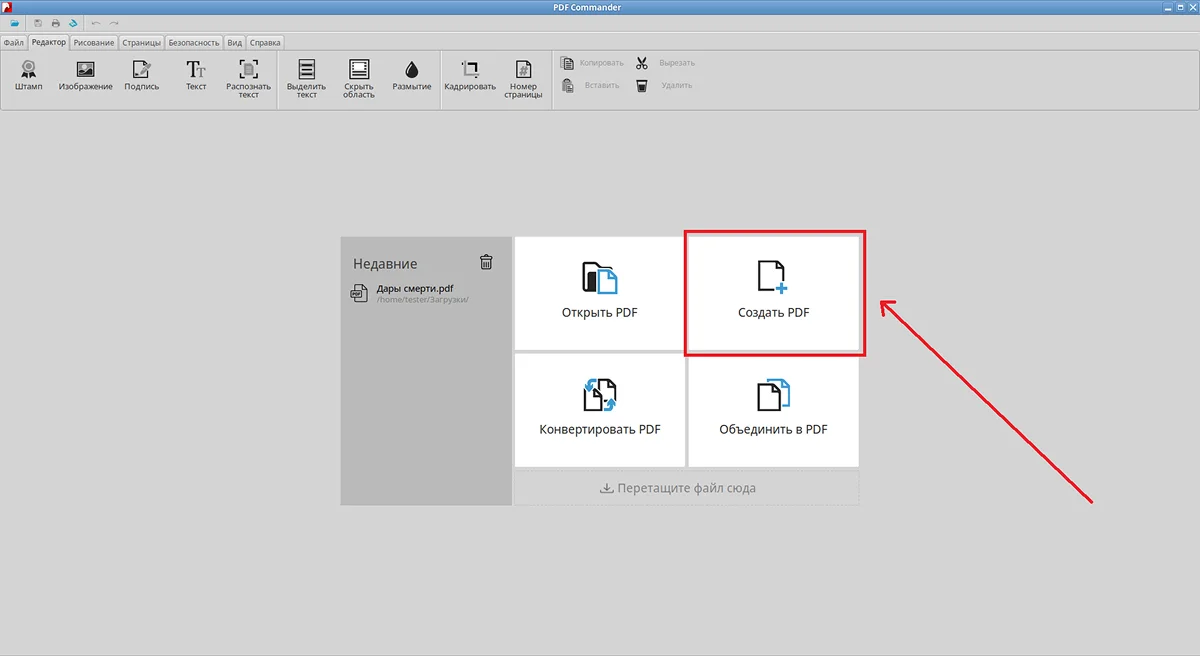
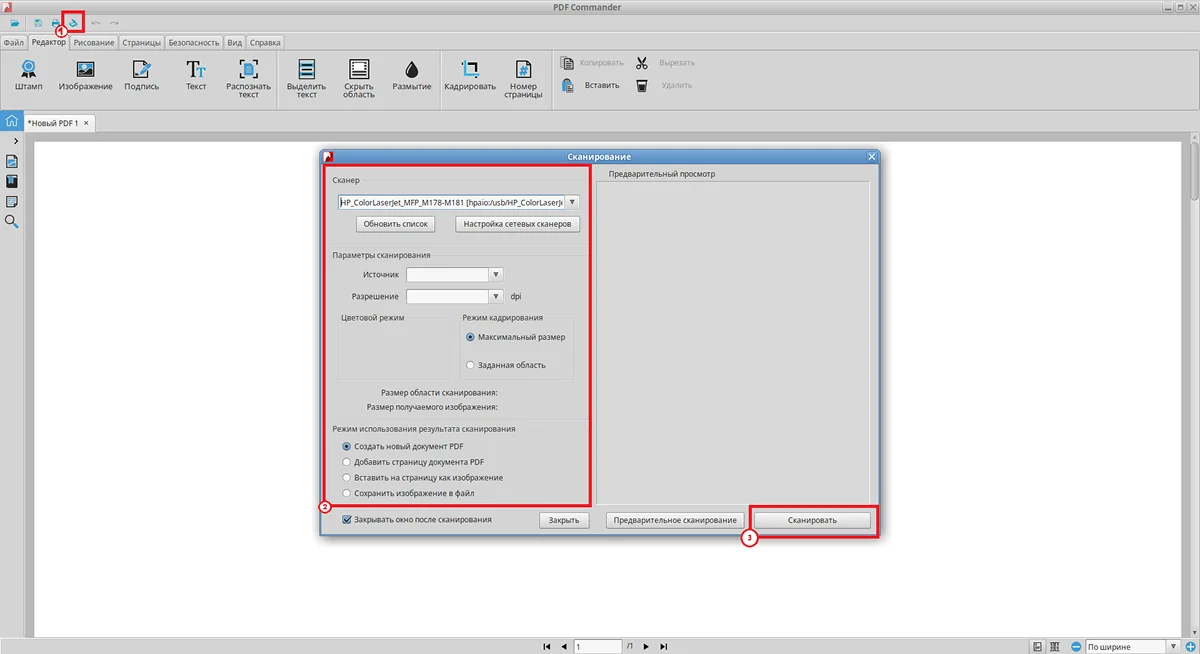
- 1. Загрузите дистрибутив с официального сайта и установите ПО на ваш компьютер. Откройте софт, кликните «Создать PDF».
- 2. В верхней строке нажмите на миниатюру, указанную на скриншоте. В открывшемся окне задайте источник, DPI, цветовой режим и выберите вариант использования «Создать новый документ PDF». Затем начните сканирование.
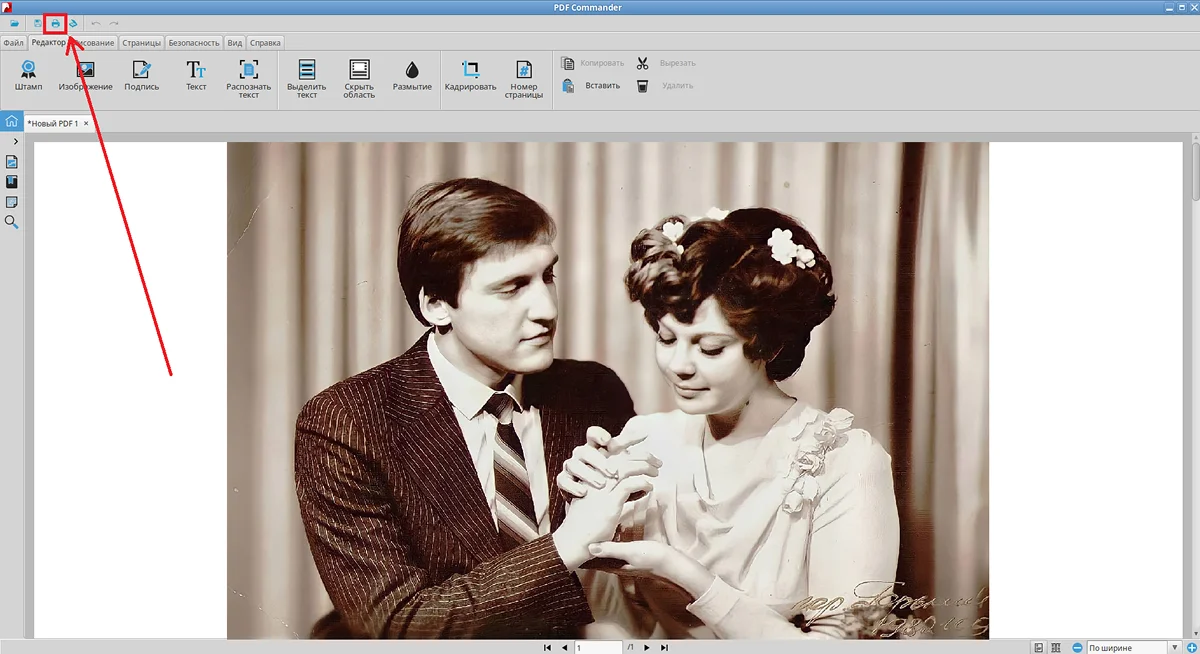
- 3. Чтобы загрузить фото на ПК, нажмите на соответствующую пиктограмму.

ABBYY FineReader — профессиональный инструмент для Linux
Программа автоматически корректирует цветопередачу, убирает царапины и пыль, а также выравнивает изображение, сохраняя все детали оригинала. Это позволяет создать чистую цифровую копию снимка.
Как сканировать фотографии с принтера на компьютер:
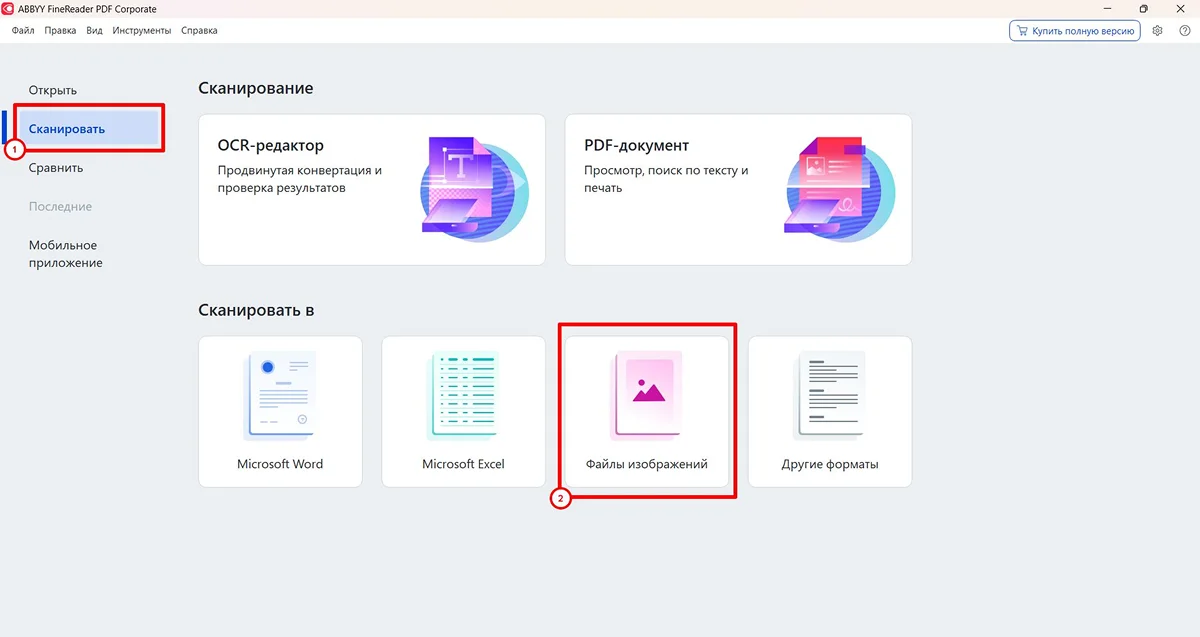
- 1. Скачайте программу ABBYY FineReader с проверенного сайта. Откройте раздел «Сканировать» → «Файлы изображений».
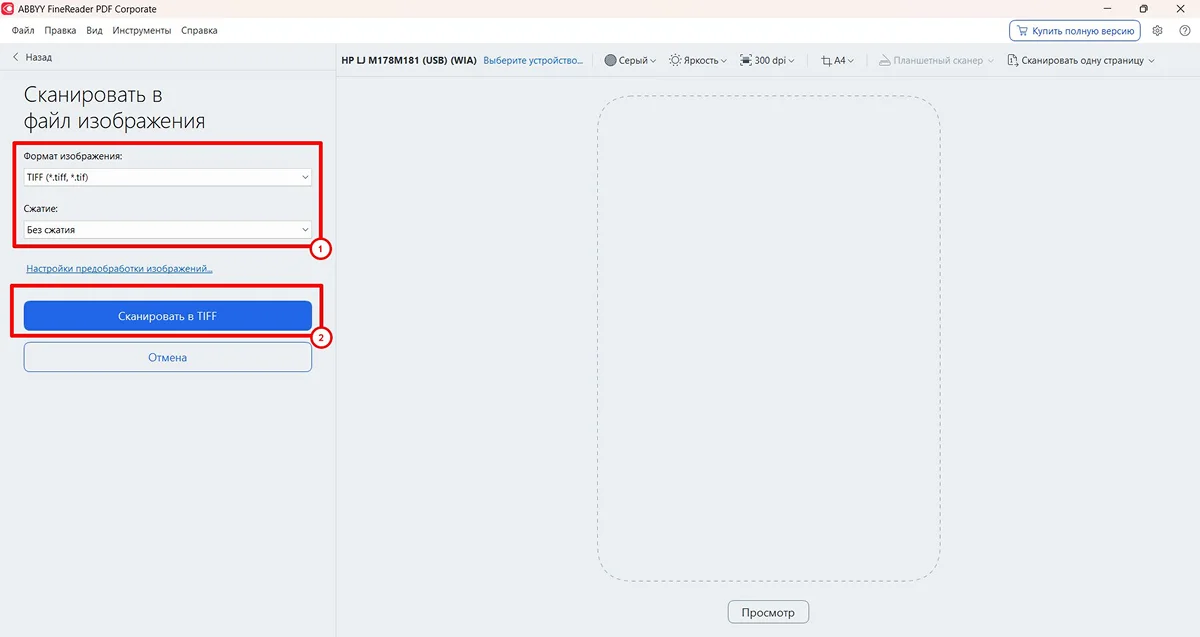
- 2. Задайте формат и настройте сжатие, затем начните работу, кликнув «Сканировать».
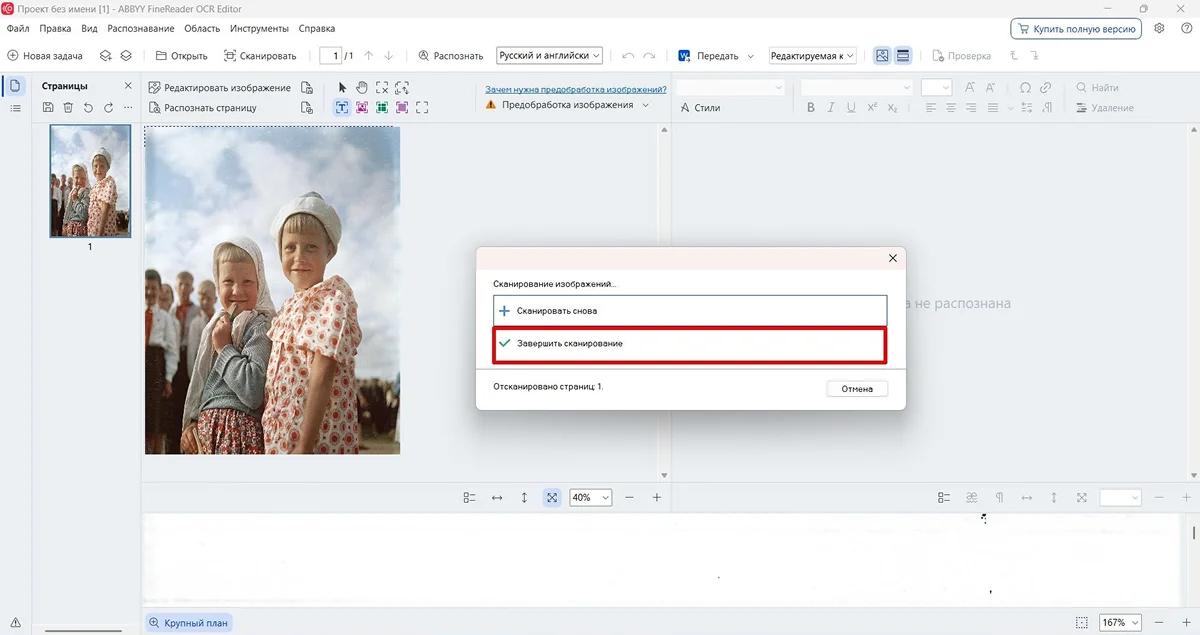
- 3. Дождитесь окончания обработки и выберите «Завершить сканирование». Фото автоматически сохранится в папке «Загрузки» на вашем ПК.
Как улучшить качество и обработать фото после сканирования
Отсканированные снимки часто требуют коррекции: их необходимо выровнять, сделать выше разрешение, обрезать или настроить яркость. Покажем, как быстро выполнить эти задачи в программе PDF Commander. Это простое ПО имеет встроенный редактор, а также оно функционирует на Windows и Linux.
Чтобы начать работу с картинкой необходимо перейти в специальное окно. Для этого нажмите правой кнопкой мыши на фотографию → «Редактировать изображение».
Здесь вы легко сможете:
- устранить перекос;
- обрезать поля;
- скрыть нежелательные объекты;
- исправить перспективу;
- повернуть снимок и отразить его;
- масштабировать кадр;
- увеличить четкость;
- выполнить цветокоррекцию;
- настроить цветовой баланс;
- применить инверсию цветов;
- удалить фон.
 Важно: после окончания работы необходимо нажать кнопку «Применить», чтобы сохранить внесенные изменения.
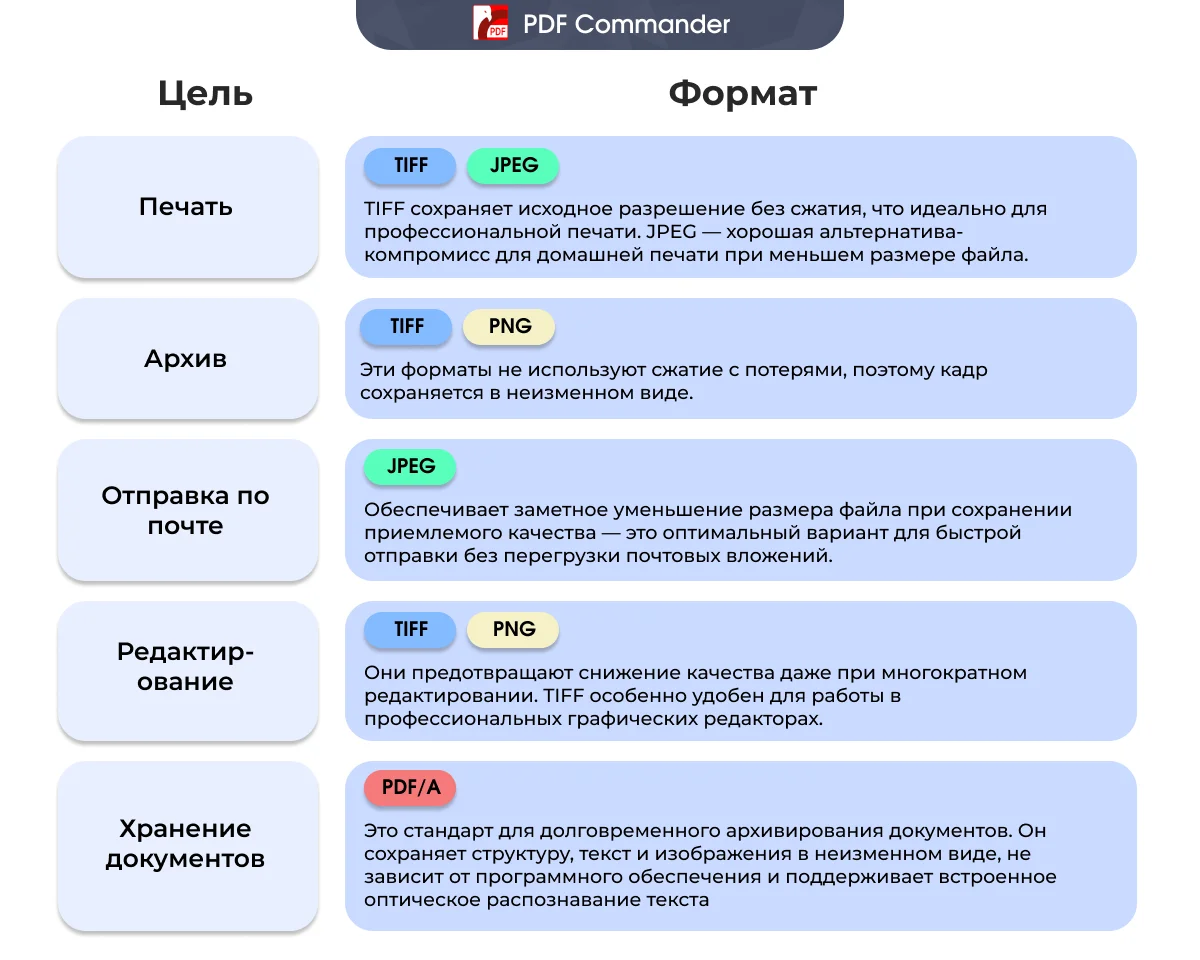
Шпаргалка: какой формат выбрать после сканирования фото
После оцифровки картинок важно сохранить их в подходящем виде — это влияет на качество изображения, объем файла и удобство дальнейшего использования. Ниже — краткое руководство по выбору формата в зависимости от вашей цели.

Что делать, если принтер не сканирует
Ниже — самые распространенные причины с решениями:
- Проблемы с соединением. Проверьте, чтобы сканирующее устройство было подключено к компьютеру. Для этого перейдите в Параметры ПК → «Принтеры и сканеры» и убедитесь, что МФУ отображается в списке и имеет статус «Готов». Если оно не определяется, попробуйте переподключить кабель, использовать другой USB-порт или перезагрузить ПК. Для беспроводных моделей убедитесь, что сканер и компьютер находятся в одной сети.
- Слетели настройки. Обратитесь к документации: удалите из системы старое подключение и настройте новое, следуя официальной инструкции.
- Драйверов нет или они слетели. Удалите устройство в «Диспетчере устройств», перезагрузите ПК и установите актуальные драйверы с сайта производителя для вашей модели и версии ОС.
- Машина занята или заблокирована. На всякий случай, закройте все программы, которые могут использовать устройство в фоновом режиме и перезапустите службу «Windows Image Acquisition (WIA)» через «Службы».
Ответы на часто задаваемые вопросы
JPG — это растровое изображение, подходит для одной фотографии, сжимается и теряет качество при повторном сохранении. ПДФ может содержать несколько страниц, текст и фото, сохраняет четкость при масштабировании и печати.
TIFF сохраняет все детали без сжатия, поддерживает высокое разрешение и цветовые профили. Такой формат не теряет качество при редактировании и масштабировании, идеален для использования в фотолабораториях.
Проверьте стекло на крышке принтера — пыль и отпечатки дают размытие и тени. Протрите мягкой тканью без ворса, запустите процесс заново. Для улучшения используйте специальный редактор, например PDF Commander. Настройте с его помощью яркость, контраст и резкость скана.
Для стандартного фото 10×15 см и печати — 300 DPI, для мелких снимков 3×4 см или увеличения — 600 DPI, для реставрации старых снимков — 1200 DPI.
Заключение
Для быстрого сканирования изображений подойдут собственные инструменты Windows — они просты, но работают не со всеми принтерами. Для качественной оцифровки старых или мелких снимков лучше использовать специализированные программы вроде VueScan или Readiris PDF. На Linux с этой задачей хорошо справляется ABBYY FineReader.
Особенно удобен PDF Commander — он работает на Windows и Linux, не требует сложной настройки и подходит для любого МФУ. В этом ПО есть встроенный редактор, с помощью которого можно сразу обрезать фото, выровнять перекос, подправить яркость или резкость.
 Время чтения - 9 минут