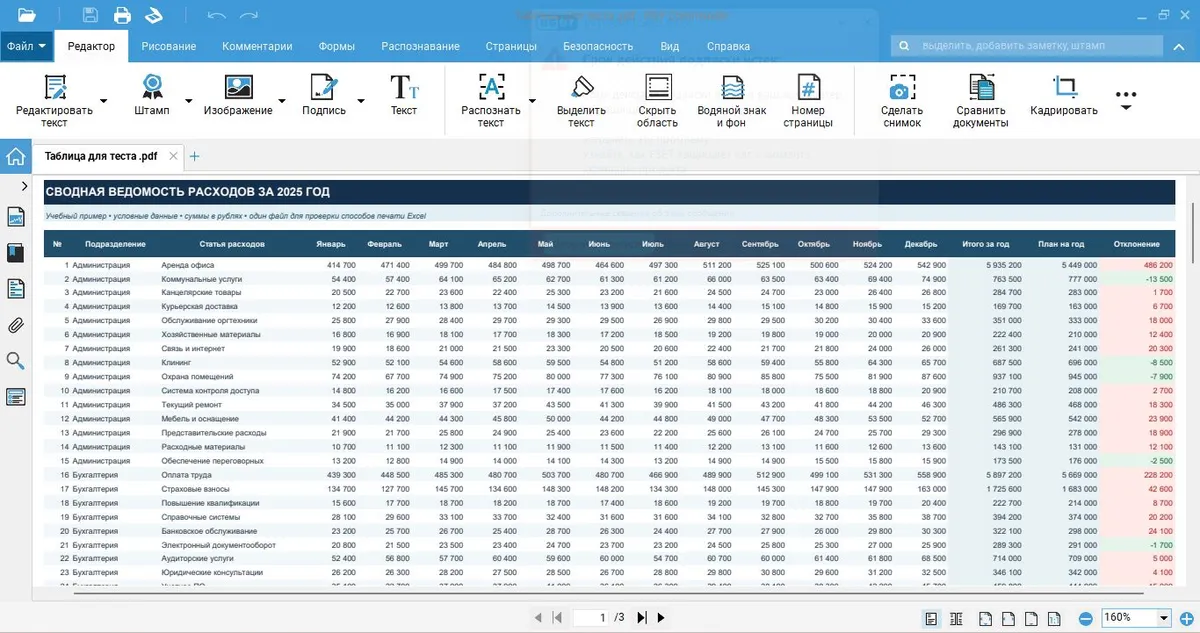
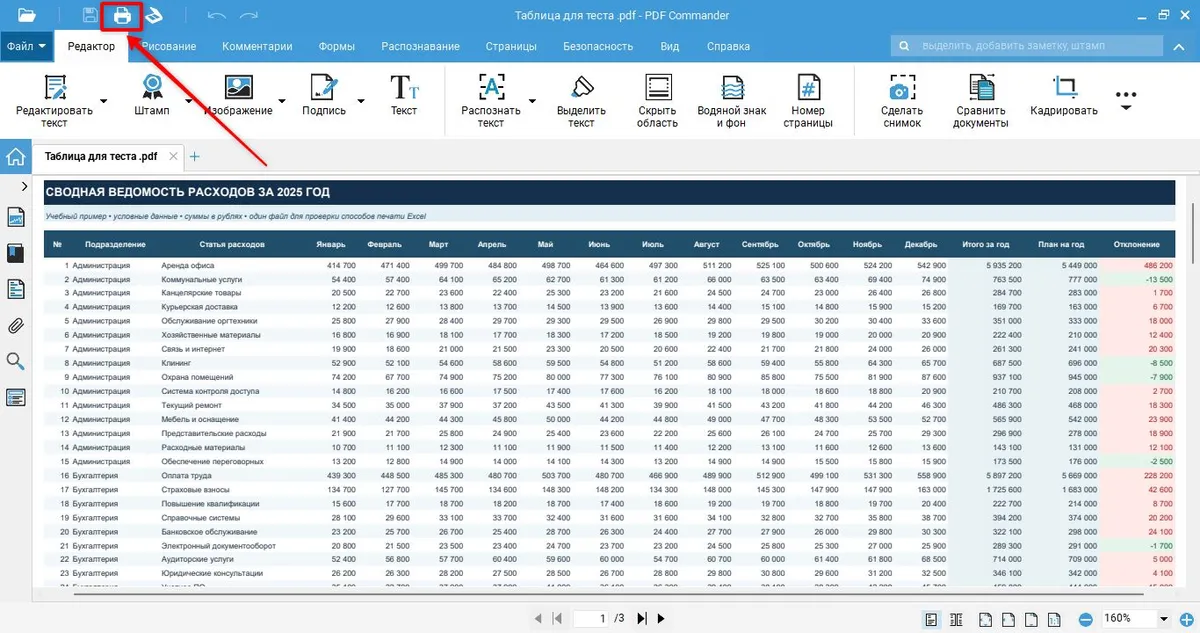
3 Нажмите на значок принтера, задайте параметры и запустите процесс печати.
Как эксперт PDF Commander выбирал способ печати
Сравнивал настройки распечатки в Excel
Проверял влияние масштаба и ориентации на читаемость всего документа
Оценивал результаты на тестовом отчете
Анализировал сохранность макета после перевода в PDF-файл
Если столбиков много, часть информации теряется при распечатке, а при уменьшении масштаба буквы становится слишком мелкими. Из-за этого бумажный вариант неудобно просматривать. Разберем, как распечатать таблицу Эксель разными способами, сохранить разборчивость и подготовить документ к передаче коллеге.
Какие методы тестирования я использовала
Цель тестирования — определить, как распечатать Excel-таблицу без потери граф и с разборчивым текстом, а также сохранить расположение элементов.
Подготовка к эксперименту включала составление сводной ведомости расходов компании. Она охватывает восемь подразделений: администрацию, бухгалтерию, отдел кадров, ИТ-отдел, отдел продаж, склад, производство и логистику. В ней указаны суммы за каждый из 12 месяцев, годовые итоги, плановые значения и отклонения от них. Конечные показатели рассчитываются по формулам. Пример создан специально для статьи: все сведения вымышленные.
На основе одного XLSX-файла я проверила пять вариантов:
Программы: Microsoft Excel 2019, PDF Commander 17.0.
Принтер: HP LaserJet Pro M404dn.
Характеристики тестового XLSX: 120 строк, 18 столбиков, 115 статей расходов, типы данных — текст, числа, формулы.
Период тестирования: 01–02 ноября 2026 года.
Каждый вариант я оценивала по четырем параметрам: количеству страниц, сохранности всех колонок, разборчивости и необходимости дополнительных настроек.
Для сравнения использовала три обозначения:
✓ — все распечаталось, текст остался разборчивым.
△ — информация сохранилась, но были проблемы с масштабом, разрывами, размером букв.
✕ — часть данных потеряна или текст невозможно разобрать.
Как подготовить таблицу Excel к печати
Разберем, какие опции помогают сократить распечатку и сохранить расположение информации.
Проверка области печати
Не стоит игнорировать область печати: она определяет, какие ячейки Эксель отправит на принтер. Если в нее попадут лишние линии или столбцы, могут появиться дополнительные странички, в том числе пустые.
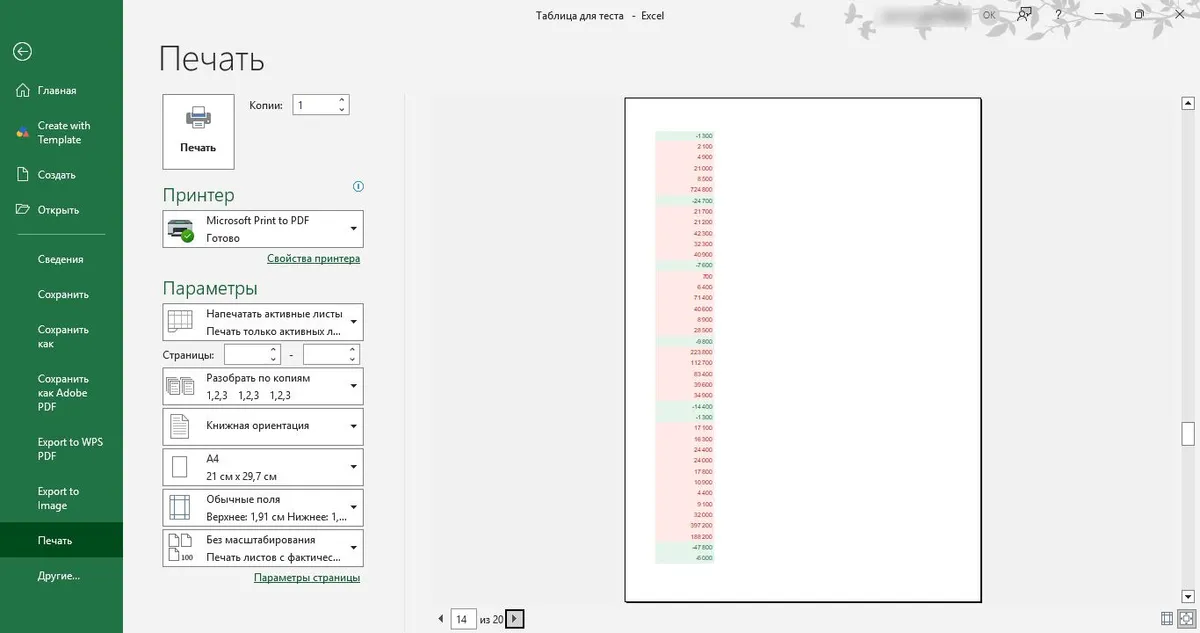
Для проверки я добавила слово «Текст» в ячейку Z150 за пределами отчета и расширила диапазон до нее. Получилось 20 листов: на 15-ом разместилась большая часть последней графы, на 16-ом — две оставшиеся ячейки. Странички с 17-й по 19-ю оказались пустыми, а на 20-й отображалось только слово «Текст».
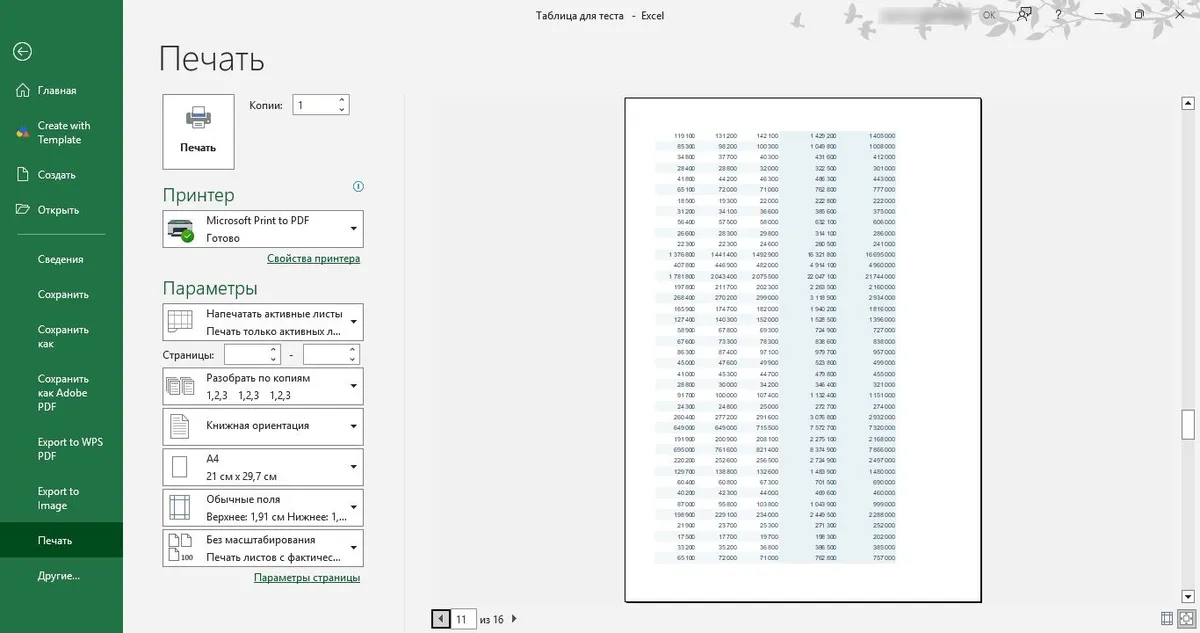
Затем я задала правильный диапазон — от A1 до R120. Страничек стало 16 вместо 20, но разделение столбиков по горизонтали сохранилось.
Если после исправления диапазона остаются пустые странички, проверьте, нет ли лишнего форматирования в незаполненных рядах и графах. Эксель может учитывать оформление даже после удаления записей.
Ирина Журавлева, бухгалтер и автор статей
Выбор формата и ориентации
Альбомная направленность дает больше места по ширине. При этом уменьшение полей позволяет дополнительно расширить пространство для колонки.
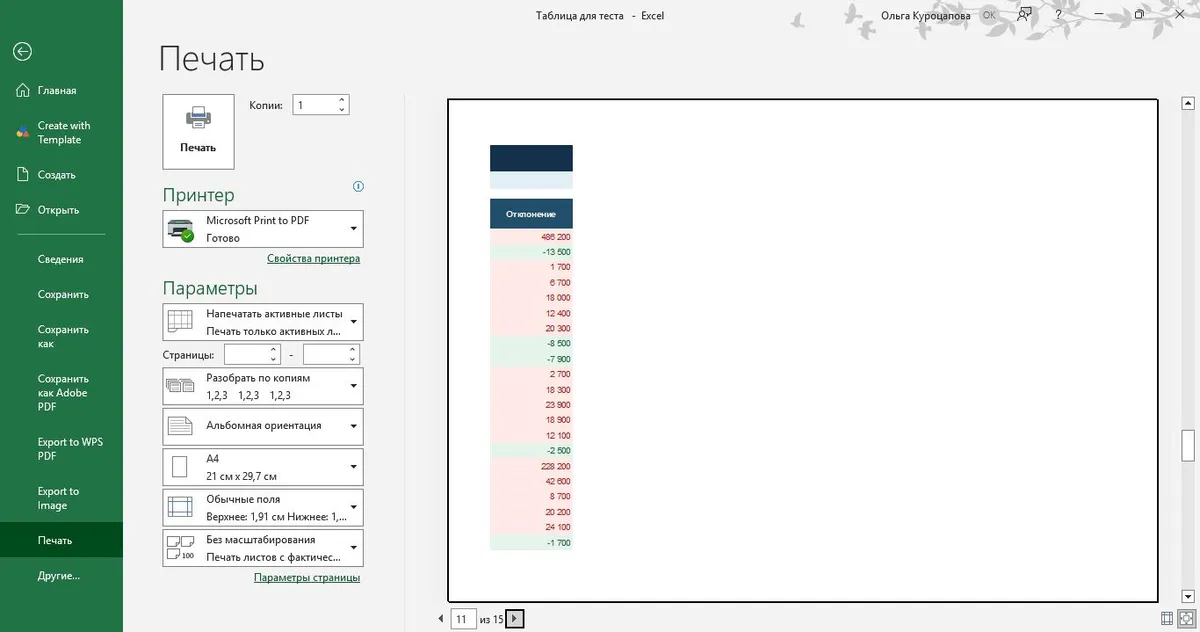
Изначально для ведомости был выбран формат А4 с книжной ориентацией — это 16 страничек. После переключения на альбомную их стало 15, но последний столбец «Отклонение» не поместился по ширине и оказался отдельно.
Затем я задала узкие поля. Получилось 10 A4-страниц, однако шрифт слишком мелкий. Сверять финансовые показатели в таком виде неудобно.
✓ Как напечатать таблицу Excel через PDF Commander
Если нужно отправить XLSX-таблицу коллеге, лучше сохранить ее в PDF-документ. На компьютерах могут быть установлены разные версии ПО, из-за чего при открытии иногда меняется разбивка. ПДФ фиксирует расположение элементов.
Преобразовать документ можно прямо в Экселе через «Файл» → «Сохранить как» → «PDF». Другой вариант — открыть XLSX в PDF Commander.
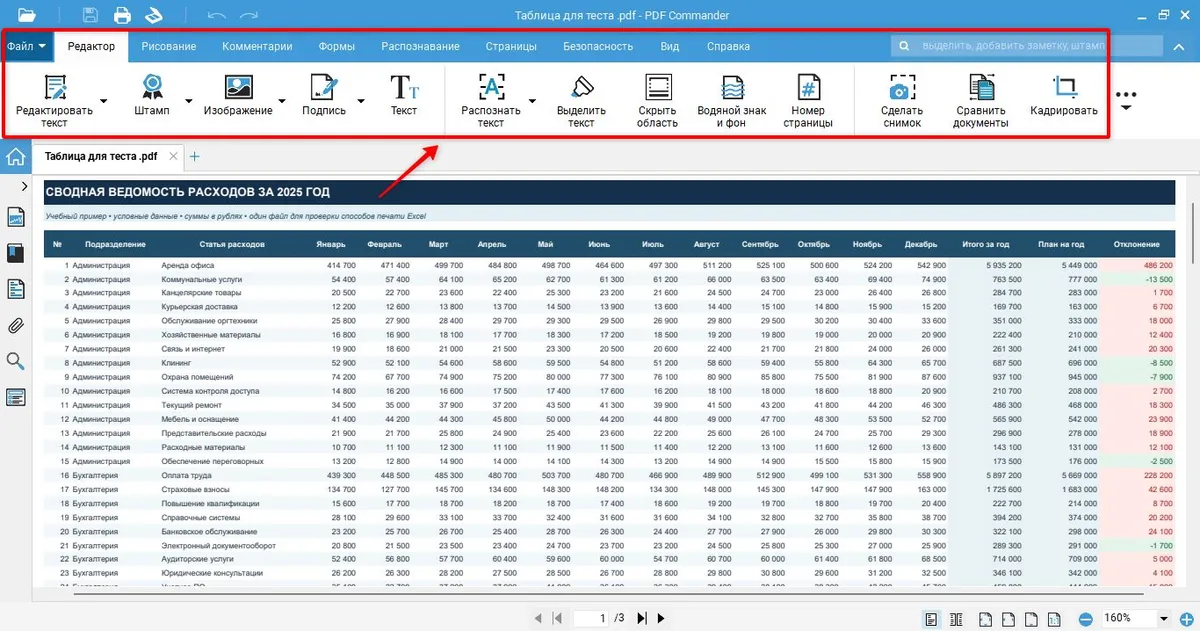
Программа автоматически конвертирует его в ПДФ. Здесь же можно исправить опечатку, добавить номера станиц и надписи, выделить важную информацию, скрыть конфиденциальные сведения или изменить ориентацию ПДФ-страниц. Это удобно, когда нужно быстро внести небольшие правки без возвращения к Excel. Готовый документ можно отправить на принтер через меню ПО.
Как распечатать таблицу в Excel на весь лист А4:
1. Скачайте софт с официального сайта и установите программу.
Скачать бесплатнодля Windows 11, 10, 8 и 7
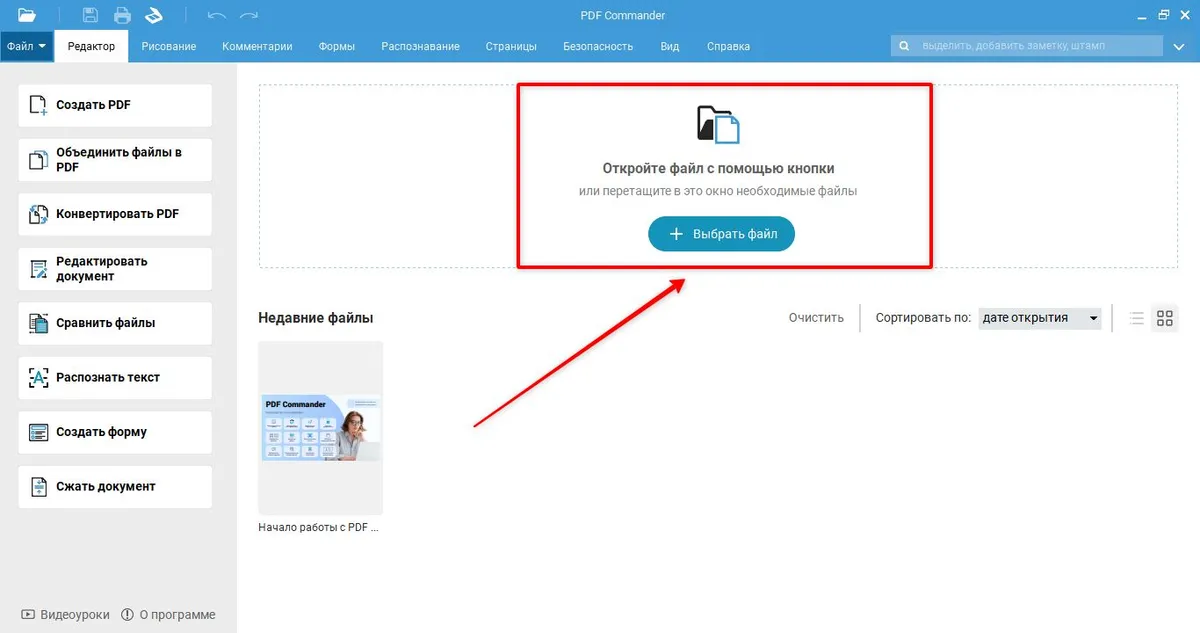
2. Кликните «Выбрать файл» и загрузите готовый PDF-документ или исходный XLSX.
3. Внимательно просмотрите, все ли колонки на месте, разборчивы ли названия граф и прочее. При необходимости внесите изменения с помощью инструментов редактора и сохраните готовый результат.
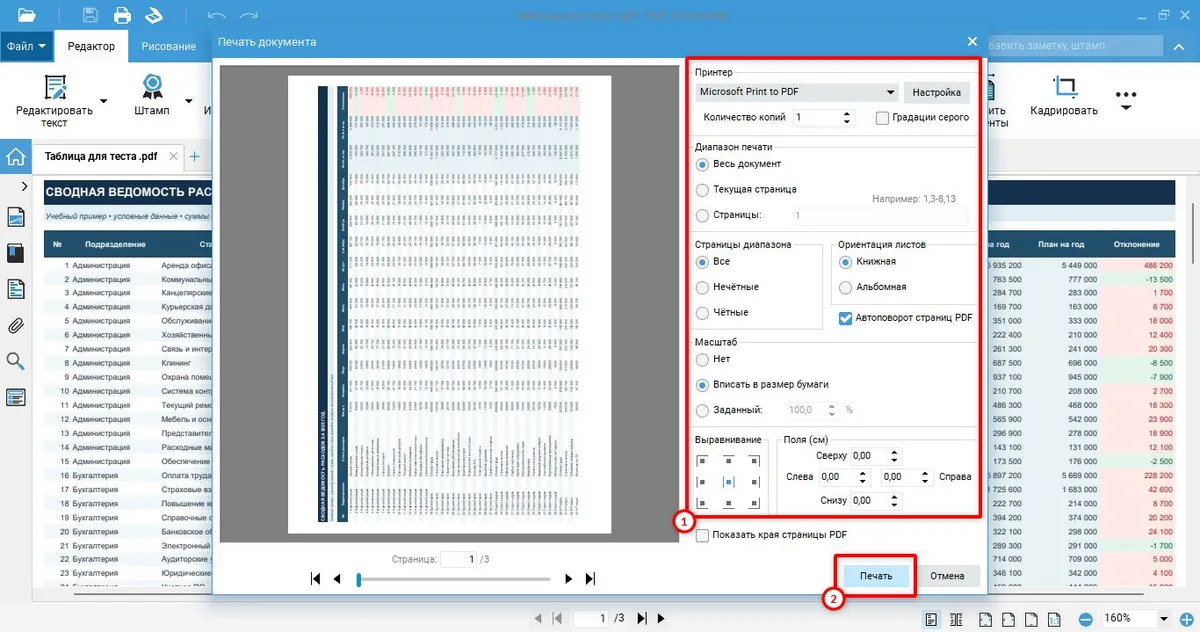
4. Нажмите сочетание клавиш «Ctrl + P» или на значок принтера.
5. Задайте устройство, нужные ПДФ-листы, ориентацию и масштаб. Проверьте настройки в окне предпросмотра, затем распечатайте.
В данном тесте все ячейки удалось вывести на бумагу без потери информации. Все названия и суммы остались разборчивыми.
Хотите ускорить работу с PDF? Подпишитесь на наш Telegram-канал. Делимся советами как!
Так сравнивать значения удобнее: вся информация перед глазами.
△ Размещение всей таблицы на одной странице
Инструкция, как напечатать таблицу из Экселя на весь лист:
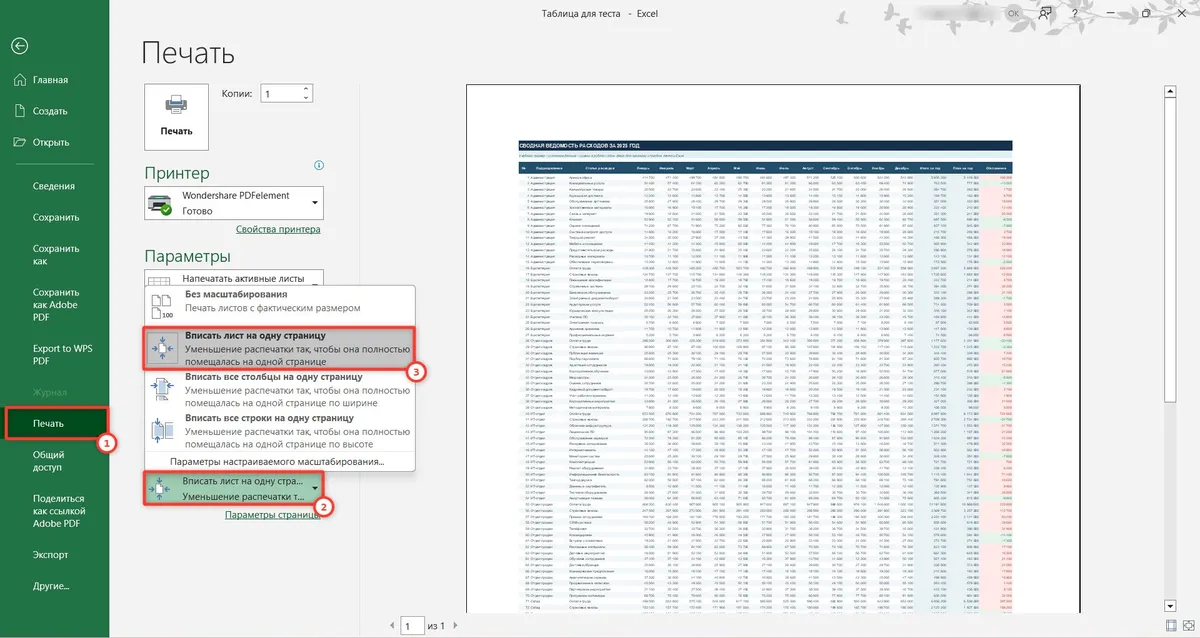
1. Щелкните «Файл» → «Печать».
2. Выберите масштабирование «Вписать лист на одну страницу».
При тестировании все 120 рядов и 18 граф нашей ведомости поместились на А4. Но названия расходов и суммы стали настолько мелкими, что разобрать их было трудно. Для такой большой Эксель-таблицы способ не подходит.
✕ Масштабирование таблицы по ширине
Инструкция:
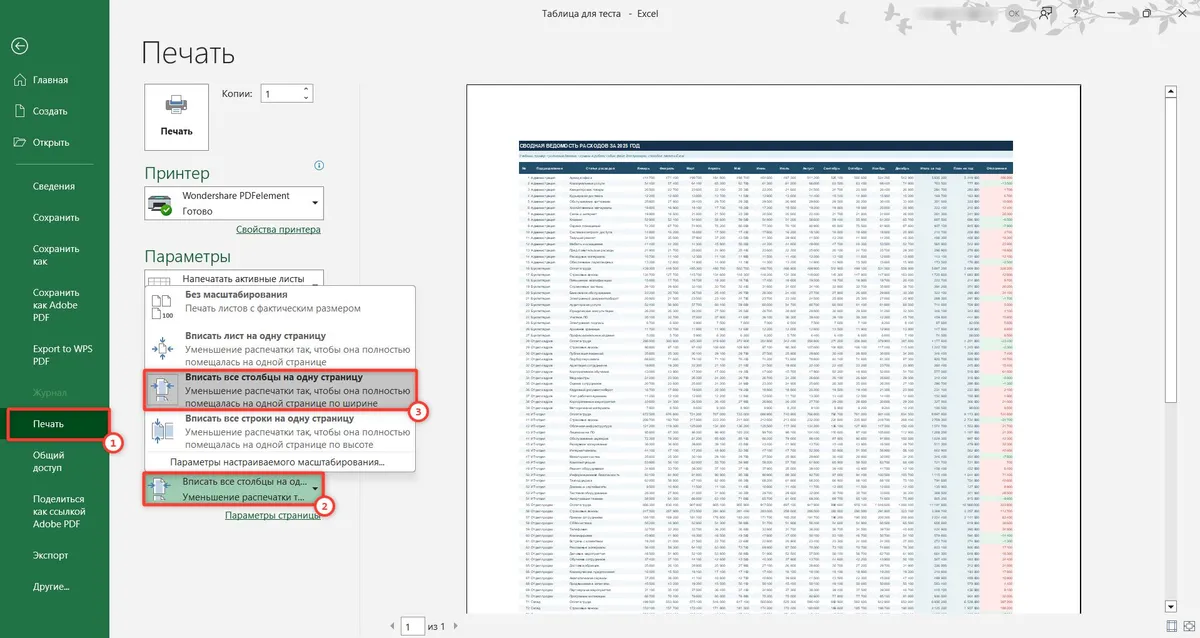
1. В меню «Файл» найдите распечатку.
2. Впишите столбцы на одну страничку.
При книжной ориентации второй вариант тоже позволил разместить ведомость на одном А4, но буквы остались слишком мелкими.
Как напечатать таблицу в Excel на одном листе горизонтально
Проверила, поможет ли альбомная направленность разместить нашу ведомость на одном А4. Инструменты находятся в уже знакомом разделе «Файл».
✕ Альбомная ориентация
Инструкция, как распечатать таблицу Эксель на одном листе на всю страницу:
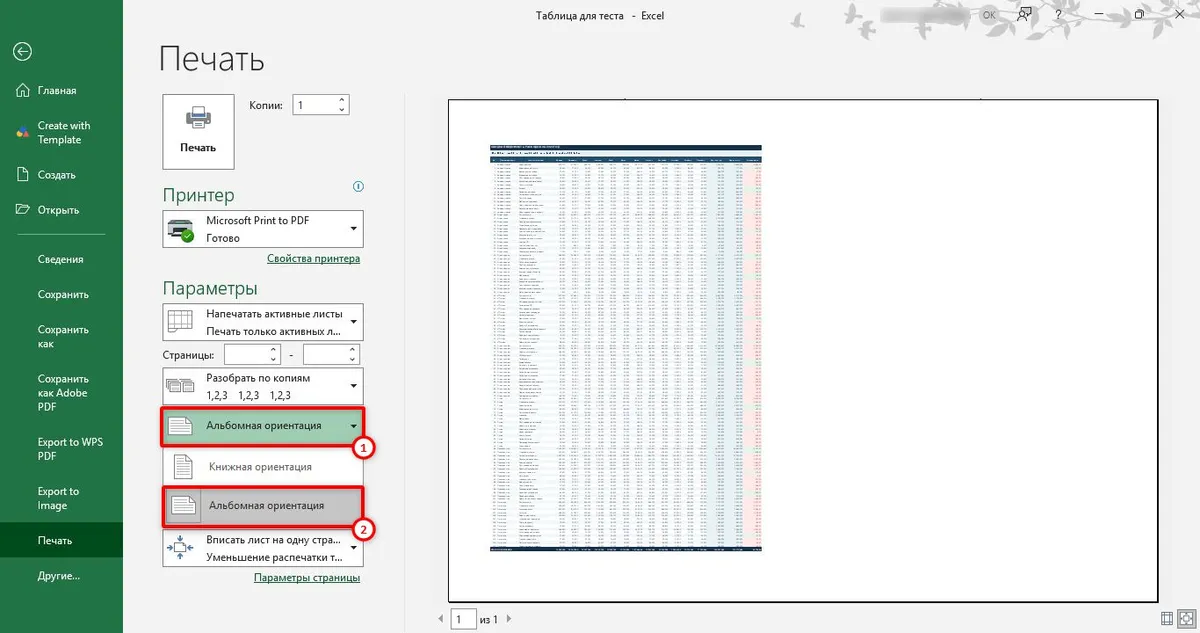
1. Оставьте масштаб «Вписать лист на одну страницу».
2. В графе «Ориентация» меняйте исходную на альбомную.
В результате вся ведомость поместилась на одном листе А4, заняв примерно половину его площади. Однако слова получились мелкие, разобрать их невозможно. Для нашего примера такие параметры не подошли.
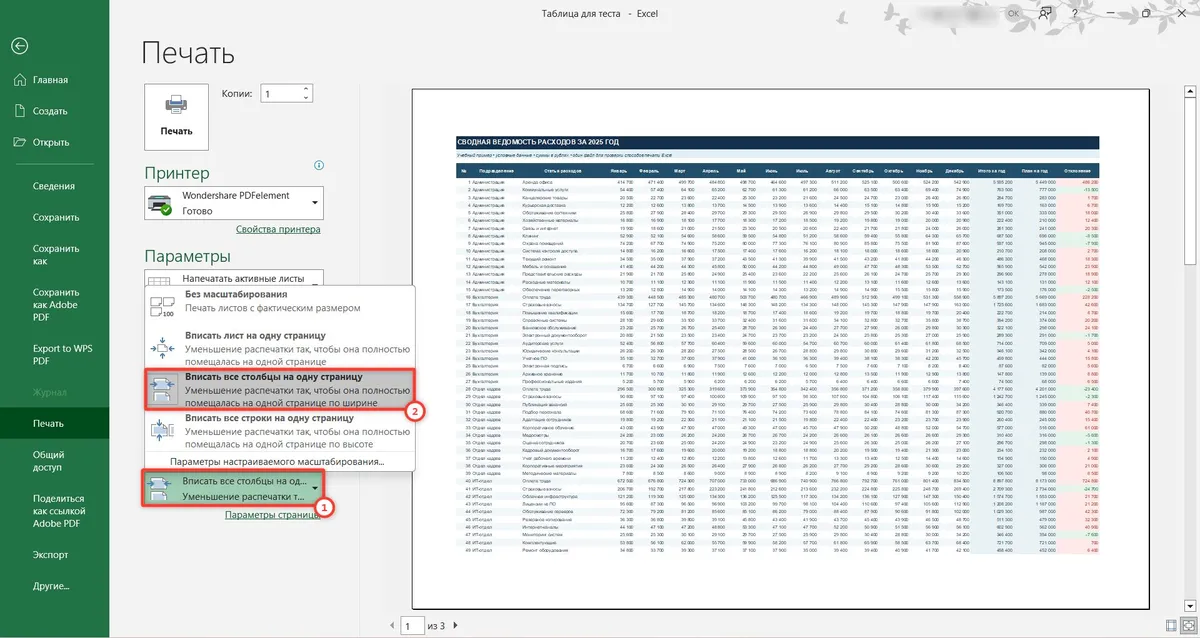
✓ Настройка масштаба по ширине страницы
Не меняя альбомную направленность, выберите вписание столбцов на одну страничку.
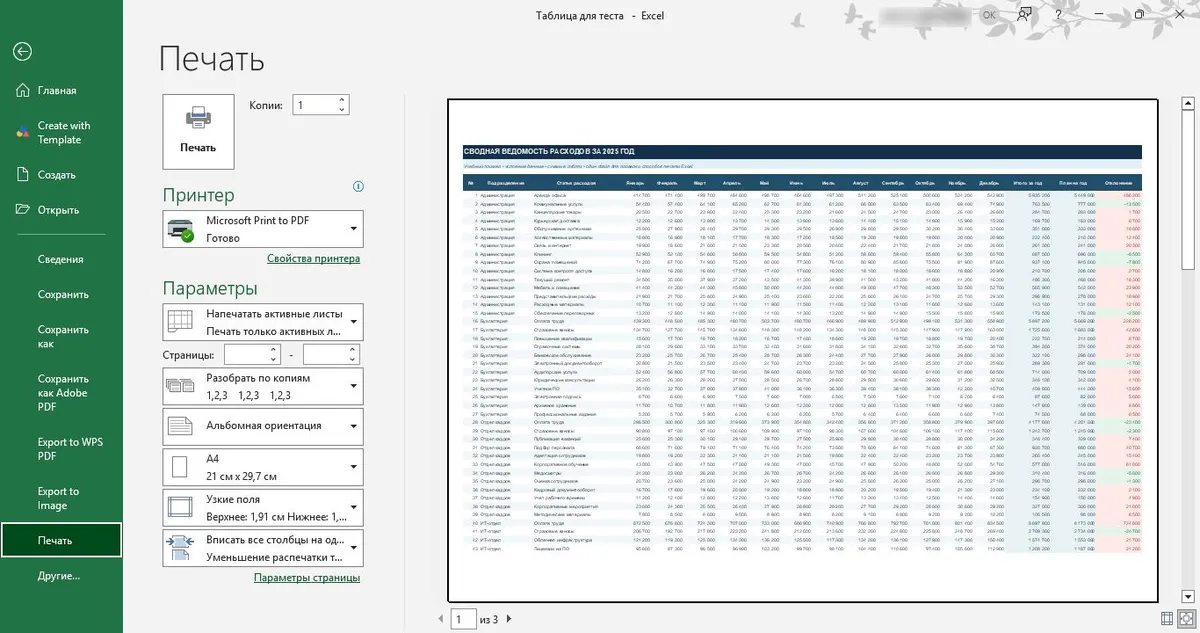
Печать выбранной таблицы с таким масштабированием оказалась удачнее: все колонки разместились, а буквы остались разборчивми. Из-за большого количества рядов ведомость заняла три странички, зато сверять показатели стало удобнее — графы больше не разделялись по горизонтали.
Как распечатать таблицу в Эксель без разрывов
Если отчет не помещается на одном А4-листе, можно изменить расположение разрывов и включить повтор заголовков. Это не устранит разделение, но упростит сверку показателей.
Если включена подгонка к определенному количеству A4-страниц, ПО может игнорировать ручные разрывы. В таком случае выберите «Без масштабирования».
Ирина Журавлева, бухгалтер и автор статей
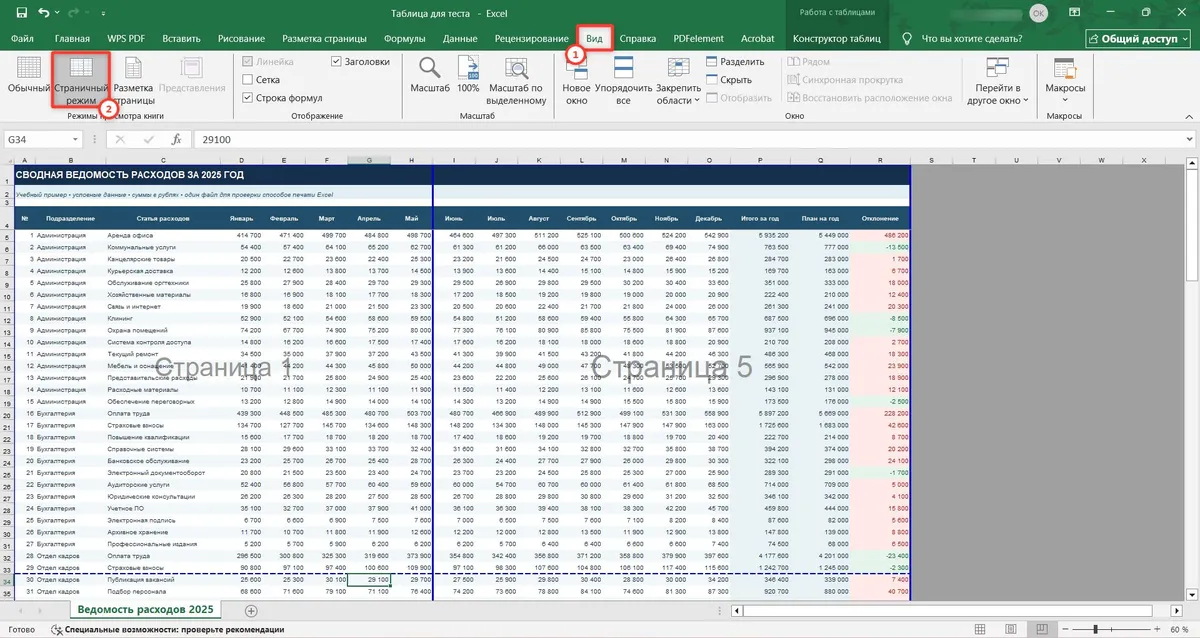
△ Настройка разрывов страниц
Инструкция, как осуществить распечатку с разрывами:
1. Откройте вкладку «Вид».
2. В вкладке «Вид» нажмите «Страничный режим». Программа покажет синие линии: пунктирные обозначают автоматические разрывы, сплошные — установленные вручную.
3. Когда при наведении на синюю линию появится двусторонняя стрелка, удерживайте полоску мышкой и тяните ее в нужную сторону, чтобы изменить место разделения.
В нашем тесте получилось восемь A4-страниц. Графы по-прежнему делились на две части, поэтому для сверки бумаги приходилось раскладывать рядом.
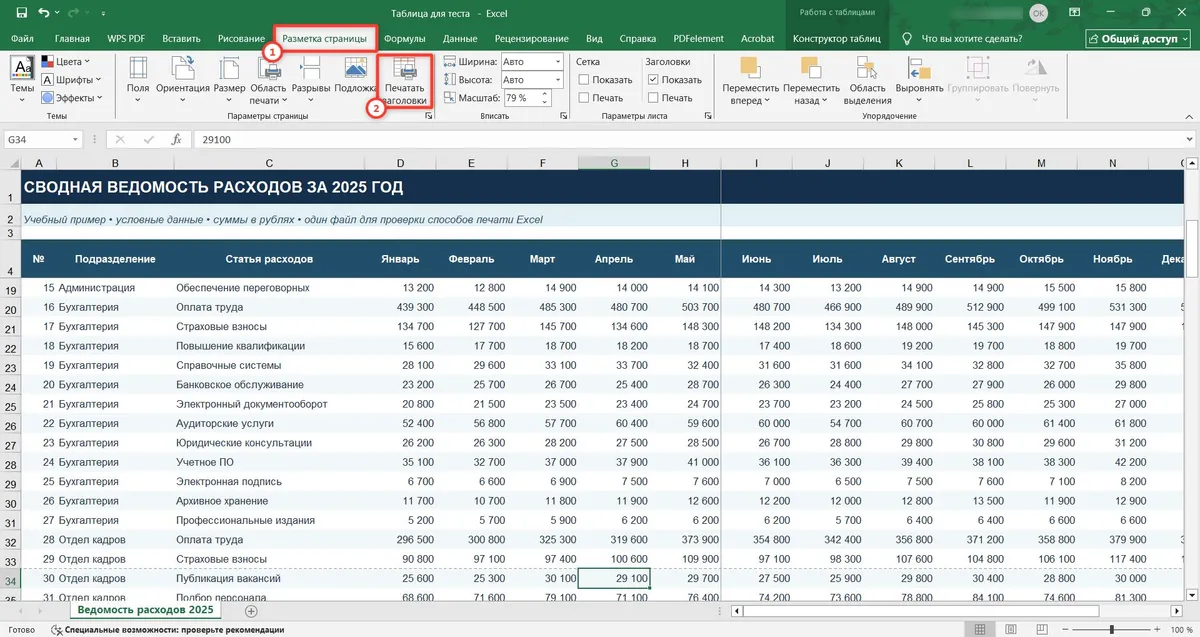
△ Повтор заголовков на каждой странице
Инструкция:
1. Откройте вкладку с настройками разметки.
2. В параметрах найдите кнопку «Печатать заголовки».
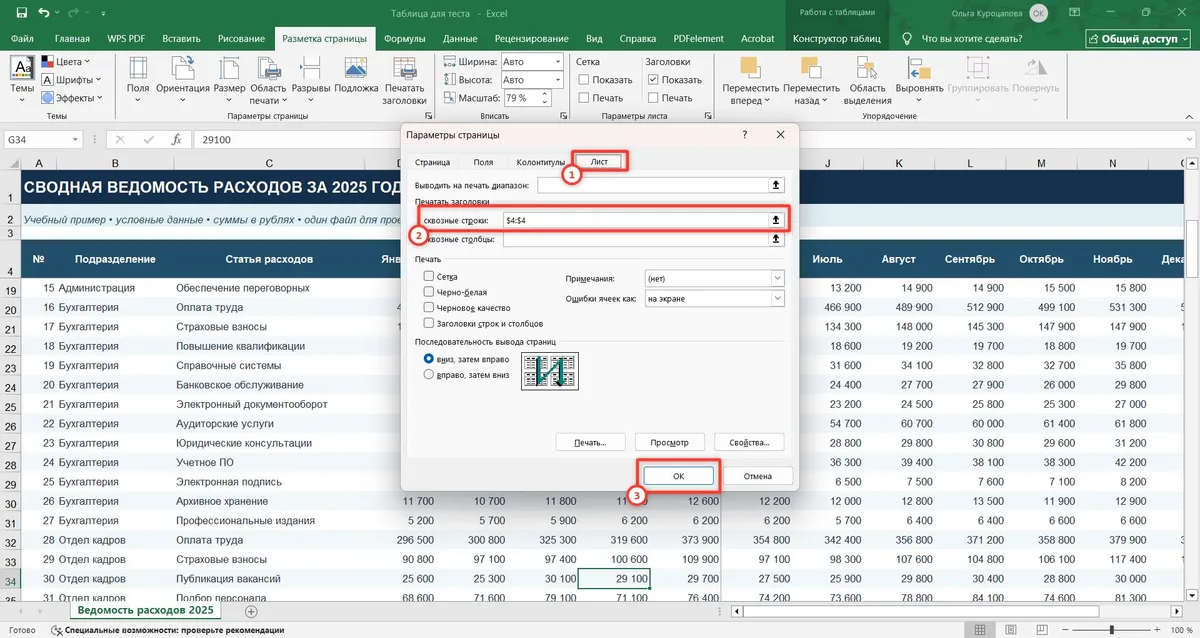
3. В появившемся окне перейдите в раздел «Лист».
4. В поле «Сквозные строки» введите $1:$1, если названия находятся в первой полосе. В нашем случае необходимый промежуток $4:$4.
5. Нажмите «ОК», чтобы применить изменения.
Вышло 10 страничек. Их количество увеличилось, поскольку повторяющаяся шапка заняла место. Колонки по-прежнему делились на две части, зато заголовки повторялись.
Как распечатать таблицу Эксель на нескольких листах
Проверим, получится ли сократить распечатку до трех A4-листов и как вывести на МФУ только часть строк.
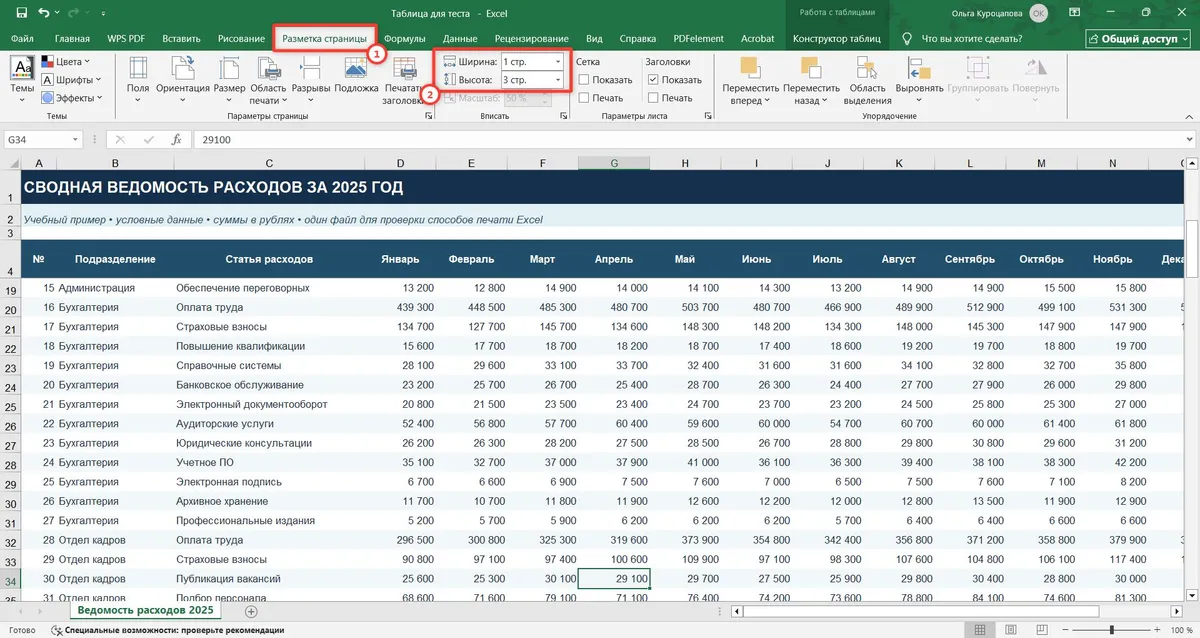
✓ Размещение длинной таблицы на нескольких страницах
Инструкция:
1. Откройте вкладку с разметкой.
2. В группе «Вписать» установите «Ширина» — 1, «Высота» — 3.
Этот вариант оказался одним из самых удобных из протестированных. Все графы поместились по горизонтали, а полосы распределились на три A4-страницы: две целиком и примерно треть еще одной. Слова хорошо читаются, шапка сохранилась.
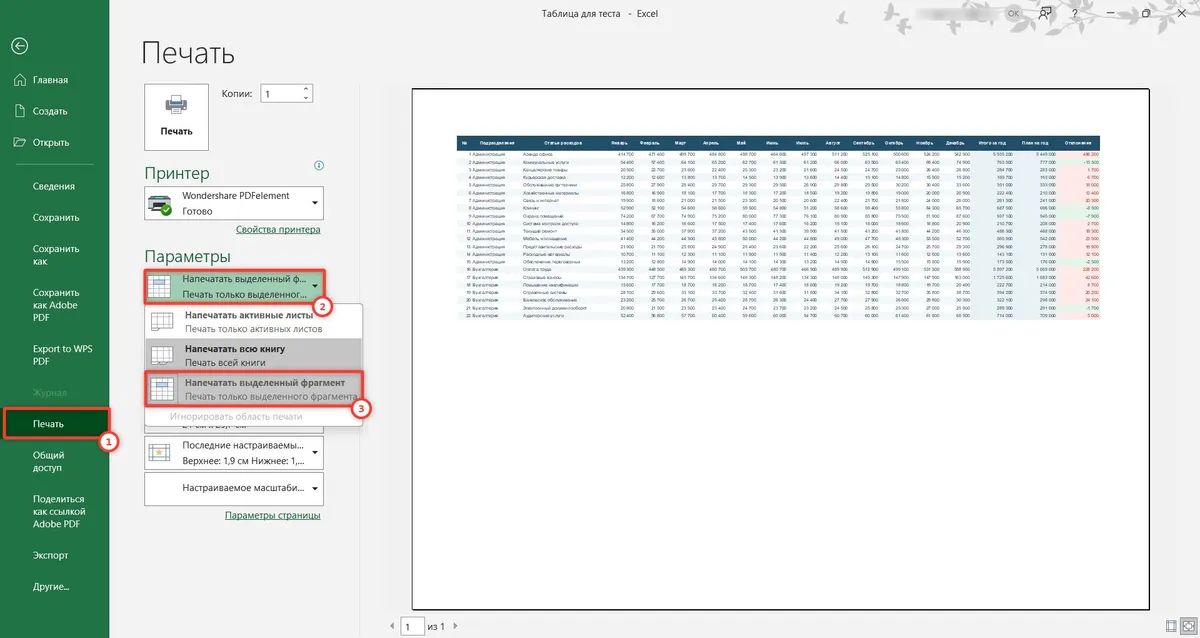
✓ Печать выбранного диапазона
Инструкция, как напечатать таблицу в Excel на весь лист A4 с выбранной областью:
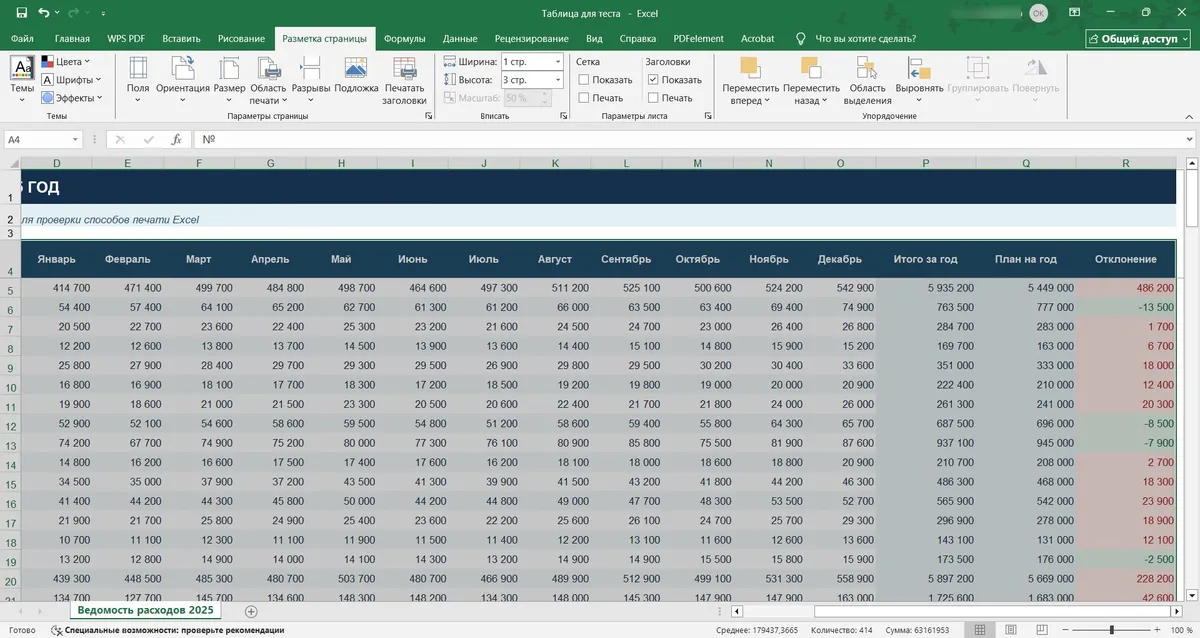
1. Выделите нужные ячейки вместе с заголовками.
2. Откройте «Файл» → «Печать».
3. В меню «Печать активных листов» выберите «Напечатать выделенный фрагмент».
На бумагу попали только выделенные строчки. Это удобно, когда для сверки нужна часть данных.
Все оценки способов основаны на тестировании. Если какой-то вариант оказался для него неудобным, это не значит, что он не подойдет вам.
Ирина Журавлева, бухгалтер и автор статей
Как исправить типичные проблемы при печати Excel
Ниже — описание наиболее распространенных проблем при распечатывании Excel-таблицы и способы их решения.
Вместо чисел отображаются символы #####. Обычно это означает, что столбец слишком узкий для суммы или даты. Увеличьте его ширину либо сократите количество знаков после запятой. Кликните правой кнопкой мыши, выберите «Ширина столбца» и укажите большее значение.
Появляются лишние пустые странички. Причиной становятся незаметные объекты или строки с форматированием за пределами нужного диапазона. Нажмите комбинацию Ctrl + End: программа перейдет к последней используемой ячейке. Если она находится далеко от данных, удалите ненужное содержимое и оформление.
Часть информации не попадает в распечатку. Возможно, в файле сохранилась старая область вывода. Чтобы убрать ограничение, откройте параметры разметки и очистите область печати.
На бумаге не видны линии сетки. По умолчанию линии не отображаются. Включите «Разметка страницы» → «Параметры листа» → «Сетка» → «Печать» или добавьте границы строчек вручную.
Материалы выводятся в неудобном порядке. Если данные документа разделены по рядам и колонкам, программа по умолчанию выводит их сверху вниз, а затем слева направо. Изменить последовательность можно при настройке разметки: «Параметры страницы» → «Лист» → «Порядок страниц».
Выделенные участки печатаются отдельно. Если задать несколько несмежных областей, программа выводит каждую на отдельный A4-лист. Чтобы объединить их, выберите один непрерывный диапазон.
Как выбрать подходящий способ печати
Учитывайте количество рядов и столбцов, ширину ячеек, размер шрифта, а также формат таблицы. Значения ориентировочные: перед отправкой на принтер обязательно проверьте, как выглядит документ в предпросмотре.
Масштаб таблицы
Подходящий способ
Софт
Небольшая — до 20–25 строк и 6–8 столбцов
Размещение на одной странице. Если данные не влезают по ширине, попробуйте альбомную ориентацию.
Excel
Широкая, но короткая — до 20 строк и 9–15 столбцов
Альбомная ориентация + масштабирование по ширине. Помогает уместить все столбцы, но важно проверить, не стал ли текст слишком мелким.
Excel
Длинная, но узкая — от 30 строк и до 6–8 столбцов
Повтор заголовков на каждой странице. Если данные не помещаются по ширине, настройте масштаб.
Excel
Большая — от 50 строк и 10 столбцов.
Альбомная ориентация + настройка количества страниц. Позволяет уменьшить число листов. При необходимости включите повтор заголовков.
Excel
Нужно распечатать только часть — независимо от размера.
Печать выделенного фрагмента. Для широкого диапазона можно дополнительно изменить ориентацию или масштаб.
Excel
Таблица уже сохранена в PDF
Печать готового документа. Можно настроить масштаб, ориентацию и выбрать нужные страницы для печати.
PDF Commander
Несколько таблиц в разных PDF-файлах
Объединение в один документ. Соберите таблицы в общий PDF-файл и отправьте на печать, чтобы не открывать каждый документ отдельно.
PDF Commander
Подведем итоги
Одной настройки не всегда достаточно, чтобы Эксель-таблица поместилась на бумаге и осталась разборчивой. Для нашей ведомости самым удобным оказалось масштабирование по ширине и высоте. Все столбики уместились по горизонтали, а строки распределились на три A4-листа. Повтор шапки также помог упростить сверку данных.
Если документ нужно отправить коллеге, лучше предварительно сохранить его в PDF-файл. Формат фиксирует расположение элементов и разбивку, поэтому верстка не изменится при открытии на другом ПК. Распечатать сохраненную в ПДФ таблицу можно в PDF Commander.
Ответы на частые вопросы
Как напечатать таблицу горизонтально?
Выберите альбомную ориентацию. Если отчет широкий, дополнительно настройте масштабирование, чтобы все столбики поместились по горизонтали.
Как сделать, чтобы столбцы не переносились на другую страницу?
В разделе «Файл» → «Печать» выберите вписать все столбцы на один A4-лист. Команда уменьшит масштаб по горизонтали, но длинная таблица может занять несколько листов.
Как распечатать таблицу на нескольких листах с одинаковой шапкой?
Перейдите в настройки разметки → «Печатать заголовки». В поле «Сквозные строки» укажите диапазон с названиями колонок. Например, $4:$4, если шапка находится в четвертом ряду таблицы.
Почему появляются пустые страницы?
Причиной могут быть неправильно заданная область печати, случайно заполненные ячейки, лишнее форматирование. Проверьте диапазон и удалите ненужное содержимое.
Почему текст становится мелким?
Обычно текст уменьшается из-за масштабирования, когда пользователь пытается уместить большой объем на одной странице. Попробуйте горизонтальную направленность или распределите строки по нескольким страничкам.
Как распечатать только часть таблицы?
Задайте нужный диапазон ячеек, кликните «Файл» → «Печать» и выберите выделенный фрагмент. Остальные данные не попадут.
Как сохранить Excel в PDF перед печатью?
Запустите PDF Commander и нажмите «Выбрать файл». Укажите XLSX-таблицу — программа преобразует ее в ПДФ-документ. Проверьте расположение столбиков и читаемость данных, затем сохраните документ или отправьте его на МФУ.


 8 минут







 Время чтения - 9 минут
