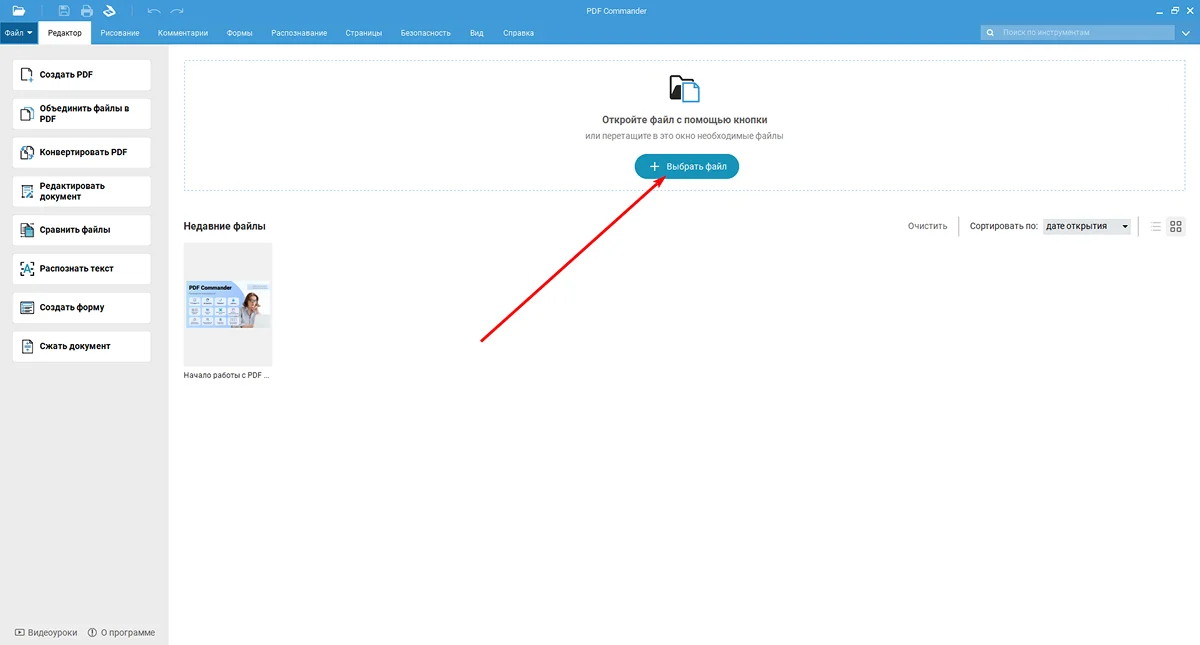
2 Нажмите «Выбрать файл» и импортируйте документы из папки.
3 В разделе «Рисование» выберите инструмент «Линия».
4 Удерживайте левую кнопку мыши, проведите и отпустите.
Как эксперты PDF Commander проверяют софт для обзора?
Тестируют инструменты подчеркивания текста
Проверяют настройки толщины и цвета
Работают с линиями, стрелками, прямоугольниками, овалами
Оценивают качество после добавления пометок в файл
При работе с текстом часто хочется что-то подчеркнуть. Например, мне нравится создавать простые схемы прямо в учебных материалах: выделять таким образом главные мысли и помечать связи между ними. В этой статье рассказываю, как нарисовать в ПДФ-файле линии. Предложила самые быстрые способы для компьютера и смартфона.
Инструкции для ПК
PDF Commander — универсальный редактор, который предоставляет наиболее широкий функционал для работы с PDF-документами. Внутри есть несколько инструментов, которые подходят для выделения информации. Рассказываю, какими удобнее всего воспользоваться.
Используем готовый инструмент
1. Скачайте и установите программу. Зайдите в PDF Commander и щелкните «Выбрать файл».
Скачать бесплатно для Windows 11, 10, 8, 7
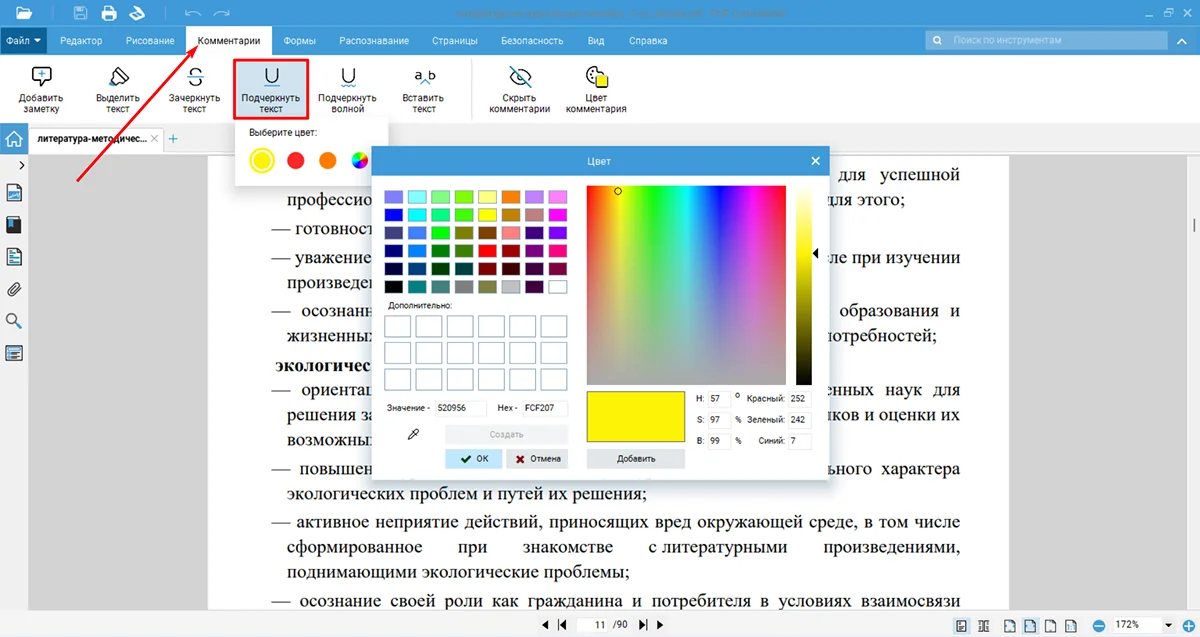
2. Пролистайте до нужного фрагмента, перейдите в раздел «Комментарии» и активируйте инструмент «Подчеркнуть текст». По умолчанию доступны три цвета — желтый, оранжевый и красный, но вы можете задать любой оттенок вручную через цветовой спектр. Если хотите другой стиль линии, нажмите кнопку «Подчеркнуть волной». Произведите те же действия.
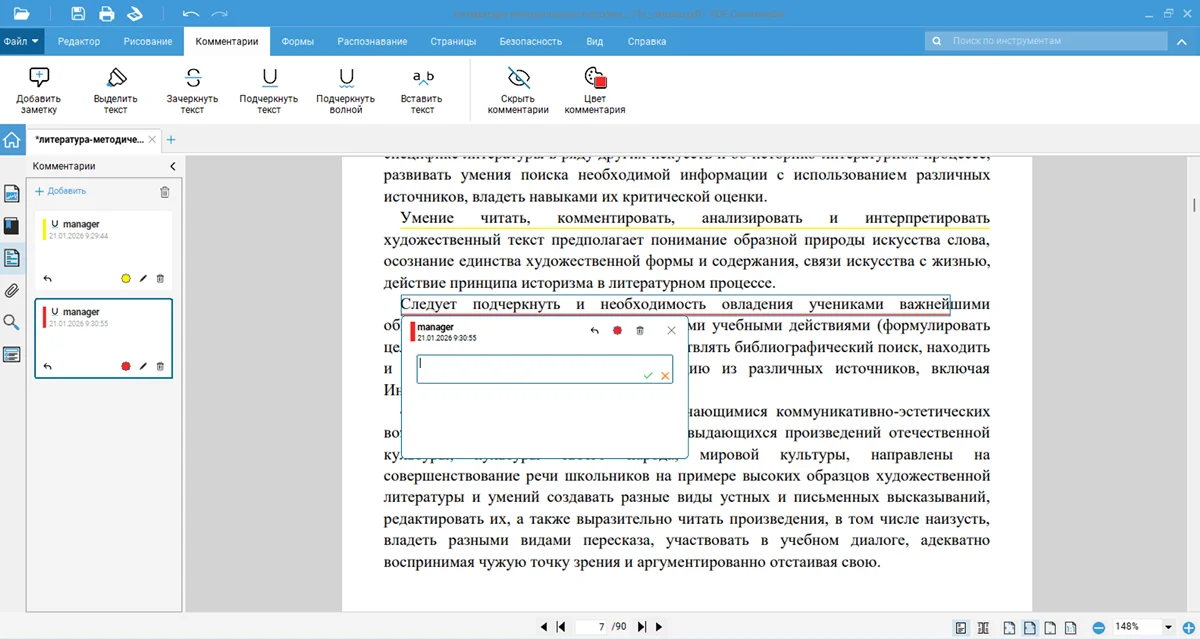
3. Наведите курсор точно на нужный текст. Он должен превратиться в ручку. Нажмите и удерживайте левую кнопку мыши, затем проведите вдоль строки. Аккуратная ровная линия появится автоматически.
Слева выскочит окно для комментирования: добавьте в него примечание по необходимости либо щелкните на стрелку в верхнем углу панели, чтобы свернуть ее.
Если вдруг ошиблись и нужно отменить действие, щелкните правой кнопкой мыши по лишнему выделению, а затем «Удалить объект».
Подчеркиваем текст
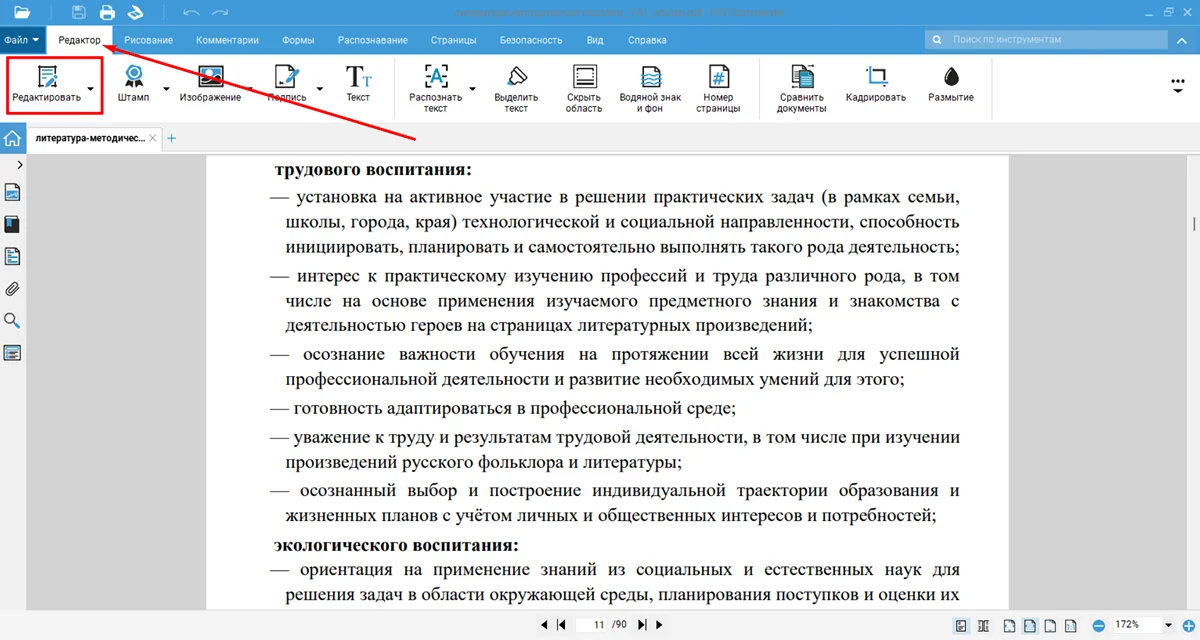
1. В разделе «Редактор» нажмите «Редактировать». Этот инструмент делает текст PDF-файла изменяемым и позволяет его форматировать.
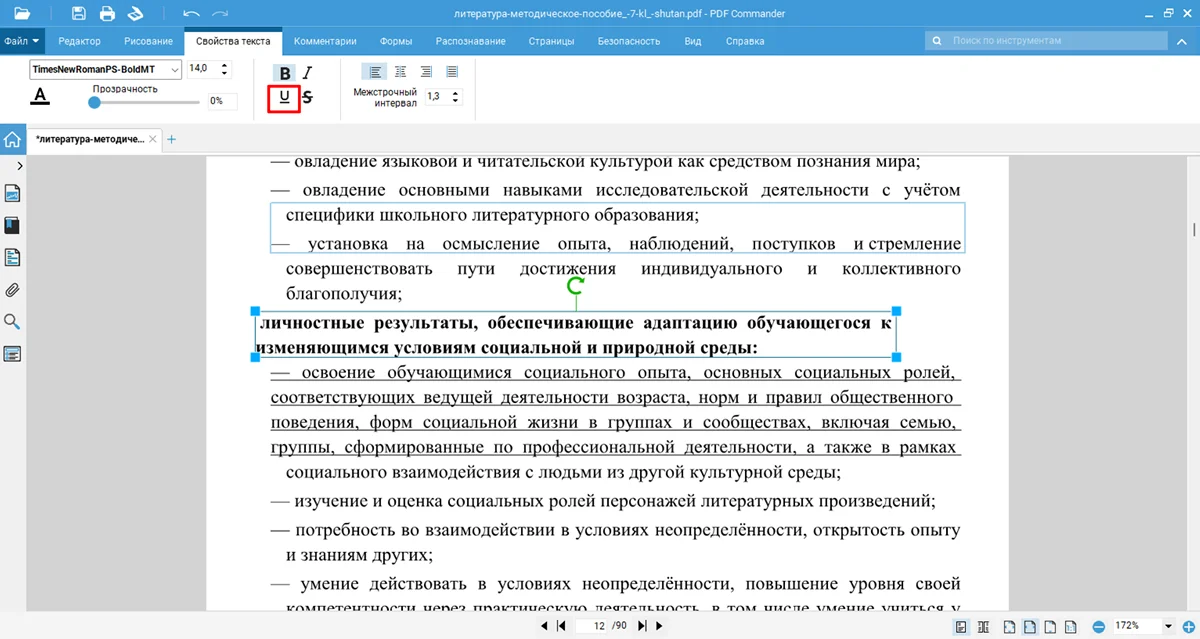
2. Выделите абзац — просто кликните по нему. Над ним появится панель «Свойства текста». Нажмите значок подчеркивания, и выбранный фрагмент будет выделен автоматически.
Кстати, в этом же блоке можно настроить оформление: изменить размер и шрифт, отрегулировать непрозрачность символов, включить жирное начертание, курсив или зачеркивание. Доступны также настройки межстрочного интервала и выравнивания — по левому краю, центру, правому краю или по ширине.
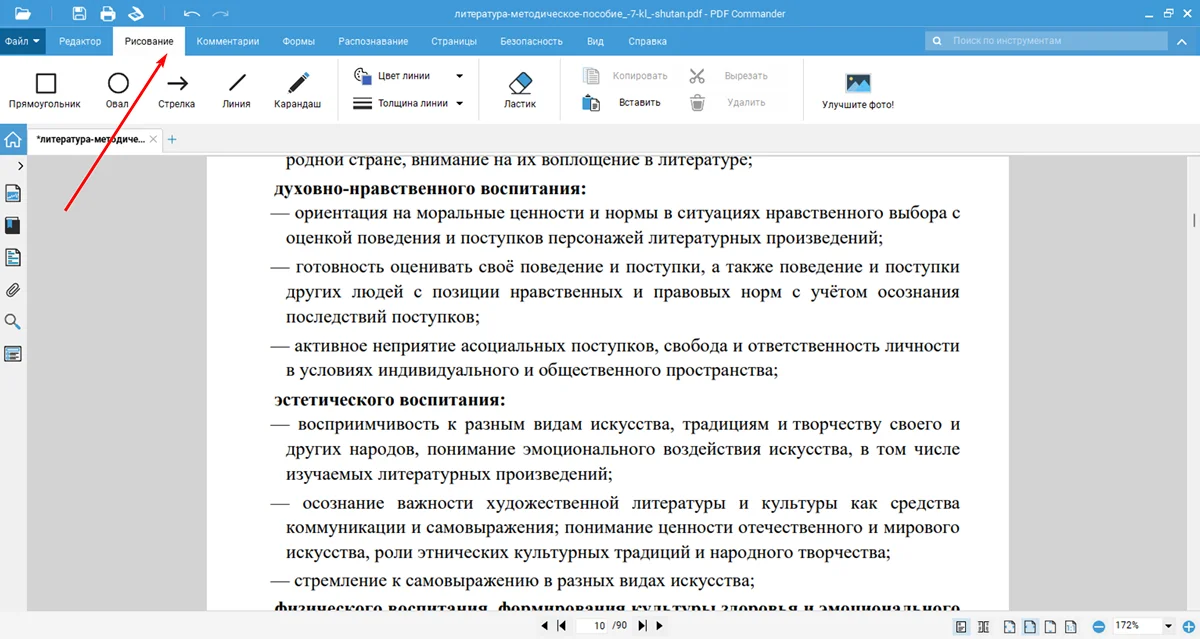
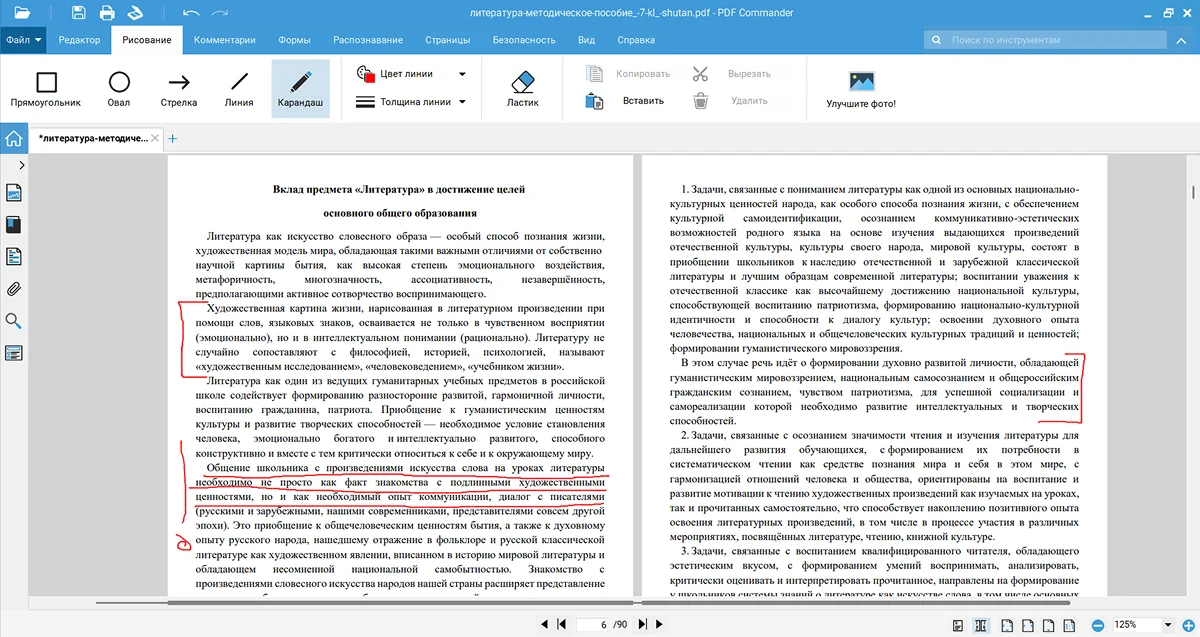
1. Перед тем, как обвести нужный фрагмент от руки в ПДФ, перейдите в раздел «Рисование».
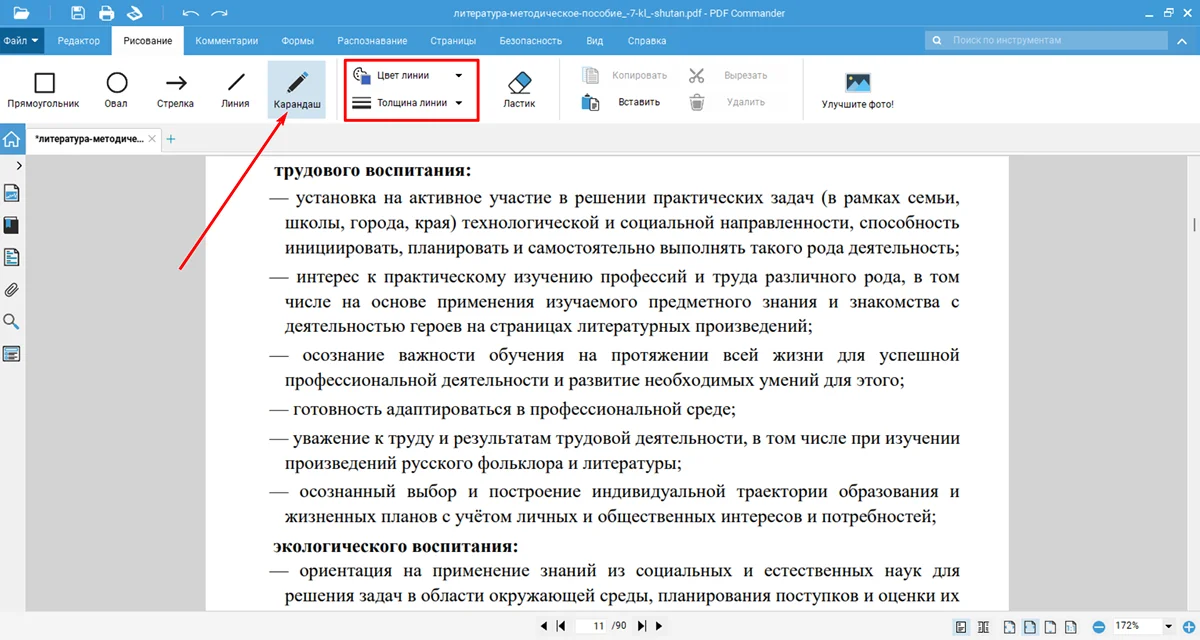
2. Щелкните «Карандаш», он по умолчанию будет синего цвета. Чтобы это изменить, чуть правее на панели сверху найдите «Цвет линии». Раскройте список и выберите подходящий оттенок. Чтобы настроить жирность, откройте «Толщина линии» и отметьте оптимальную.
3. Зажмите кнопку мыши и проведите. Вы можете рисовать в PDF любые фигуры.
Бонус: дополнительные инструменты
Выделить текст в PDF можно с помощью еще нескольких альтернативных функций.
Инструмент
Описание
Цветное выделение
Заливает фон текста ярким цветом. Позволяет быстро выделить важные фрагменты — например, ключевые тезисы или цитаты.
Линия
Позволяет нарисовать прямую. Используется для подчеркивания, разделения блоков, указания на элементы или создания простых схем. Можно менять толщину и цвет.
Прямоугольник
Инструмент для рисования прямоугольников — как рамок, так и заливочных фигур. Настраивается по цвету, толщине контура.
Овал
Рисует эллипс или окружность.
Стрелка
Удобный инструмент для рисования стрелок — помогает указывать направление, связывать объекты или объяснять последовательность. Полезен в схемах, презентациях и учебных материалах.
Я постоянно работаю с методичками в PDF. Инструменты рисования позволяют быстро выделить главное и дать пояснения прямо в документе. Хочу добавить комментарий к тексту? Провожу линию с помощью рисования, чтобы вернуться и оставить потом комментарий. А если пометка оказалась не там, просто перетаскиваю ее в нужное место.
Adobe Acrobat считается одним из самых надежных и функциональных PDF редакторов. Позволяет выполнять базовые и продвинутые операции с файлами: просматривать, оставлять аннотации, осуществлять редактирование.
Вот как нарисовать линию в ПДФ с помощью Adobe Acrobat:
1. Выберите «Edit» на панели управления.
2. Кликните «Select text» и выделите нужную область.
4. Выделите область вне текстового поля, чтобы применить изменения.
С весны 2022 года Adobe официально прекратила продажу и активацию своих продуктов на территории Российской Федерации. Это означает, что вы не сможете скачать и оформить подписку на их продукты. Настоятельно не рекомендую скачивать программу через торрент — лучше подобрать надежную и доступную альтернативу.
Если под рукой нет ПК, можно сделать пометки в документе прямо на смартфоне. Для регулярной и объемной работы это не подходит: слишком маленький экран. Рассказываю о приложениях на iPhone и Android, где есть добавление линий в PDF.
Apple Books
Это встроенная читалка для iPhone. Организована как удобная библиотека, где PDF можно сортировать по коллекциям. Режим просмотра поддерживает поиск по документу, добавление закладок, примитивное рисование. Вы можете синхронизировать файловое хранилище с другими устройствами Apple.
Чтобы нарисовать линию в ПДФ, выполните следующие шаги:
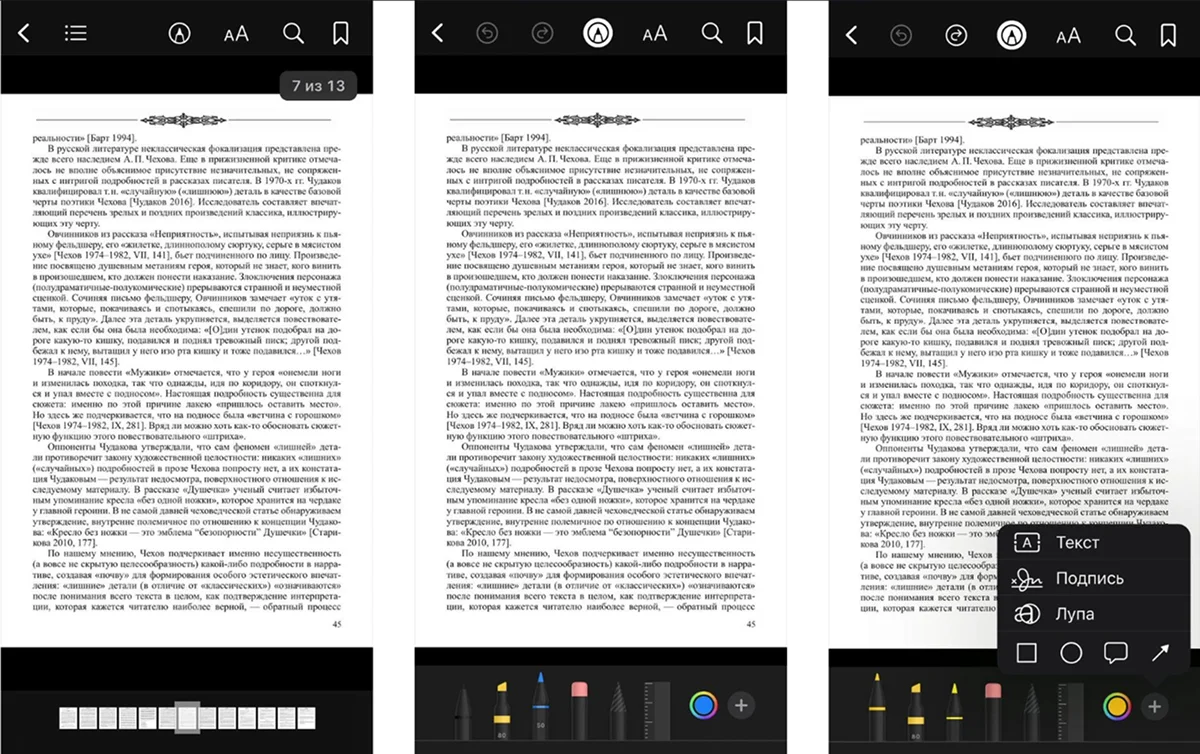
1. Запустите приложение и перейдите в раздел «Библиотека». Тапните «Коллекции», затем «Файлы PDF». Выберите нужный.
2. Коснитесь экрана, чтобы раскрыть всплывающее меню. Нажмите на иконку маркера — внизу появится панель инструментов. Помимо маркеров и карандашей можно использовать многоугольник, круг, речевой пузырь. Настройте цвет с помощью спектра.
3. Проведите по экрану, чтобы добавить линию. По завершении работы можно перейти сразу к следующей странице или выйти из документа. Изменения, созданные с помощью этого приложения, останутся внутри.
PDF Reader
На телефонах с Android есть разные предустановленные средства для просмотра PDF-файлов, все зависит от марки и версии ОС. Поэтому я подобрала бесплатный редактор, который каждый может скачать из магазина.
PDF Reader — один из лучших инструментов для добавления графических пометок. Он собирает файлы с устройства автоматически и позволяет ими управлять: переименовывать, отмечать как избранное и т. д. Также вы можете редактировать документацию на базовом уровне.
Вот как чертить в ПДФ с помощью этого инструмента:
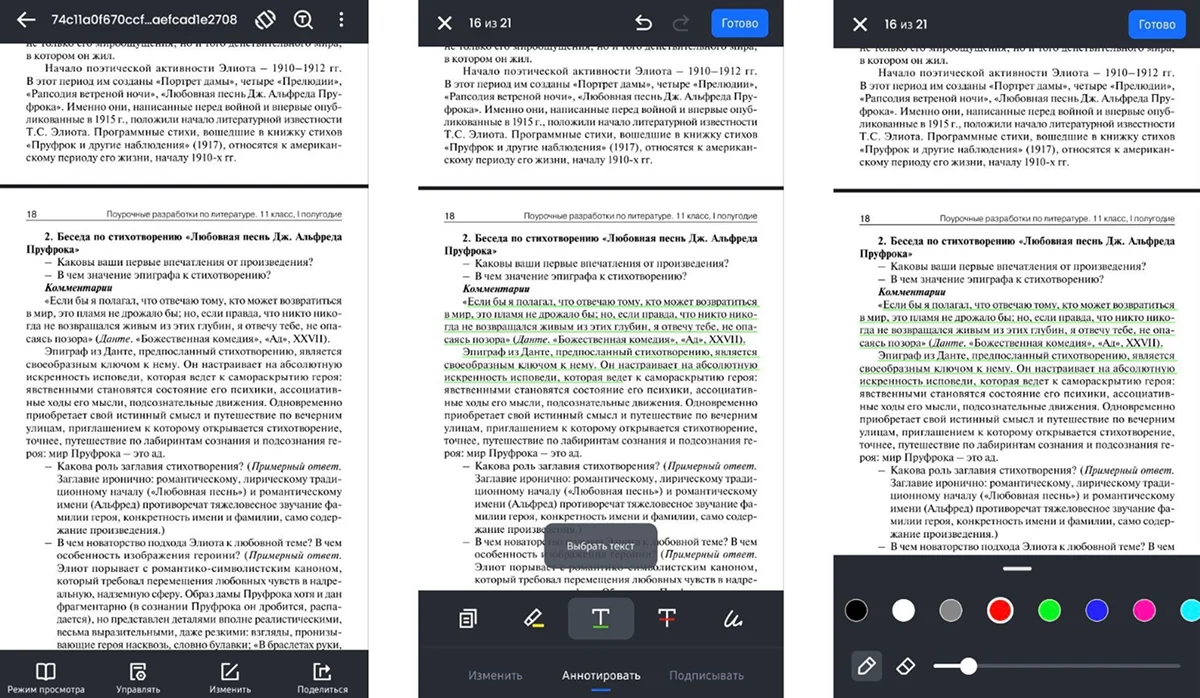
1. Предоставьте разрешение на просмотр файлов на телефоне. Загрузите файл.
2. В меню снизу тапните на кнопку «Изменить» и перейдите к разделу «Аннотировать». Выберите подчеркивание.
3. Выделите текст, и приложение само добавит линию в PDF с помощью форматирования.
4. Нажмите «Готово» в правом верхнем углу.
Подведем итоги
Добавлять пометки в документы можно на ПК и мобильном устройстве. Для этого не нужны сложные навыки. Современные приложения самостоятельно подстраивают линию под текст или позволяют рисовать вручную.
Ответы на часто задаваемые вопросы
Можно ли задать точную длину линии?
Зависит от выбранного инструмента. Если вы решили рисовать прямую линию в PDF фигурой, ее положение и длину всегда можно отрегулировать. Некоторые программы позволяют добавлять черту к строке в PDF автоматически с помощью форматирования текста. Например, такая функция есть в PDF Commander. Размер линии в таком случае будет от начала до конца выбранного фрагмента.
Как сделать линию полупрозрачной или светлой, чтобы она выглядела как разметка?
Если вы чертите прямую в разделе «Рисование», можно настроить ее прозрачность. В настройках цвета есть соответствующий бегунок. Также вы можете выбрать неяркий оттенок в цветовой диаграмме.
Могу ли я рисовать поверх сканов документов?
Да, можете. Например, в PDF Commander нет никаких ограничений на работу с отсканированными документами. Вы можете открывать их, упорядочивать листы, добавлять текст и любые графические элементы, такие как линии, подписи, печати. Программа позволяет даже быстро распознавать текст с помощью специального AI-инструмента и редактировать его.
Как копировать одну и ту же линию много раз (например, для таблицы)?
Чтобы собрать таблицу из прямых, проведите одну, щелкните на ее правой кнопкой мыши и выберите «Копировать». Затем прожмите комбинацию Ctrl+V — новый объект появится поверх предыдущего. Наведите на него курсор, зажмите и перетащите в нужное место. Повторите несколько раз.
Как нарисовать пунктирную линию?
В программах часто не предусмотрен такой вид разметки. Вы можете сделать ее с помощью инструмента «Текст». Запустите его и нажмите в любом месте страницы. Введите в строку нужное количество тире или нижних подчеркиваний. Окно c пунктиром можно свободно перемещать по листу.
Можно ли удалить только часть линии, а не всю?
Если вы выполнили разметку геометрической фигурой, просто выделите ее и потяните за маркеры трансформации и уменьшите длину. Если рисовали от руки, воспользуйтесь ластиком, чтобы стереть лишнее.


 Время чтения - 7 минут






 Время чтения - 8 минут