


 10 минут

Как эксперты PDF Commander проверяют софт для обзора?
- Изучают тарифы и политику разработчиков
- Тестируют программы на разных ПК
- Исследуют отзывы реальных пользователей
- Проверяют доступность и качество поддержки
- Исключают софт, который не обновляется
Персональный календарь с памятными снимками — это отличный подарок близким и коллегам. Изготовить такой проект получится самостоятельно. Главное — выбрать инструмент с возможностью настройки разрешения для качественной печати, чтобы итоговый результат радовал четкими изображениями и яркими красками. В статье разберемся, как сделать календарь своими руками с фотографиями на компьютере буквально за 30-40 минут.
Виды календарей
| Виды | Где используется | Ключевая особенность | На что обратить внимание при печати |
|---|---|---|---|
| Настенный | Офисы, кухни, коридоры | Крепится на стену, виден издалека | Плотность бумаги от 170 г/м², качество крепления, размер не менее А3 |
| Перекидной | В офисах, дома на стенах | Переворачивающиеся листы, каждый месяц на отдельной странице | Плотность картона от 250-300 г/м², ровные сгибы для удобного перелистывания |
| Настольный | Личные рабочие места, домашние столы | Занимает мало места, всегда под рукой | Устойчивость конструкции, матовая ламинация против бликов |
| Календарь-плакат | Переговорные комнаты, планерки, домашнее планирование | Удобен для долгосрочного распределения задач | Формат А1 или больше, возможность писать маркером и стирать |
| Корпоративный | Подарки клиентам и партнерам | Брендирован логотипом и фирменным стилем компании | Качество печати логотипа, соответствие корпоративным цветам |
Инструкция для ПК
Разберем, как сделать свой календарь на компьютере с помощью PDF Commander — доступного редактора для работы с документами и изображениями. Программа предлагает 2 варианта: можно пользоваться готовыми шаблонами или создать макет с нуля. Оба способа занимают минимум времени и не требуют профессиональных навыков в дизайне.
PDF Commander поддерживает экспорт документов в популярные форматы: PDF, JPEG и другие. В дальнейшем можно подключить виртуальный принтер, чтобы распечатать файлы: настройте разрешение в dpi и размер листов, чтобы получить качественный результат.
По готовому шаблону
Самый быстрый способ сделать красивый календарь — использовать готовый макет.
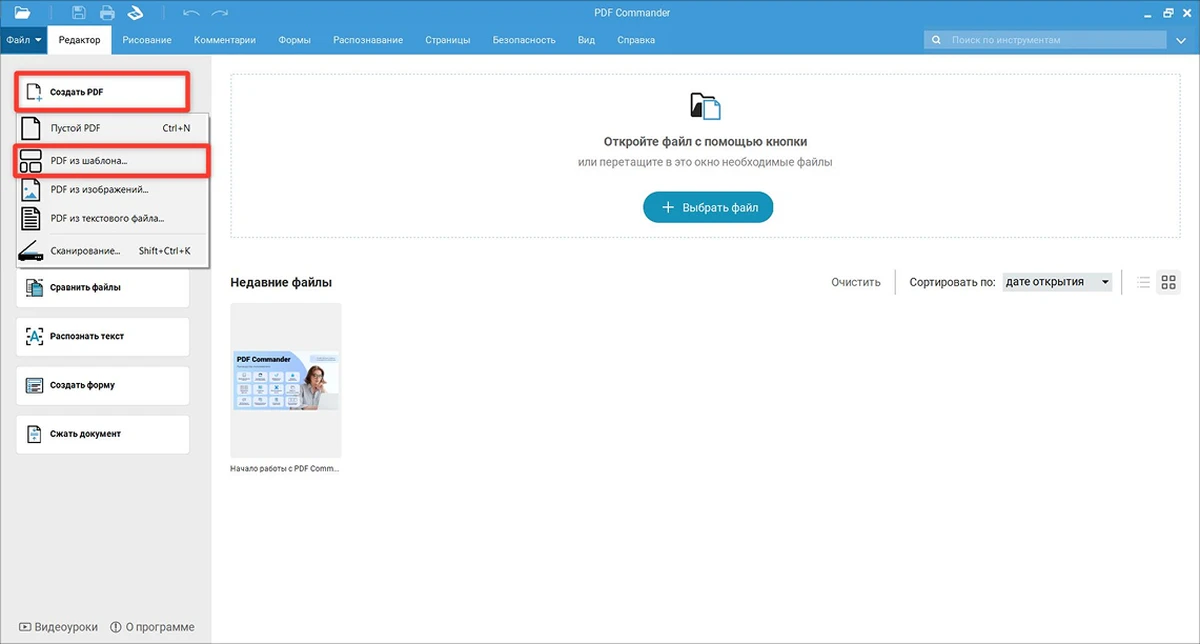
- 1. Запустите редактор и на стартовом экране выберите «Создать PDF» → «PDF из шаблона».
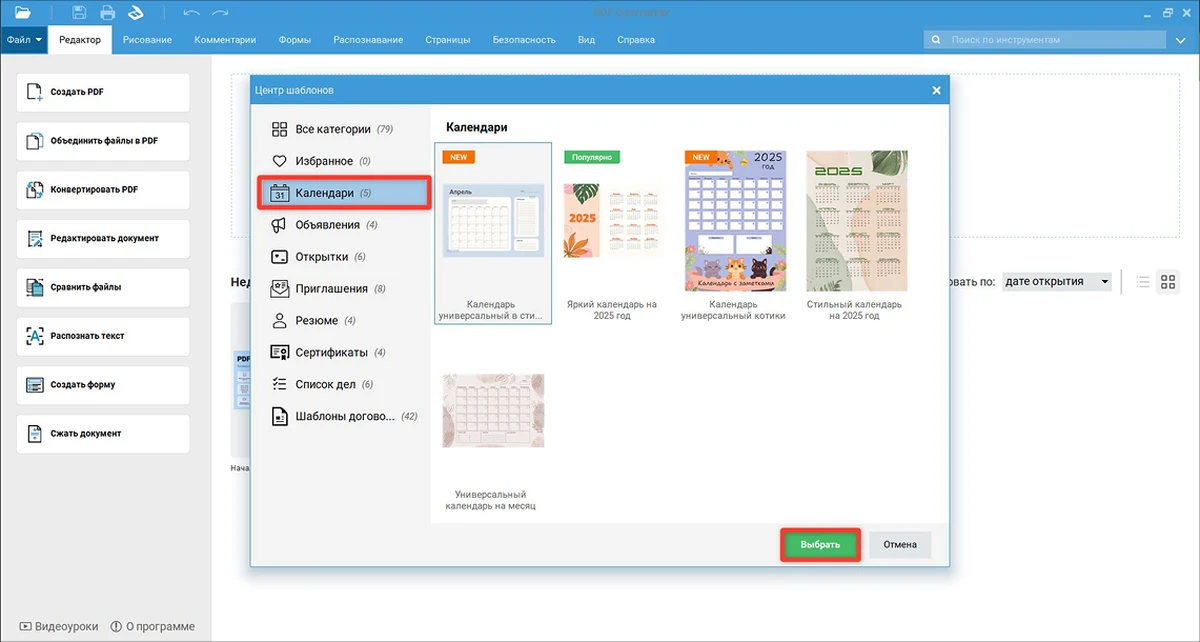
- 2. В библиотеке найдите раздел с макетами. Найдите подходящий формат — например, настенный календарь, и кликните «Выбрать».
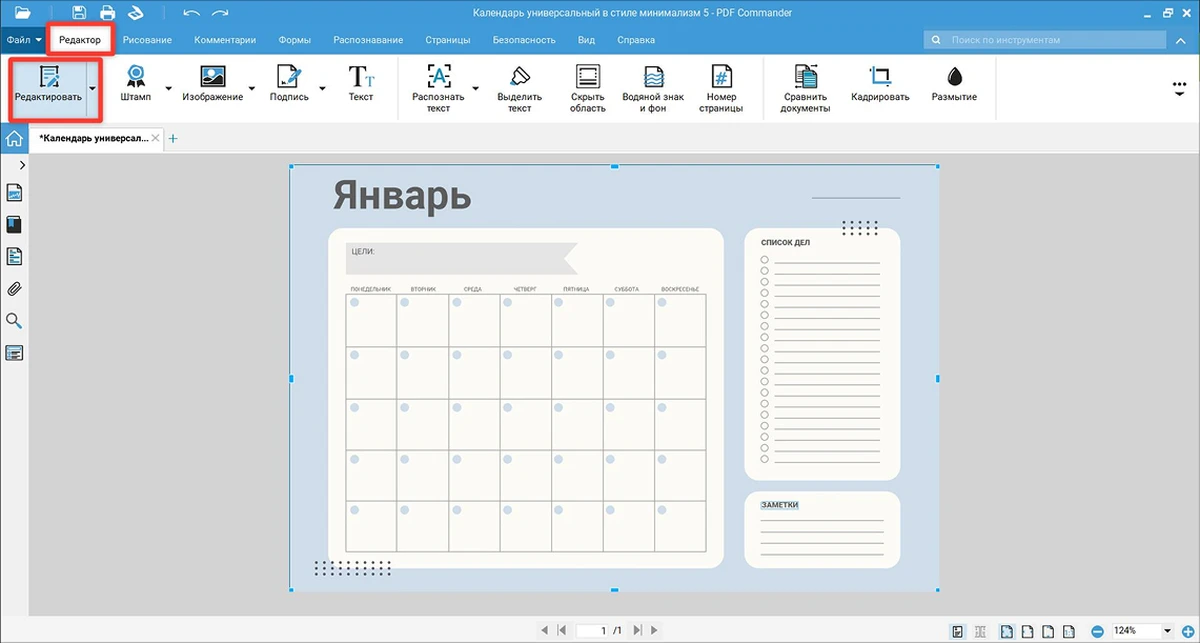
- 3. Чтобы создать календарь на месяц, в рабочей области перейдите в «Редактор» → «Редактировать». Теперь можно указывать памятные даты, менять шрифты, перемещать места для заметок и т. д.
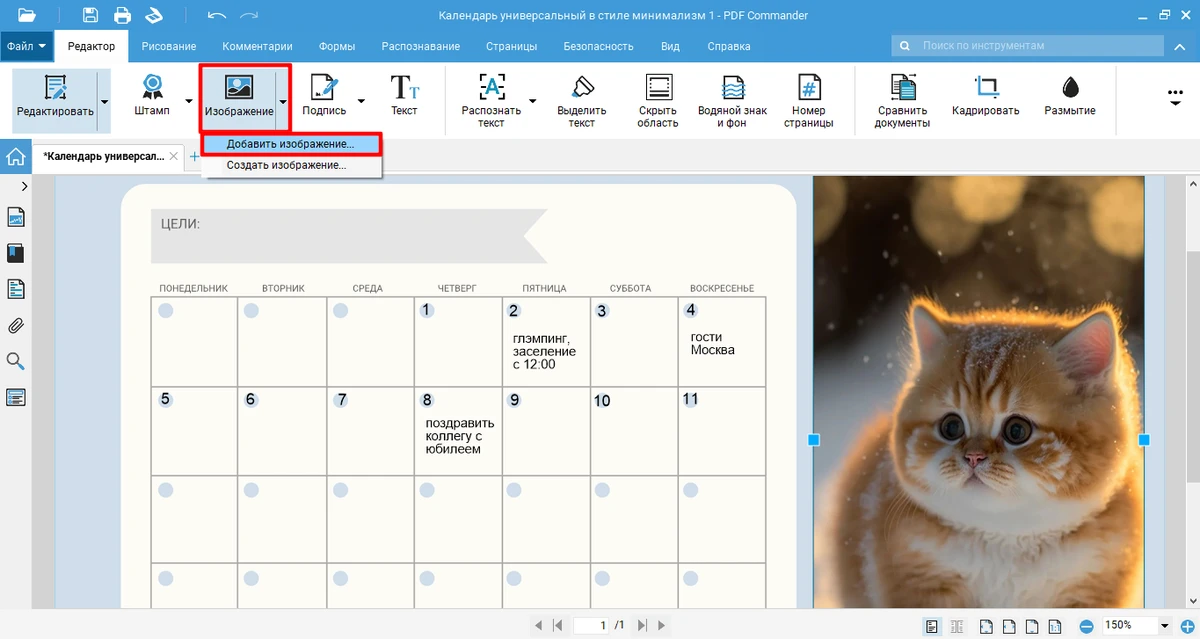
- 4. Чтобы вставить картинку, перейдите во вкладку «Изображение» → «Добавить изображение». Установите фотографию в нужное вам место и потяните за края, чтобы подогнать иллюстрацию по размеру.
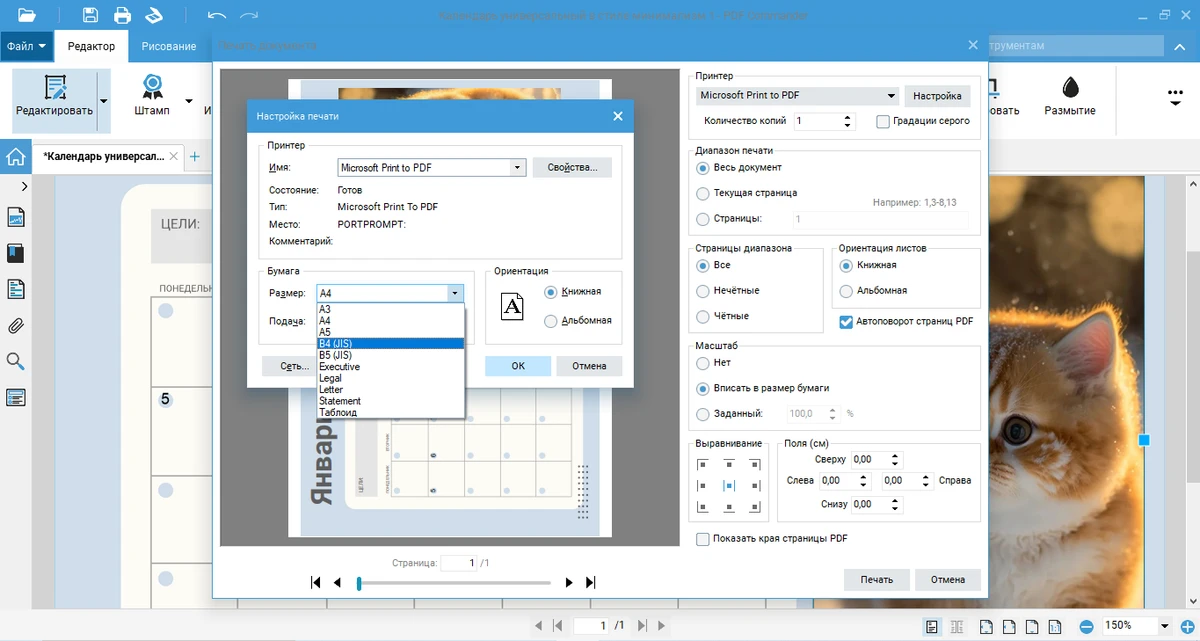
- 5. Когда отредактируете календарную сетку, сохраните файлы в формате PNG, если планируете использовать их в электронном виде, или укажите PDF, чтобы в дальнейшем заказать печать. Можете сразу задать настройки домашнего принтера.
С нуля
Если хочется создать уникальный календарь самостоятельно, то программа PDF Commander справится и с такой задачей.
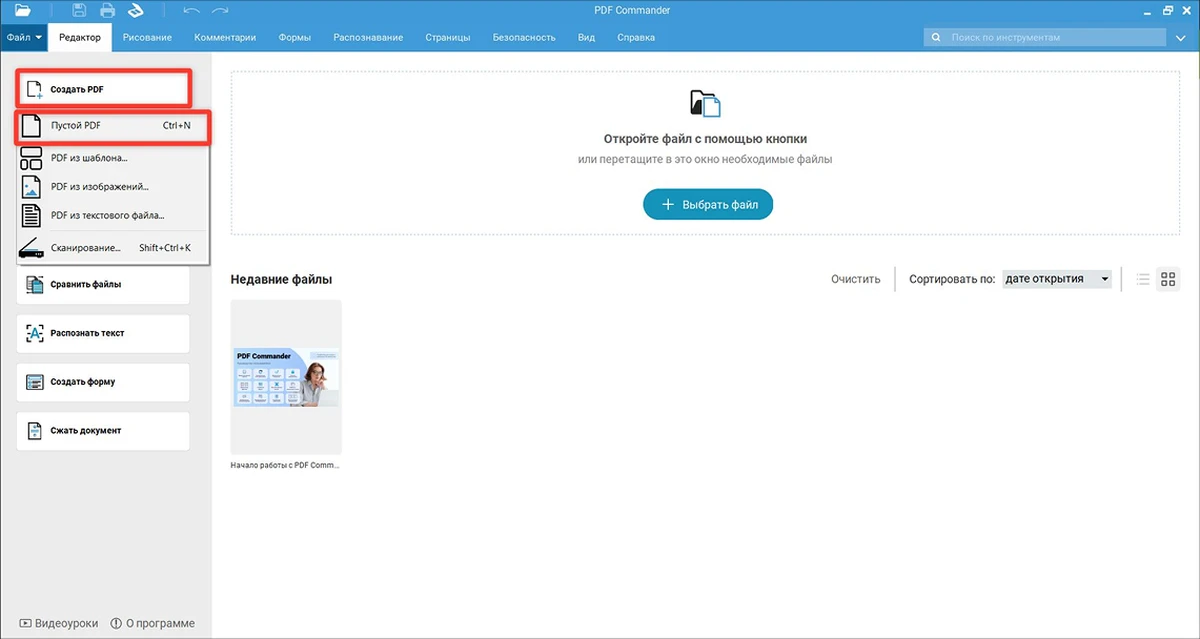
- 1. Нажмите «Создать PDF» → «Пустой PDF».
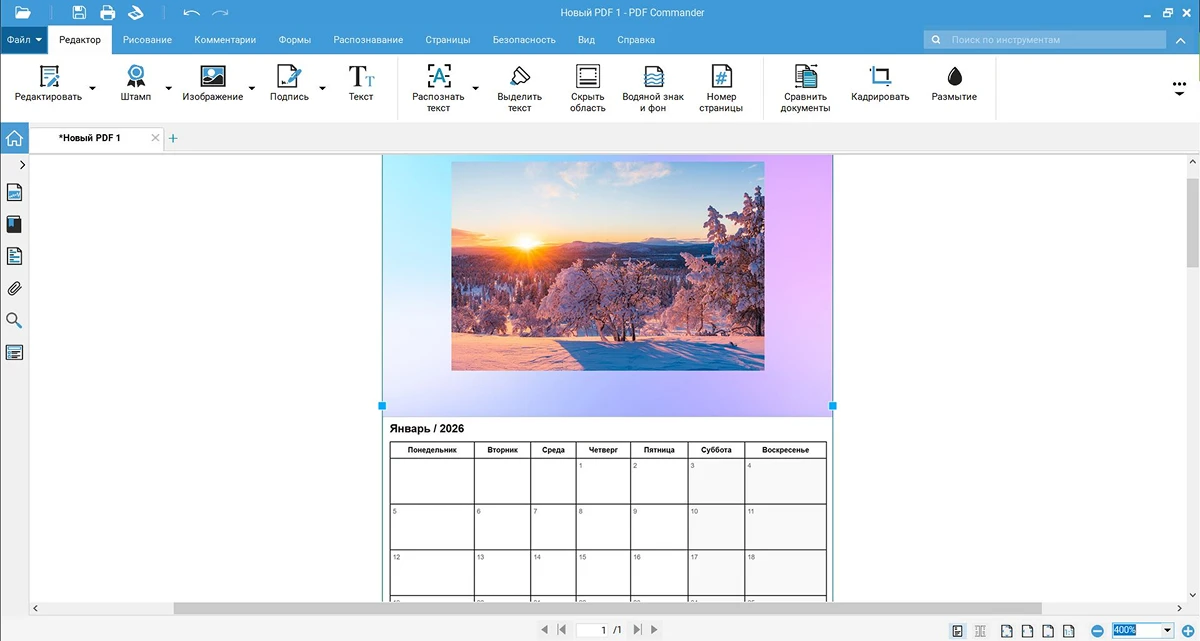
- 2. Добавьте фоновую картинку, основное фото и календарную заготовку. Для этого нажмите кнопку «Изображение» в верхней панели. Напишите название месяца и числа в ячейки. Отредактируйте шрифт, размер и цвет.
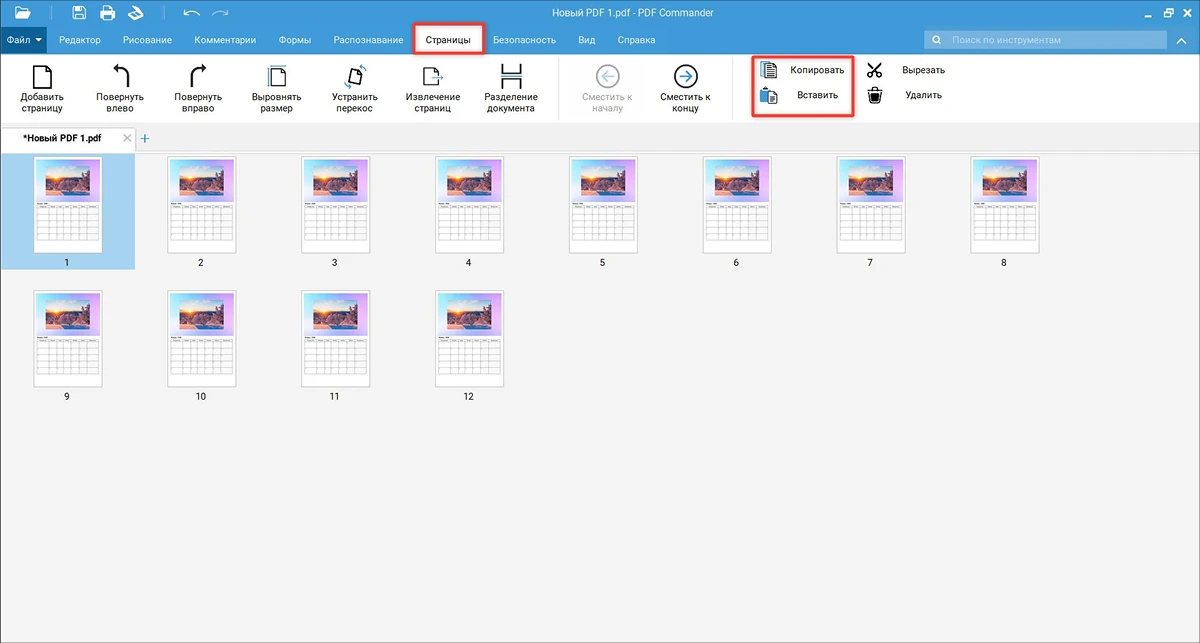
- 3. Создайте копии страницы. Перейдите во вкладку «Страницы» → «Копировать» → «Вставить» и продублируйте текущий лист 11 раз. Всего у вас должно получиться 12 страниц для каждого месяца календаря.
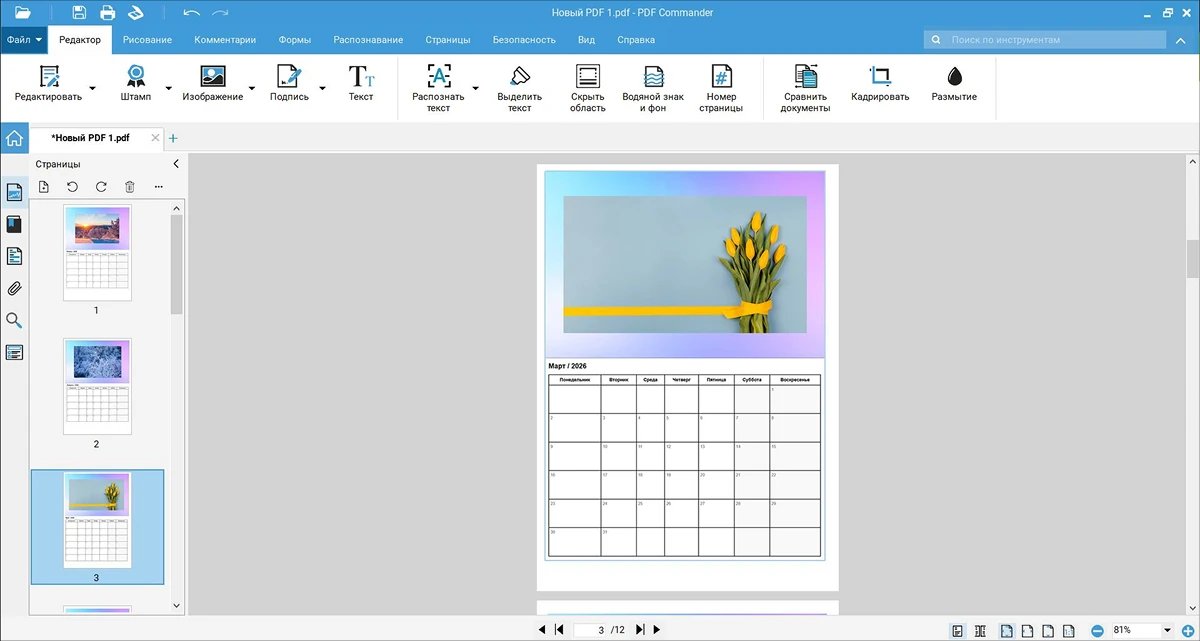
- 4. Заполните оставшиеся разделы. Переключайтесь между страницами, меняйте названия месяцев, обновляйте числа и импортируйте изображения для каждого периода. После сохраните готовый результат.

Инструкция без скачивания
Не всегда хочется устанавливать программы на компьютер, особенно когда речь идет о разовой задаче. В таких случаях подойдут онлайн-конструкторы и офисные приложения. В них можно быстро разобраться, как составить свой календарь. Большинство сервисов предлагают готовые шаблоны с различными элементами декора, куда остается только добавить подходящие фотографии и настроить даты.
Google Календарь
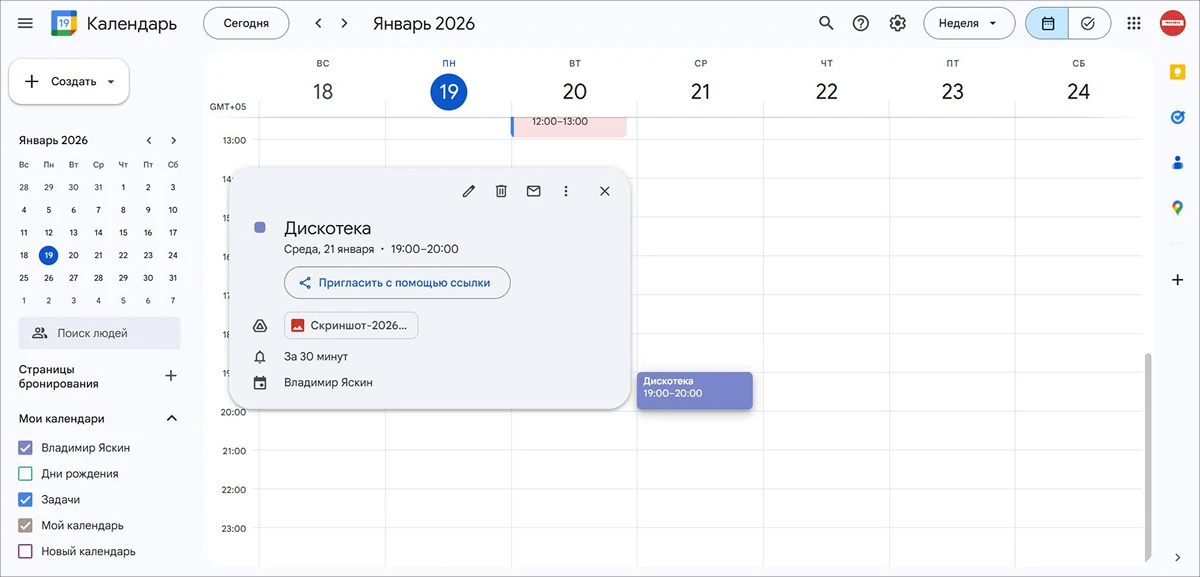
Это бесплатный онлайн-сервис для записи событий и создания расписаний. Больше подходит для цифрового планирования, чем для бумажной версии с высоким качеством печати.
- 1. Откройте Google Calendar, отмотайте вниз и в разделе «Другие календари» щелкните «+» → «Создать календарь». Добавьте текст описания и задайте название.
- 2. Вернитесь на главную страницу. Созданный календарь теперь отображается в списке слева.
- 3. Кликните на нужную дату в сетке справа и введите название мероприятия. Можно выбирать любое удобное время, ставить повторение и прикреплять файлы.
- 4. Для каждого типа календаря назначьте свой цвет для удобной навигации, это помогает разделить рабочие и личные дела.
- 5. Откройте любое мероприятие, нажмите «Другие параметры». Прокрутите вниз до поля описания и нажмите значок скрепки или кнопку «Добавить файл с Google Диска». Выберите изображение с ПК или из облачного хранилища.
MS Publisher
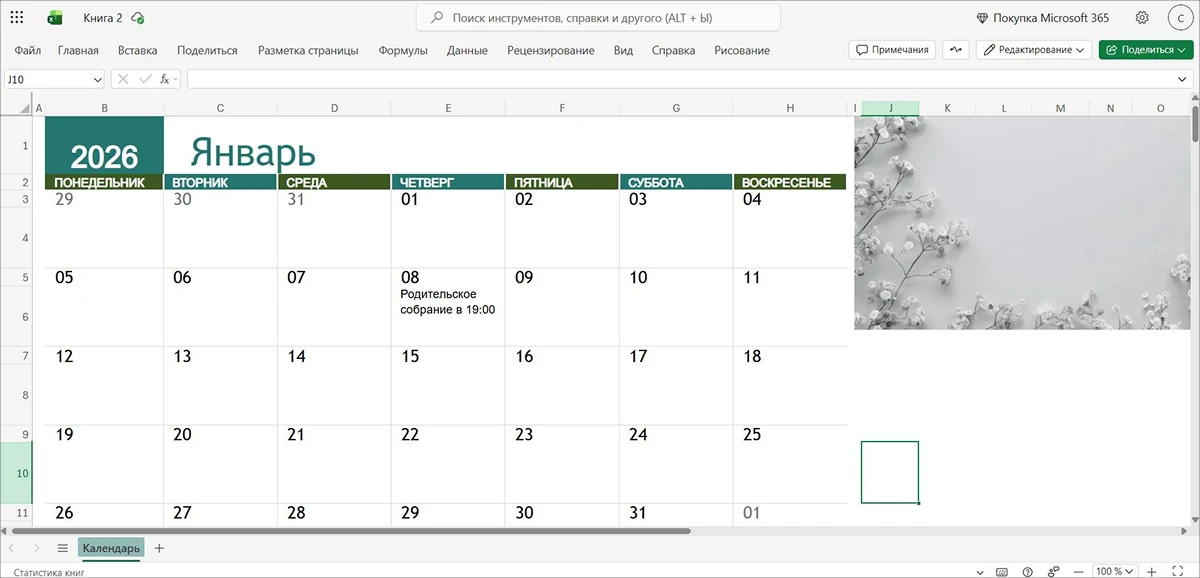
Программа предлагает готовые шаблоны различных форматов с возможностью добавления изображений для каждого месяца. MS Publisher позволяет вставлять логотип компании, дополнительный текст и экспортировать результат.
Как делается календарь:
- 1. Нажмите «Создать» и выберите категорию «Календари и расписания». Пролистайте доступные шаблоны и кликните по понравившемуся варианту.
- 2. Отредактируйте страницы календаря, укажите нужные даты, месяцы и события.
- 3. Откройте вкладку «Вставка» и выберите «Рисунки». Укажите путь к фотографии на компьютере. Можно перетаскивать изображения в нужные места и изменять их размеры, потянув за углы. Сохраните результат.
Практические советы по оформлению
Прежде чем приступать к работе, определите целевую аудиторию и назначение проекта:
- Кто будет использовать календарь: клиенты, сотрудники компании или члены семьи?
- Для чего он нужен: для планирования встреч, рекламы бренда или в качестве подарка?
От ответов зависит вид календаря, стиль оформления и количество дополнительных элементов. Например, если создаете подарок для сотрудников и клиентов, интегрируйте корпоративные цвета и слоган. Это повысит узнаваемость бренда и сделает продукт более профессиональным.
Есть и другие моменты, на которые надо обращать внимание:
- Читаемость и контраст. Выбирайте простые, легко читаемые шрифты без лишних декоративных элементов. Используйте контрастную цветовую гамму для текста и фона. Например, темные буквы на светлом фоне или наоборот. Избегайте слишком ярких сочетаний, которые утомляют глаза.
- Место для записей. Разделяйте месяцы четкими блоками, оставляйте достаточно пространства в ячейках дат для пометок и записей. Если планируете использовать проект как планер, продумайте широкие поля или отдельные строки для заметок.
- Важные события. Отмечайте значимые для вашей сферы события, праздники и дедлайны.
- Подбор фотографий. Используйте качественные изображения для каждого месяца, соответствующие сезону или тематике. Перед тем как загружать снимки, убедитесь, что их разрешение составляет не менее 300 dpi. Выберите формат файлов: например, JPG или PNG подходят для большинства задач. Вставка фотографий низкого качества приведет к размытости и испортит общее впечатление.
- Единый стиль. Придерживайтесь одной визуальной концепции на протяжении всех страниц. Если начали с минимализма, то не добавляйте яркие декоративные элементы в середине.

Подведем итоги
Если вы ищете ответ на вопрос, в каком приложении можно сделать календарь, выбор зависит от ваших задач и навыков. Онлайн-конструкторы подойдут для быстрого результата без установки софта, а десктопные варианты дадут больше возможностей для детальной настройки.
PDF Commander станет отличным выбором: в нем есть готовые шаблоны, а еще можно работать с фотографиями с помощью удобных инструментов редактирования. Важно правильно сохранять проект: выбирайте формат PDF для печати. Если планируете использовать домашний принтер, проверьте настройки и убедитесь, что у картинок хорошее разрешение.
Ответы на часто задаваемые вопросы
Формат PDF сохраняет точное расположение всех элементов. Word и Excel смещают объекты при открытии на другом ПК или при печати.
Выбирайте фотографии с разрешением не менее 300 dpi. Вид календаря влияет на подбор изображений: для настенных хорошо подойдут горизонтальные пейзажи, а для настольных — вертикальные портреты.
Убедитесь, что все даты проставлены корректно, особенно если создавали календарь с нуля и вручную заполняли числа. Проверьте разрешение изображений: оно должно быть не ниже 300 dpi, а формат файла лучше выбрать PDF для сохранения качества при печати.
 Время чтения - 11 минут